


Photoshop 去除图片水印文字,零基础也能学会的实用教程



我们有时会遇到带有水印(如“样张”、“版权所有”等文字)的图片,影响美观或使用。如何专业、无痕地去除这些烦人的水印文字?Adobe Photoshop 提供了强大的工具,让这个任务变得简单高效。本文将手把手教您使用“污点修复画笔工具”,快速去除图片上的水印文字。
Photoshop 的“污点修复画笔工具”结合“内容识别”功能,能够智能分析水印周围区域的纹理、光照和阴影,并自动从图片的其他部分选取合适的像素来填充选区。整个过程几乎全自动,是处理小面积、背景相对简单的水印文字的最佳选择。
图片文字水印去除详细操作步骤
第一步:打开图片并复制图层
启动 Photoshop 软件。通过“文件 > 打开”选择您需要处理的带水印图片。在右侧的“图层”面板中,选中默认的“背景”图层。
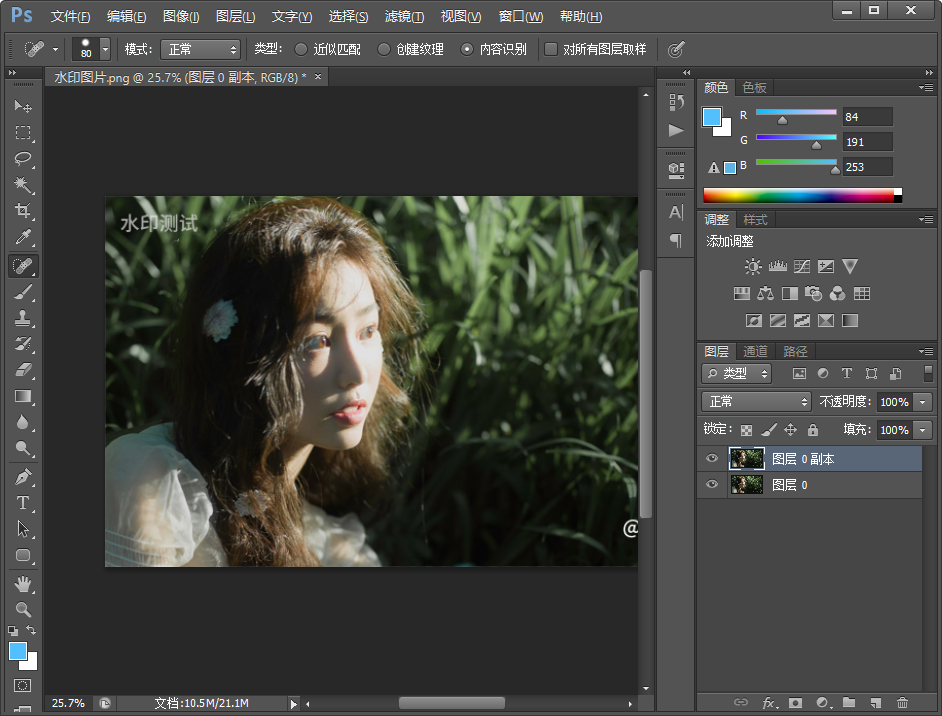
按快捷键 Ctrl+J(Windows)或 Cmd+J(Mac),复制一个图层。这一步至关重要,它能保护原始图像,即使操作失误也能随时撤销。
第二步:选择“污点修复画笔工具”
在左侧的工具箱中,找到并点击“污点修复画笔工具”(图标像一个绷带)。如果看不到,可能被“修复画笔工具”或“修补工具”遮挡,请长按该工具图标,从弹出的菜单中选择“污点修复画笔工具”。
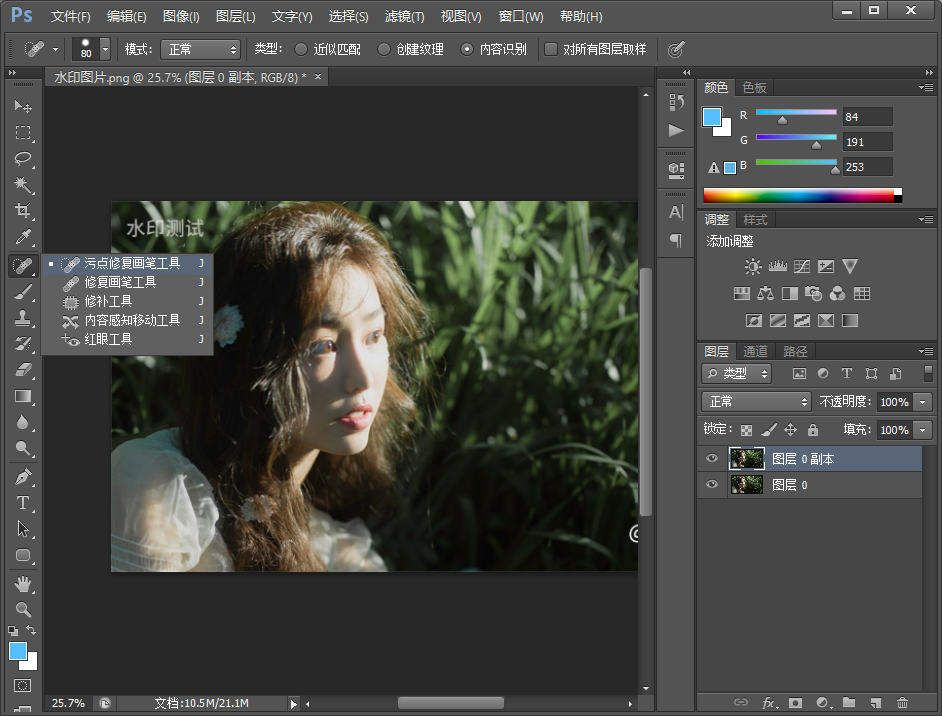
第三步:设置工具选项
在顶部的选项栏中,确保“模式”设置为“正常”。在“类型”区域,选择“内容识别”。这是实现智能填充的关键。
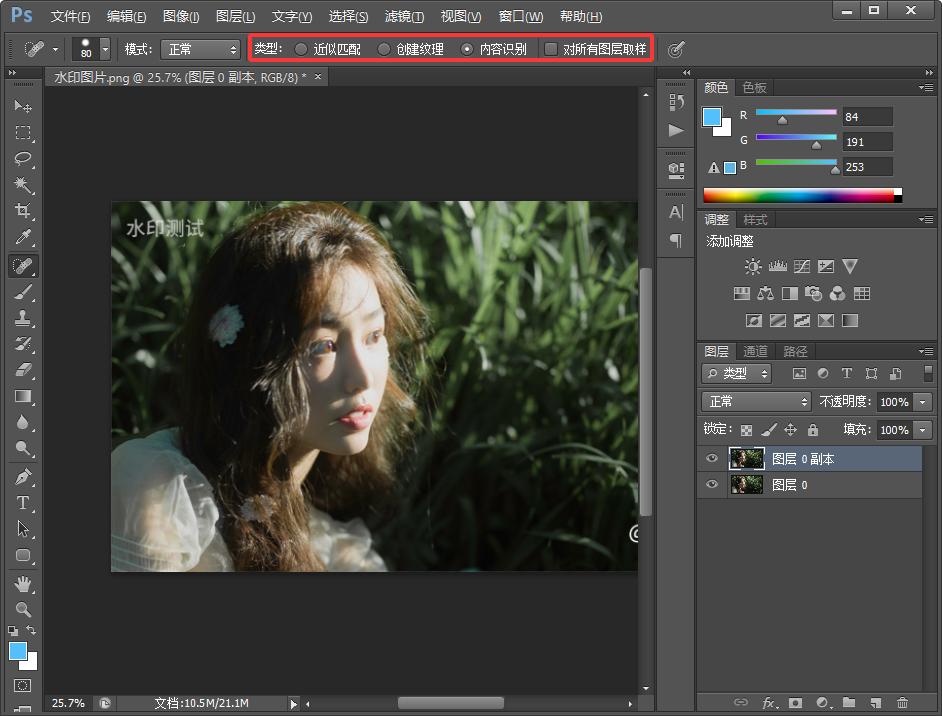
根据水印文字的大小,调整画笔的“大小”和“硬度”。“硬度”建议设置为0%-30%,边缘更柔和,融合效果更好。
第四步:涂抹水印文字区域
将画笔光标移动到图片上需要去除的文字区域。按住鼠标左键,像用画笔涂鸦一样,将整个文字区域完全覆盖涂抹一遍。松开鼠标后,Photoshop 会立即运行算法,自动计算并填充该区域。
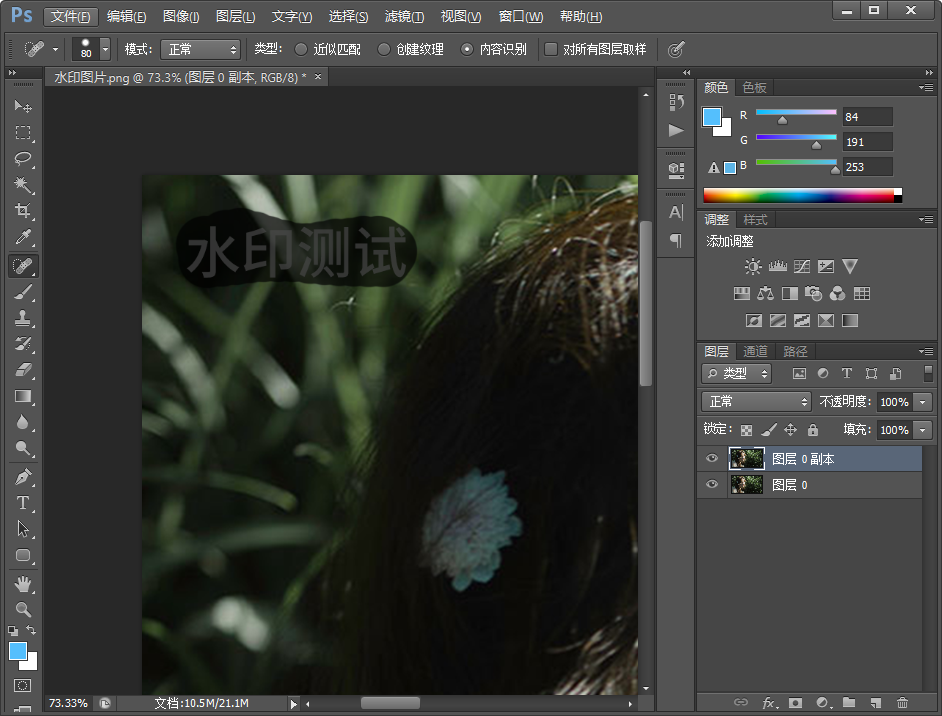
观察处理后的区域。对于背景简单(如纯色、渐变或规则纹理)的水印,通常一次涂抹就能获得非常自然的效果。如果效果不理想(如出现明显痕迹或色块),可以按 Ctrl+Z(撤销),然后尝试:
调整画笔大小,分区域小范围涂抹。
放大图片(按 Ctrl++),进行更精细的操作。
如果文字较大,可以分段涂抹。
注意事项与进阶技巧
此方法最适合去除小到中等尺寸、位于背景相对简单或有规律纹理(如天空、草地、墙壁)上的文字水印。对于复杂背景或大面积水印,可能需要结合“修补工具”、“内容感知移动工具”或“仿制图章工具”进行更精细的处理。
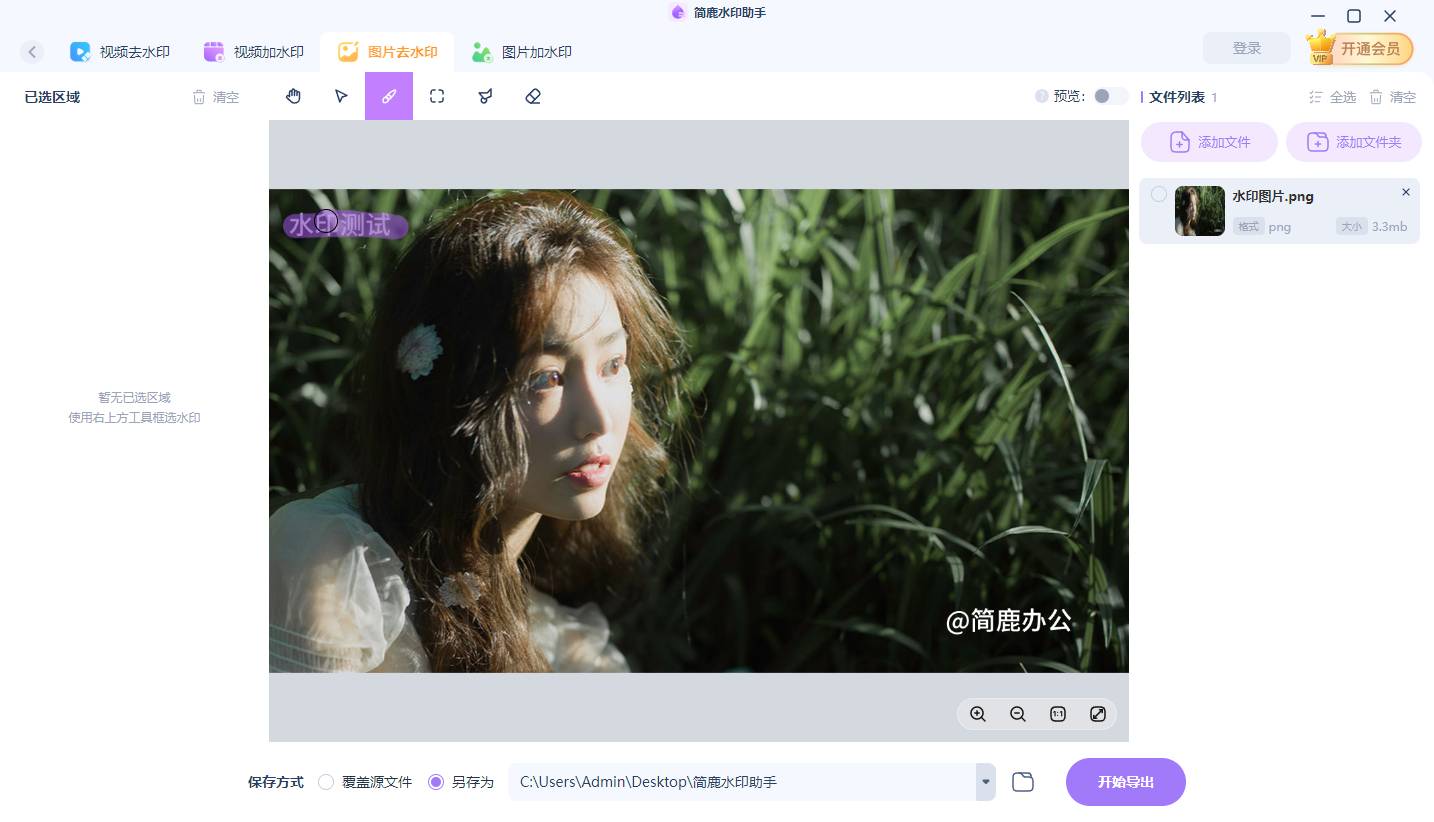
Photoshop 的算法非常强大,但有时需要多次尝试才能达到完美效果。不要期望一键完美。当然,对于没有该软件的用户,也可以通过使用简鹿水印助手中的“图片去水印”功能轻松快速的去除照片中的文字水印。
总结
通过“复制图层 → 选择污点修复画笔工具 → 设置为内容识别 → 涂抹文字区域”这四步,您就能轻松去除图片上的水印文字。Photoshop 的“内容识别”技术让图像修复变得前所未有的简单。掌握这一技能,无论是处理个人照片还是工作文档,都能让您事半功倍,轻松获得干净、专业的图片效果。












