


Photoshop怎么去除图片上的水印文字详细教程



在日常工作中,我们常常会遇到带有水印的文字或图片,这些水印可能是为了保护版权或标识出处,但在某些情况下,我们需要去除这些水印以获得干净的画面。Adobe Photoshop 作为一款强大的图像编辑软件,提供了多种工具来帮助我们去除水印。本文将介绍如何使用 Photoshop 中的污点修复画笔工具来去除图片上的水印文字。
图片去除水印的具体步骤
01、启动 Photoshop
双击桌面上的 Photoshop 图标或从开始菜单中启动该程序。点击菜单栏中的“文件”>“打开”,选择你要处理的图片文件,或者直接将图片拖入 Photoshop 的工作区。
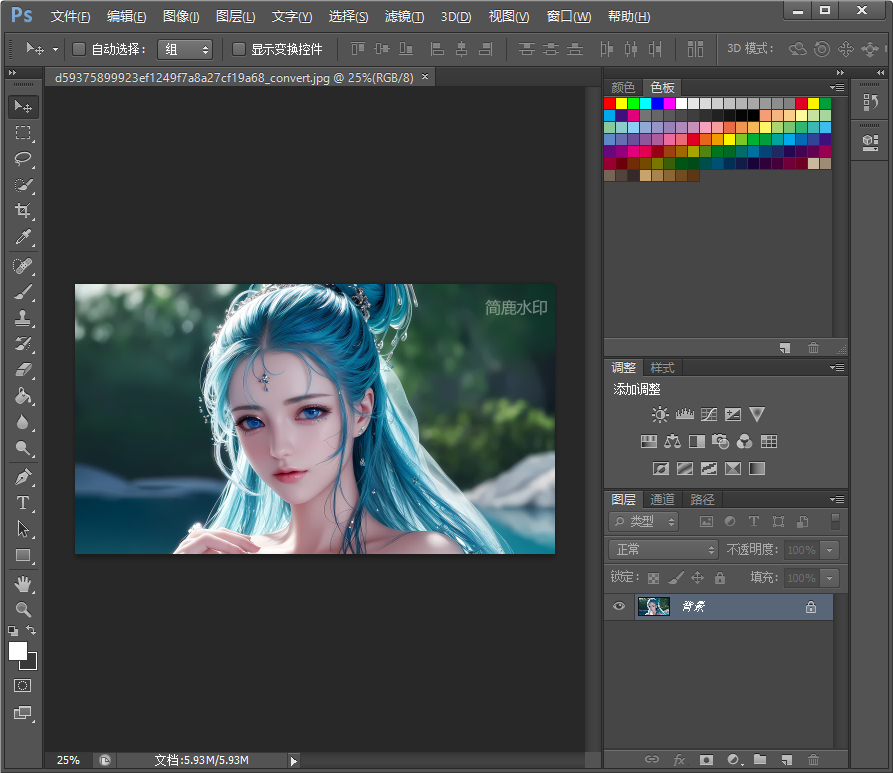
02、选择污点修复画笔工具
在工具箱中找到“修复画笔工具”(J键),然后在其下拉菜单中选择“污点修复画笔工具”。
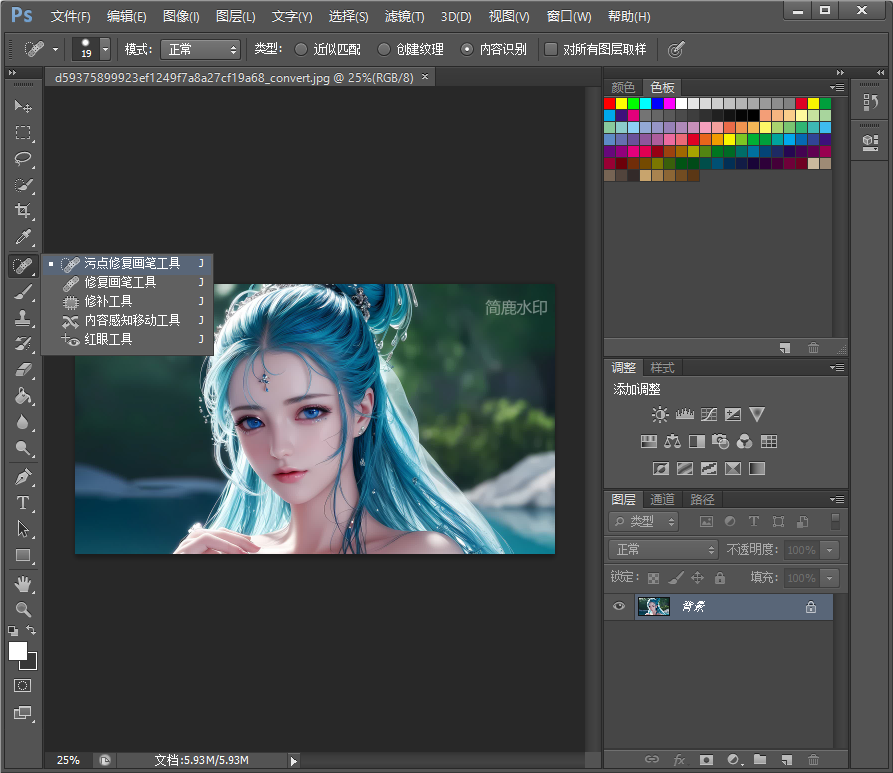
在顶部的选项栏中,确保“模式”设置为“内容识别”。这将帮助 Photoshop 智能地填补被移除的部分。
03、涂抹水印区域
使用污点修复画笔工具在水印文字上进行涂抹。工具会自动分析周围的像素并尝试填补被涂抹的区域,以达到去除水印的效果。
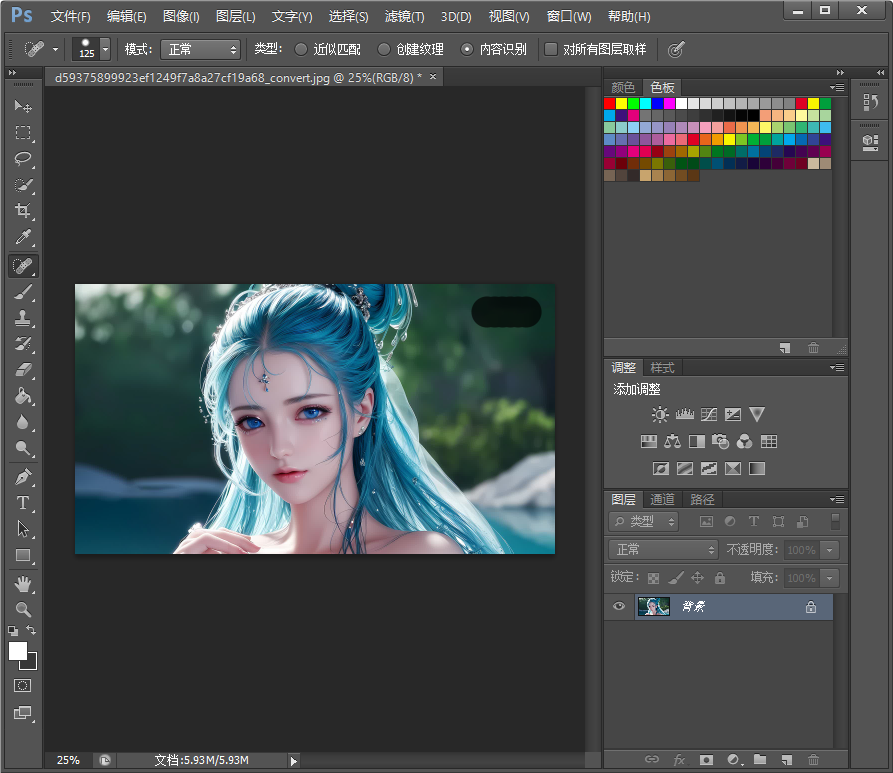
如果水印较大,可以分多次涂抹,逐步去除整个水印。在涂抹过程中,如果发现画笔大小不合适,可以通过顶部选项栏调整画笔的大小,或者使用键盘上的[和]键快速调整画笔直径。
04、检查去除效果
在涂抹完成后,仔细检查图片,确保水印已经被完全去除,并且图像的其余部分没有明显的瑕疵或变形。
当你对去除水印的效果满意后,点击“文件”>“另存为”,选择合适的格式(如JPEG、PNG等)保存处理后的图片。
注意事项
工具局限性:污点修复画笔工具对于简单的水印去除非常有效,但对于复杂的图案或者大面积的水印,可能需要结合其他工具和技术,如克隆印章工具、修补工具等来进行细致的处理。
备份原图:在进行任何编辑之前,建议先备份原始图片,以防万一编辑不满意时可以恢复原状。
版权意识:确保你有权对图片进行编辑,尤其是在商业用途中使用时,需尊重原作者的版权。
通过上述步骤,你可以使用 Photoshop 中的污点修复画笔工具轻松去除图片上的水印文字。Photoshop 提供了丰富的工具和功能,能够满足不同场景下的编辑需求。希望这篇教程能帮助你掌握基本的去水印技巧,提升你的图像编辑技能。
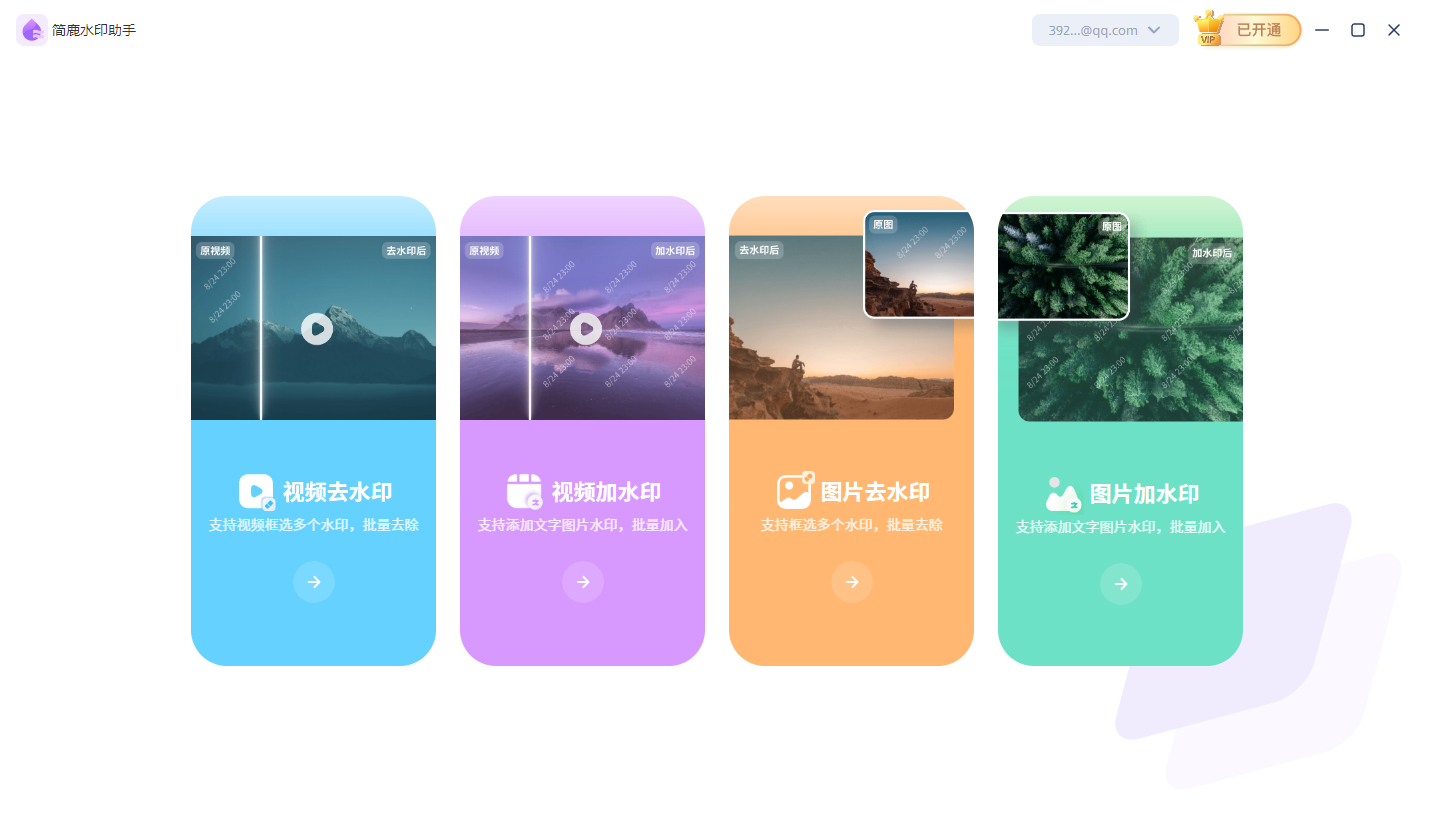
对于有批量处理图片水印的用户,也可以考虑简鹿办公推出的适用于 Windows 和 Mac 系统上的简鹿水印助手,该软件支持图片和视频水印添加以及移除。












