


录屏怎么只录内部声音不录外部声音?你需要记住这个选项设置



在进行屏幕录制时,很多人会遇到这样的问题:录出来的视频既有电脑播放的声音(如游戏音效、视频音频),又有自己的说话声或环境杂音,但其实我们只想保留电脑内部的声音。这时,只需对格式工厂的录音设置稍作调整,就能轻松实现“仅录系统内部声音,不录外部麦克风声音”。
本文将以 格式工厂 的屏幕录像功能为例,手把手教你如何正确设置,实现只录制电脑内部声音的高质量录屏。
设置格式工厂仅录制内部声音
步骤1:打开格式工厂
双击桌面快捷方式启动软件。在左侧功能列表中找到【视频】选项,点击展开。在下拉菜单中找到【屏幕录像】功能并点击。
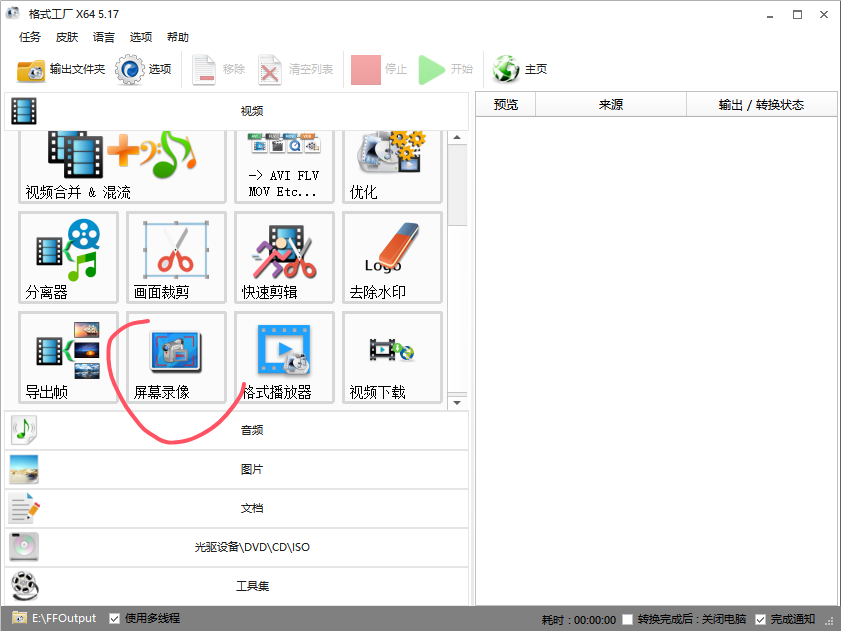
步骤2:进入屏幕录像设置界面
点击后会弹出“屏幕录像”功能窗口,你可以看到多个设置选项。
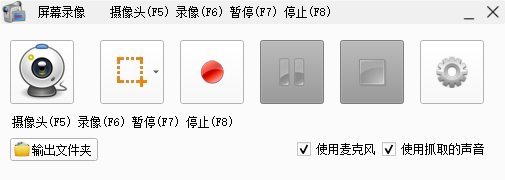
步骤3:取消勾选“使用麦克风”,仅保留“使用抓取的声音”这是关键一步!在【声音】设置区域,你会看到两个选项:
✅ 使用抓取的声音(默认已勾选)✅
🔲 使用麦克风(默认勾选)
👉 请取消勾选“使用麦克风”,确保只保留“使用抓取的声音”这一项被勾选。
📌 解释一下:
“使用抓取的声音”就是指电脑内部播放的声音,比如游戏音效、网页视频、本地音乐等;
“使用麦克风”则是录制外部声音,比如你说话的声音或周围环境的声音。
步骤4:设置录屏区域(可选)
如果你只想录制屏幕某个区域,可以选择【自定义区域】,拖动鼠标框选范围;如果全屏录制,则保持默认即可。设置完成后,点击【开始录制】按钮,格式工厂将开始录制屏幕画面和内部声音。
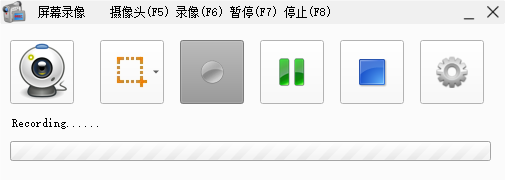
步骤5:结束与保存
录制完成后,点击顶部工具栏的【停止】按钮;软件会自动跳转到转换界面,点击【确定】后,再点击【开始】按钮进行处理;处理完成后,点击【打开输出文件夹】查看录制好的视频。
注意事项
📝 仅支持Windows系统内录声音:如果你使用的是Mac电脑,格式工厂目前不支持Mac系统,建议使用其他专业录屏软件(如OBS、QuickTime等)。
🔊 部分驱动不兼容可能导致无声音:如果录制后没有声音,请检查系统声音设置或更新声卡驱动。
🎥 可配合其他软件使用:如果你需要更专业的录制功能(如直播、剪辑、标注等),建议搭配 OBS Studio 或 Bandicam 使用。
通过格式工厂的屏幕录像功能,只需简单地取消勾选“使用麦克风”,就可以轻松实现只录制电脑内部声音而不录外部声音的效果。这对于制作教学视频、游戏实况、软件演示等内容非常实用。
如果你是新手用户,格式工厂是一个操作简单、功能全面的入门级录屏工具,推荐尝试!












