


如何使用BAT批处理批量提取文件夹名称到文本



在日常工作中,我们常常需要整理文件夹结构,了解某个目录下有哪些子文件夹。手动记录这些信息既耗时又容易出错。幸运的是,Windows批处理脚本提供了一种自动化的方法来批量提取文件夹名称。下面是一个详细的教程,教你如何编写并使用一个批处理脚本来完成这项任务。
准备工作
确保你有一个文本编辑器:你可以使用记事本、Notepad++ 或任何其他文本编辑器来编写批处理脚本。
确定你要提取文件夹名称的目录:在开始编写脚本之前,先确定你想要提取哪些文件夹的名称。
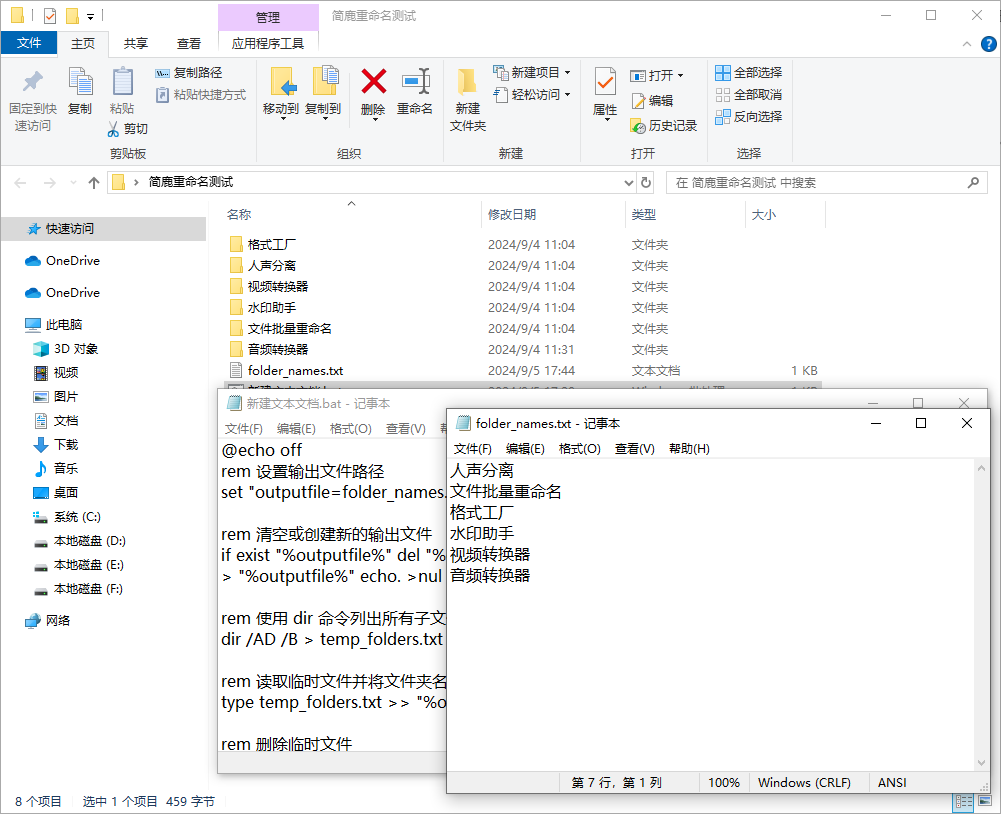
创建批处理脚本
启动你喜欢的文本编辑器,准备编写批处理脚本。在编辑器中输入以下代码:
@echo off
rem 设置输出文件路径
set "outputfile=folder_names.txt"
rem 清空或创建新的输出文件
if exist "%outputfile%" del "%outputfile%"
> "%outputfile%" echo. >nul
rem 使用 dir 命令列出所有子文件夹
dir /AD /B > temp_folders.txt
rem 读取临时文件并将文件夹名追加到输出文件
type temp_folders.txt >> "%outputfile%"
rem 删除临时文件
del temp_folders.txt >nul
rem 显示处理完成的信息
echo Folder names have been extracted to %outputfile%
pause
详细解释:
设置输出文件路径:定义输出文件的名称为 folder_names.txt。
清空或创建新的输出文件:如果输出文件已经存在,则先删除它;然后创建一个新的空文件。
列出所有子文件夹:使用 dir /AD /B 命令列出当前目录下的所有子文件夹,/AD 表示只列出目录,/B 表示以短文件名形式列出。
将文件夹名追加到输出文件:使用 type 命令读取临时文件 temp_folders.txt 的内容,并将其追加到最终的输出文件中。
删除临时文件:删除创建的临时文件 temp_folders.txt。
显示处理完成的信息:输出一条信息告知用户文件夹名称已经被提取到指定的文件中。
这个脚本应该能正确地列出当前目录下的所有子文件夹名称,并将它们保存到指定的文本文件中。如果还需要处理更复杂的结构(例如递归地列出所有子目录),则需要进一步修改脚本逻辑。

除了使用上述脚本可以提取文件夹名称外,还可以通过使用简鹿文件批量重命名中的提取文件夹名功能快速提取。












