


简鹿视频格式转换器批量转换视频完成后怎么设置自动关机



简鹿视频格式转换器是一款功能强大、操作简单的多媒体处理工具,支持 Windows 和 Mac 系统。它不仅提供视频格式转换功能,还支持视频合并、压缩、音频提取、GIF制作等多种实用功能。
如果你需要一次性批量转换多个视频或音频文件,并希望在任务完成后让电脑自动关机(或休眠、关闭程序),简鹿也贴心地提供了这一选项。本文将手把手教你如何设置:
一、设置步骤详解:批量转换后自动关机
步骤1:打开简鹿视频格式转换器
双击桌面快捷方式启动软件,进入主界面。软件首页会列出多种功能模块,如:
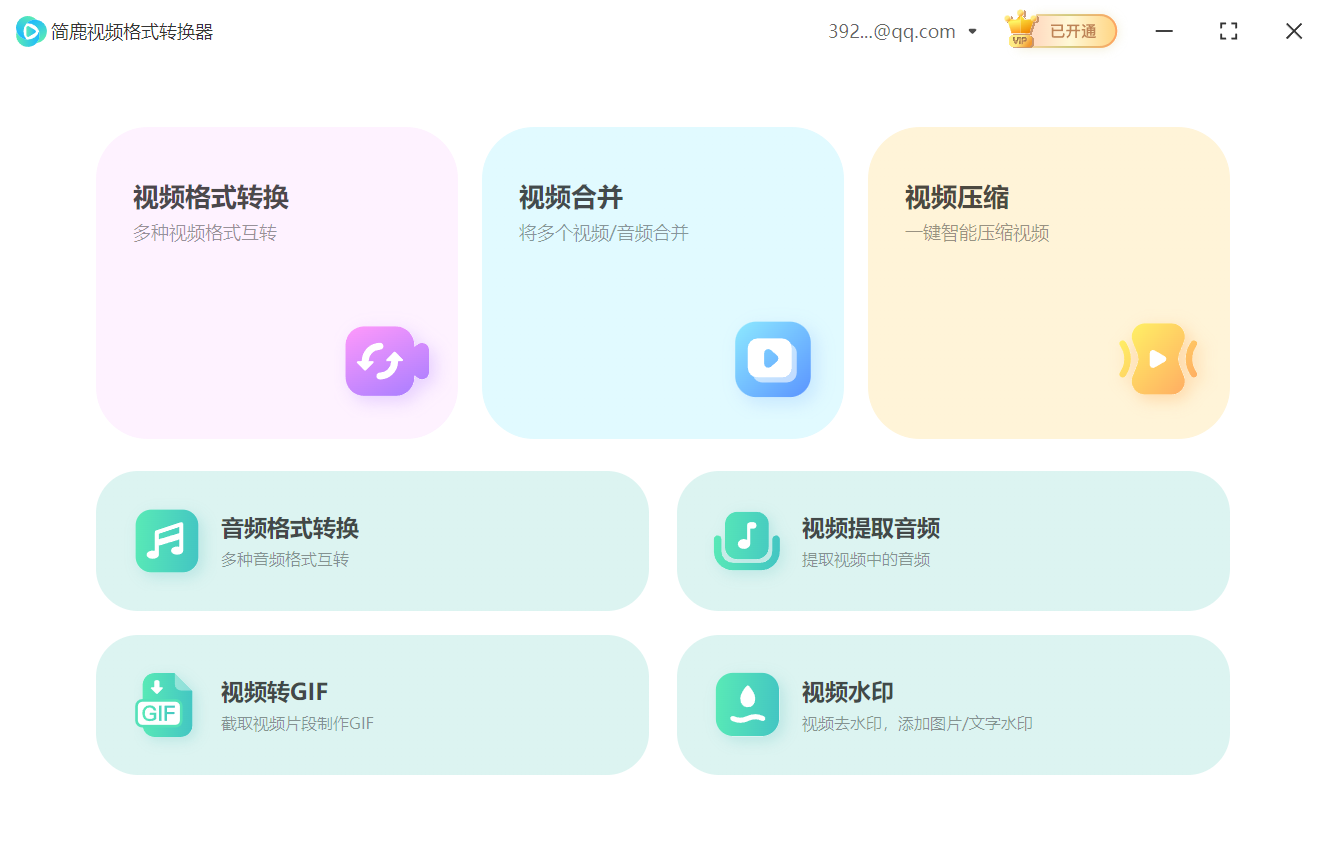
视频格式转换
音频格式转换
视频压缩
视频提取音频
视频合并等
👉 你可以根据需求选择任意一个功能,例如“视频格式转换”。
步骤2:添加需要转换的文件
点击【添加文件】按钮,从你的电脑中选择多个视频或音频文件。支持批量添加,节省时间。
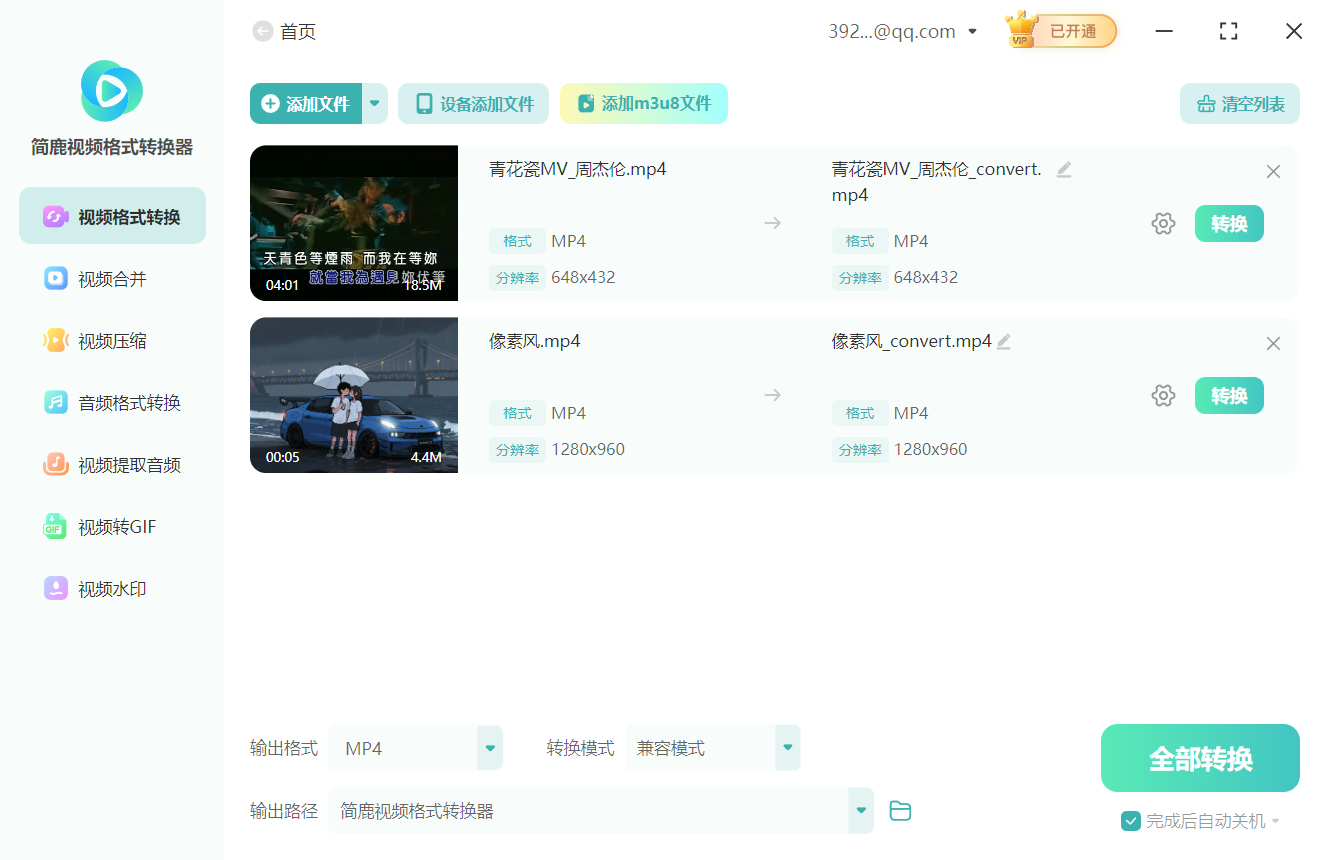
步骤3:设置输出格式和参数
在输出格式下拉菜单中选择你想要转换的目标格式(如MP4、AVI、MKV、MOV等)。如需调整分辨率、码率、帧率等参数,可点击【高级设置】进行自定义。
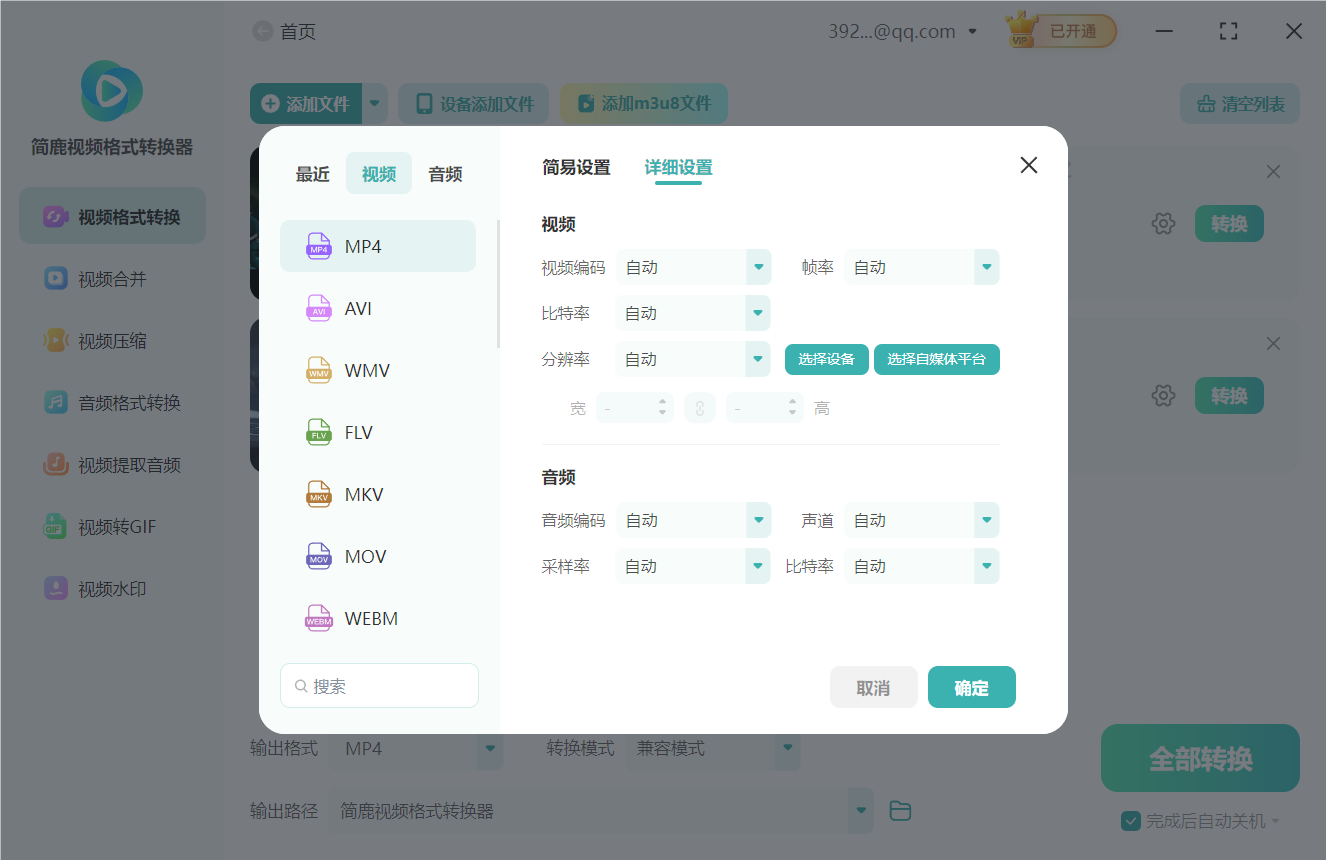
步骤4:启用“转换完成后执行操作”功能
滚动页面到底部,在“全部转换”区域你会看到几个选项:
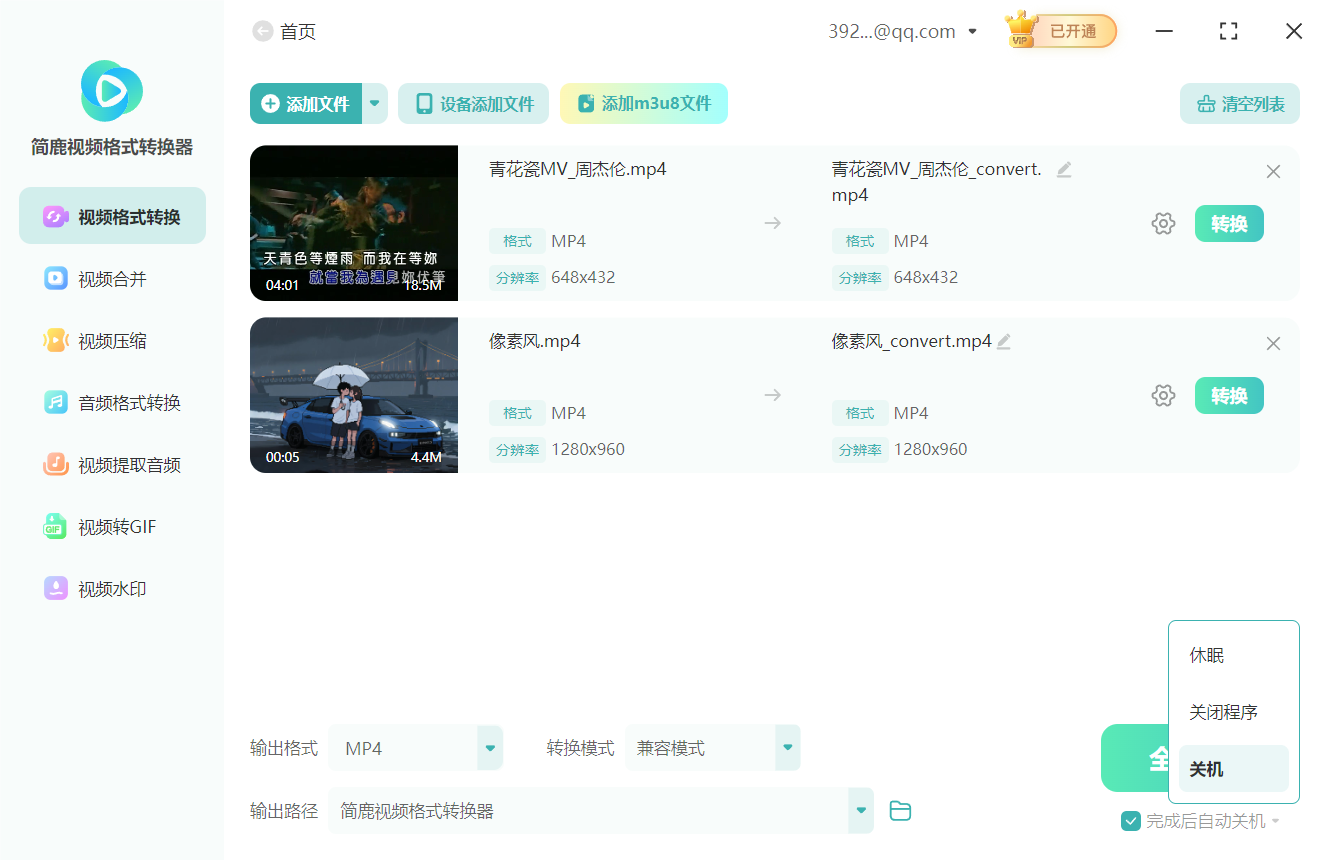
完成后自动关机
完成后休眠
完成后关闭程序
👉 勾选你希望执行的操作,比如勾选【完成后自动关机】。
📌 提示:
如果你希望转换完继续使用电脑但不想手动关闭软件,可以选择“完成后关闭程序”;如果是夜间长时间转换任务,建议选择“完成后休眠”以节能省电。
步骤5:开始转换并等待完成
点击【开始转换】按钮,软件将开始依次处理你添加的所有文件。转换结束后,系统将自动执行你设定的操作(如关机、休眠等)。
二、注意事项
确保电量充足(笔记本电脑):如果使用笔记本电脑进行长时间任务,请连接电源适配器。
保存当前工作内容:自动关机前请确保其他程序中的重要数据已保存,以免丢失。
Mac 用户注意权限设置:部分版本可能需要授权自动化操作权限,按照提示操作即可。
通过简鹿视频格式转换器的“转换完成后执行操作”功能,你可以轻松实现批量视频/音频处理后的自动关机、休眠或关闭程序操作,大大提升工作效率,特别适合需要长时间运行的任务。













