


如何给图片加水印?试试美图秀秀批处理工具!



在日常工作和生活中,我们常常需要为图片添加水印,以保护版权、防止盗用或标明用途。今天就给大家介绍一个简单实用的工具——美图秀秀批处理软件,它支持批量添加文字水印,操作简单,适合新手快速上手。
下面将以“简鹿水印测试”为例,手把手教你如何使用美图秀秀为图片添加水印。
一、准备工作
下载并安装美图秀秀电脑版(带批处理功能)
确保你安装的是带有“批处理”功能的版本,可在官网下载最新版。
准备好要加水印的图片
支持多种格式:JPG、PNG、BMP 等。
可一次性添加多张图片进行批量处理。
二、美图秀秀批量加水印操作步骤详解
步骤 1:打开美图秀秀批处理软件
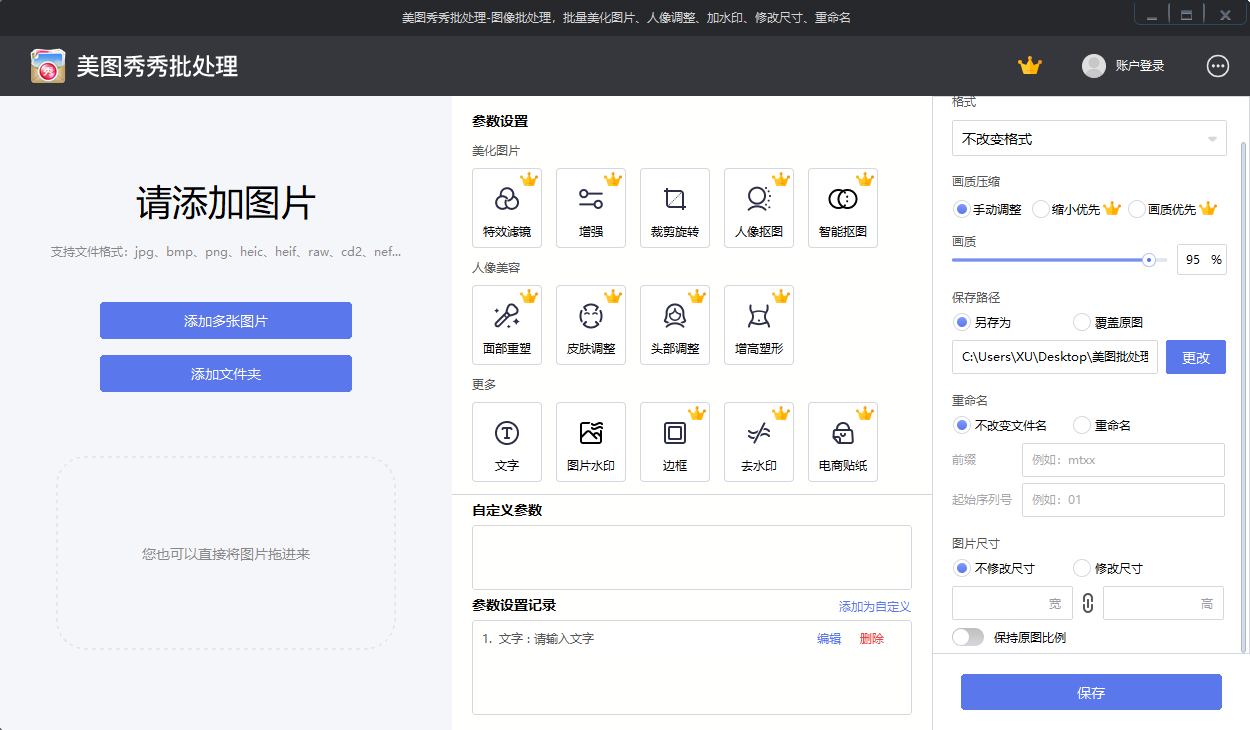
打开软件后,在主界面点击 【添加多张图片】 功能。选择你要添加水印的一张或多张图片。添加完成后,图片会显示在下方预览区域中。
步骤 2:选择文字水印
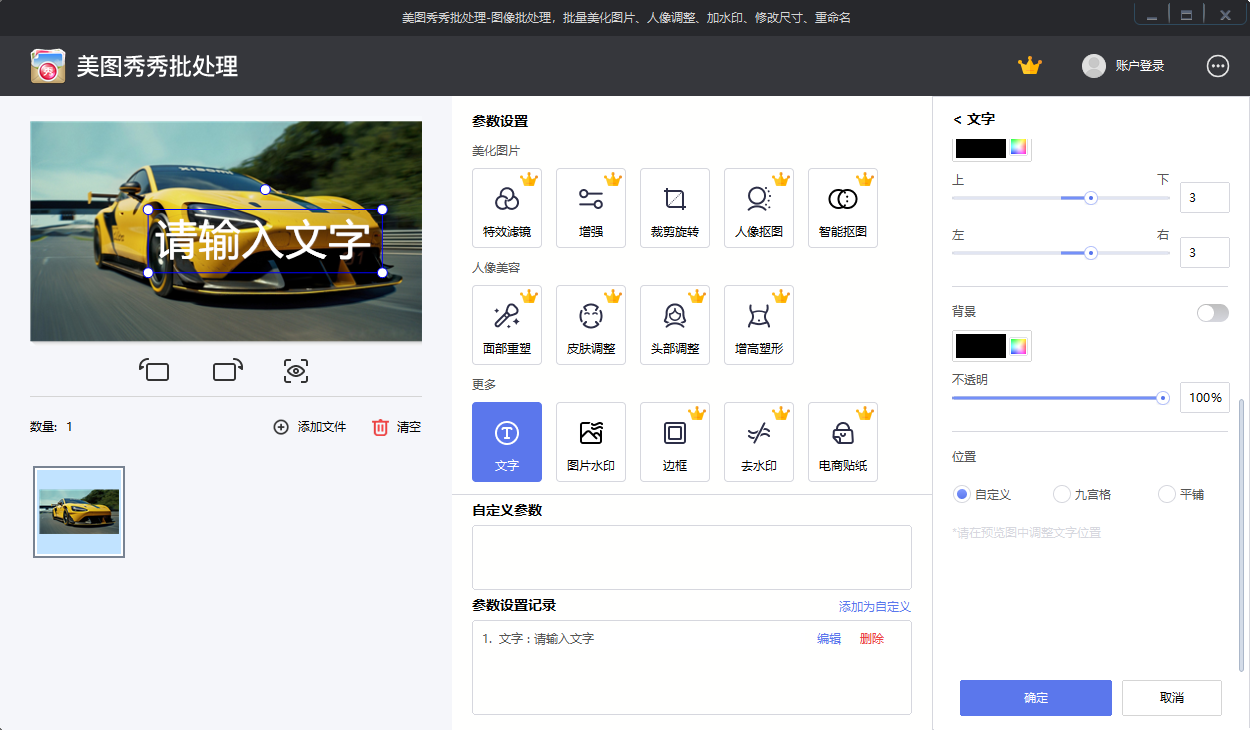
在【参数设置】选项中找到更多中的【文字】功能。
步骤 3:设置水印参数
在右侧功能栏中找到 【参数设置】,点击展开更多选项。点击 【更多】 > 【文字水印】。
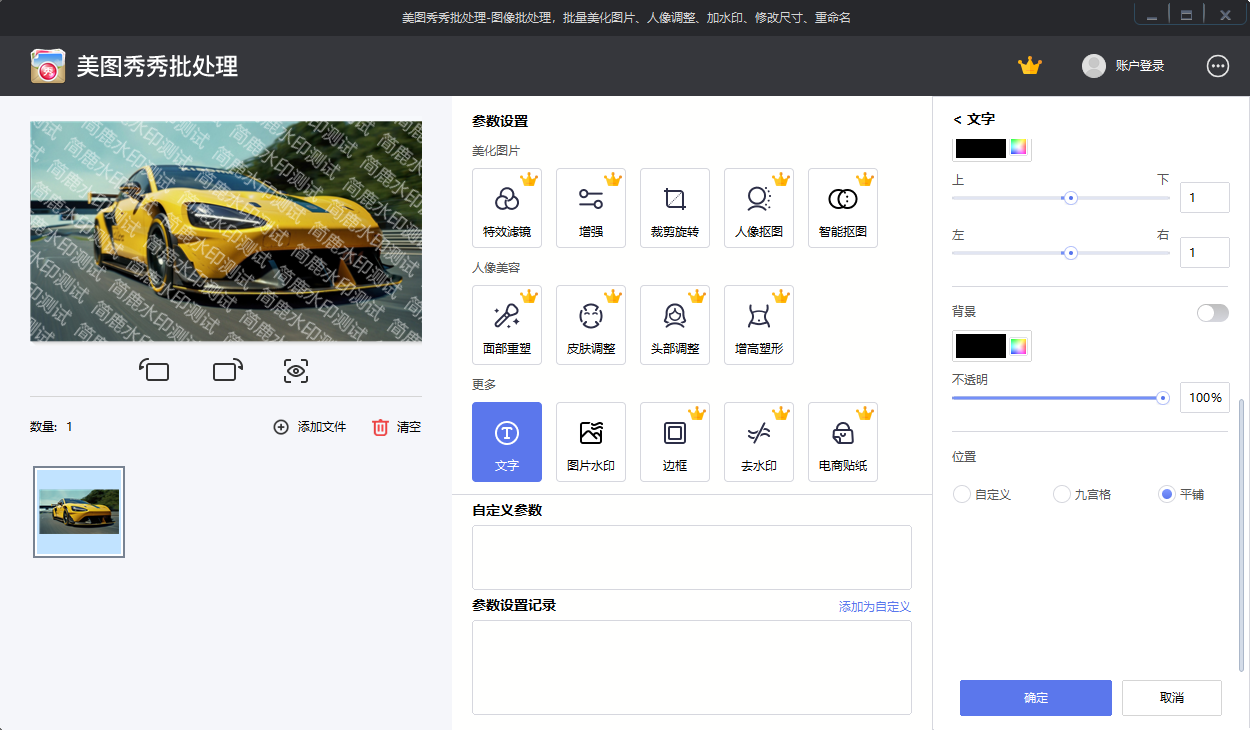
文字水印设置如下:
输入文字内容:如 简鹿水印测试
字体样式:根据需求选择合适的字体(如黑体、宋体等)
字体大小:建议设置为 30~50,确保清晰可见
颜色:推荐深色(如黑色或灰色),避免影响图片识别
不透明度:建议设置为 50%~70%,既明显又不影响原图
角度:可设置为 30°~45°,斜角排列更美观且防遮挡关键信息
位置:默认居中,也可手动拖动调整至合适位置
✅ 提示:如果是身份证、证件照等重要图片,注意不要遮挡关键信息(如姓名、号码等)。
步骤 4:保存设置
接下来就需要对水印设置进行保存了,在 【保存设置】 中:
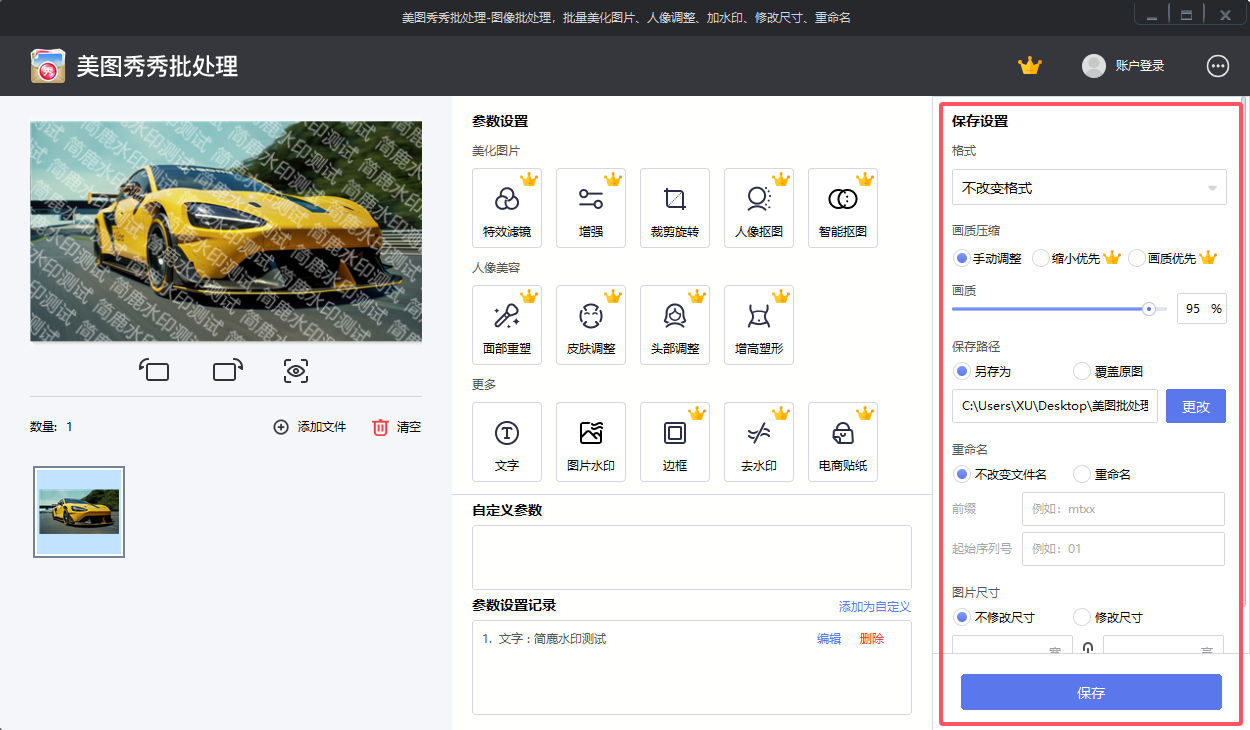
勾选 【不改变格式】,保留原始图片格式(如 JPG 或 PNG)
设置 画质为 100%,保证图片清晰无损
点击 【选择输出目录】,设置导出文件夹
步骤 5:开始处理并导出
确认所有设置无误后,点击 【保存】。等待处理完成后,前往指定输出目录查看已加好水印的图片。
三、小技巧 & 注意事项
批量处理效率高:一次添加多张图片,节省时间。但需要注意图像大小尽量保持一至。
保持水印适度:不要太密集,以免影响图片美观或识别。
保存原始文件:处理后的图片用于特定用途,原始未加水印的图片应妥善保管。
水印内容明确用途:例如“仅供XX平台使用”,增强防滥用效果。
四、总结
使用 美图秀秀批处理工具 给图片添加水印非常方便,尤其适合需要批量处理的用户。无论是个人照片、产品图还是证件照,都可以通过简单的几步操作实现水印添加,提升图片安全性与专属感。












