


如何查看自己的 Windows 系统是否已激活详细操作教程



在使用 Windows 操作系统的过程中,确保系统已正确激活非常重要。激活不仅代表您使用的是正版系统,还能享受完整的功能支持、系统更新和微软官方服务。本文将为您详细介绍 5 种方法来查看您的 Windows 系统是否已经激活,适用于 Windows 10 和 Windows 11 系统。
方法一:通过“设置”查看(推荐,最简单)
适用于:Windows 10 / 11
点击左下角的 “开始”按钮,选择 “设置”(齿轮图标)。进入 “系统” > “关于”(在 Windows 11 中是“系统” → “关于”)。
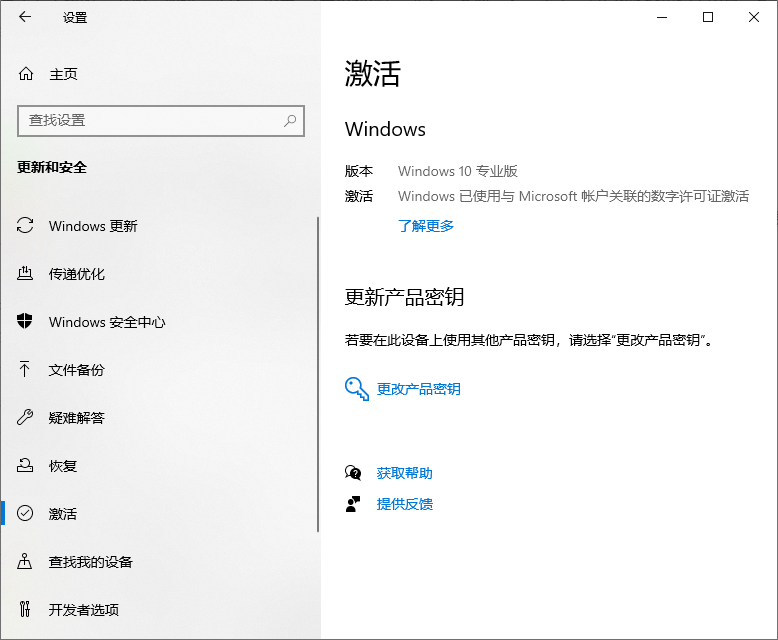
向下滚动,找到 “Windows 规格” 区域。查看 “激活状态”:
✅ “已激活”:表示系统已成功激活
❌ “未激活”:需要输入产品密钥或登录微软账户激活
提示:如果显示“Windows 已使用数字许可证链接到你的 Microsoft 帐户”,说明您已通过账户绑定激活,更换硬件后也可自动激活。
方法二:使用“运行”命令(快速查看)
按下键盘上的 Win + R 键,打开“运行”对话框。输入以下命令并按回车:slmgr.vbs /dli,弹出的窗口将显示:
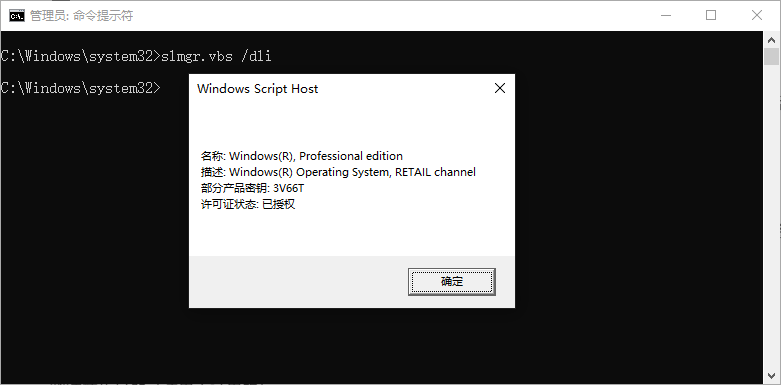
当前 Windows 版本
产品密钥部分信息(隐藏中间字符)
激活状态(如“已授权”表示已激活)
激活截止日期(适用于试用版)
方法三:通过“命令提示符”查看详细信息
在开始菜单搜索 “cmd” 或 “命令提示符”。右键选择 “以管理员身份运行”(非必需,但推荐)。输入以下命令并按回车:slmgr /xpr,该命令会弹出一个窗口,直接显示系统是否永久激活。
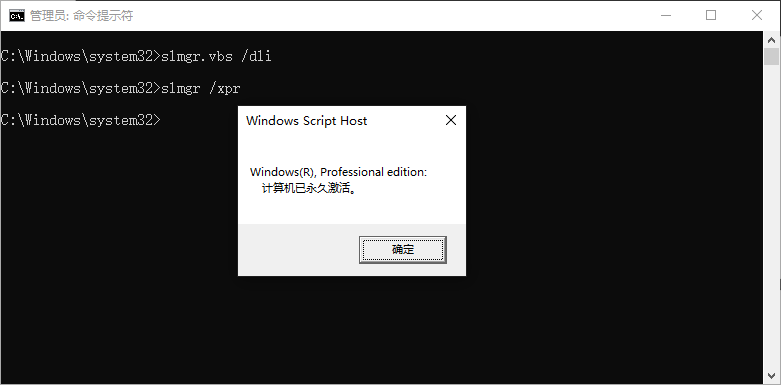
如果显示“已永久授权”,说明无需再次激活。
如果显示过期时间,则为临时激活(如企业批量授权)。
常见问题解答
显示“未激活”怎么办? 进入“设置 > 系统 > 激活”,点击“更改产品密钥”输入正版密钥,或登录微软账户尝试自动激活。
激活后会不会失效? 正版激活(尤其是数字许可证)通常永久有效,除非更换主板等核心硬件。
免费激活是否合法? 否。使用非官方工具或KMS激活可能违反微软许可协议,存在安全风险。
推荐操作流程:
打开【设置】→【系统】→【关于】→ 查看“激活状态”是否为“已激活”。
只要显示“已激活”,您的 Windows 系统就是正版且功能完整的!如果未激活,请及时通过正规渠道获取授权,保障系统安全与稳定。
正版支持,安全无忧 —— 从检查激活状态开始!更多关于电脑日常办公小技巧可以持续关注简鹿办公。












