


教你如何用批处理功能实现批量新建不同名字的文件夹



办公或整理资料时,我们经常会遇到需要一次性创建多个不同名称文件夹的情况,比如为新学期的各个科目、公司的不同部门项目或者客户的档案建立专属文件夹。如果还在使用鼠标右键一个个“新建文件夹”再慢慢重命名,不仅效率极低,还容易让人抓狂。
其实,Windows 系统自带了一个非常强大的批处理(BAT)命令,就能在几秒钟内批量生成你指定名称的空白文件夹。下面就来手把手教你如何操作:
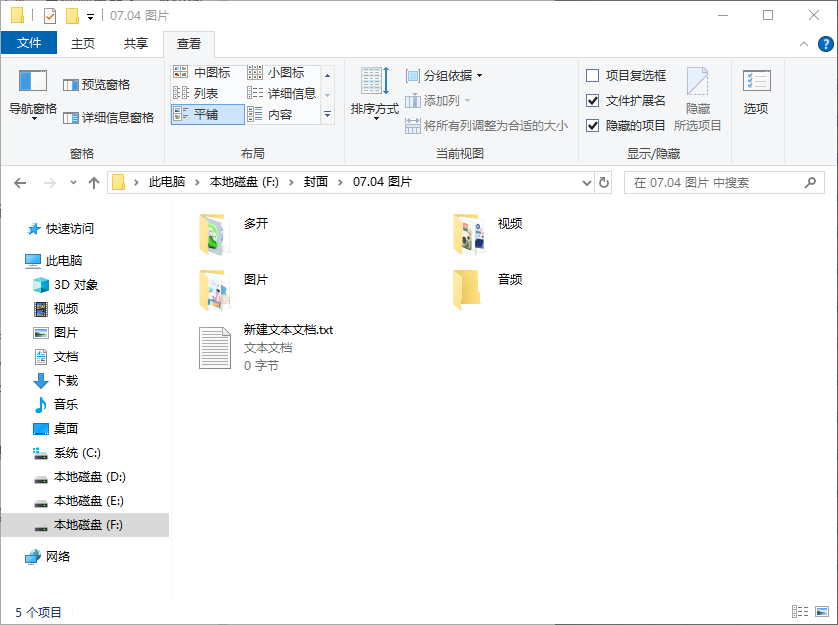
第一步:新建并编辑文本文件
在你的电脑桌面(或者你希望创建这些文件夹的目标目录下),点击鼠标右键,选择“新建” -> “文本文档”。双击打开这个新建的空白文本文档。
第二步:输入批量创建指令
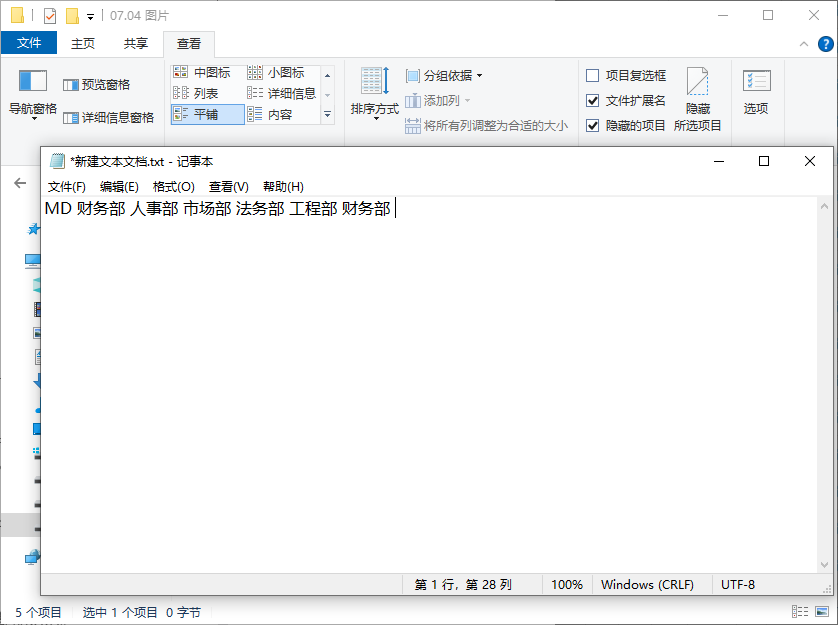
在文本文档中,我们需要输入 Windows 的创建目录指令 MD(Make Directory 的缩写)。格式非常简单,只需要在 MD 后面加一个空格,然后依次输入你想要的文件夹名称,名称之间用空格隔开即可。
例如,如果你想一次性创建“财务部”、“人事部”和“市场部”三个文件夹,就在文档中输入以下代码:
MD 财务部 人事部 市场部 法务部 工程部 财务部 ...
你可以根据实际需求,在后面继续添加任意数量的文件夹名称,只要用空格隔开,系统都能识别。
第三步:另存为 BAT 批处理文件(关键步骤)
代码输入完毕后,点击记事本左上角的“文件”菜单,选择“另存为”。在下拉菜单中选择“所有文件”。填写一个你喜欢的名字,但后缀必须改为 .bat(例如:一键新建文件夹.bat)。
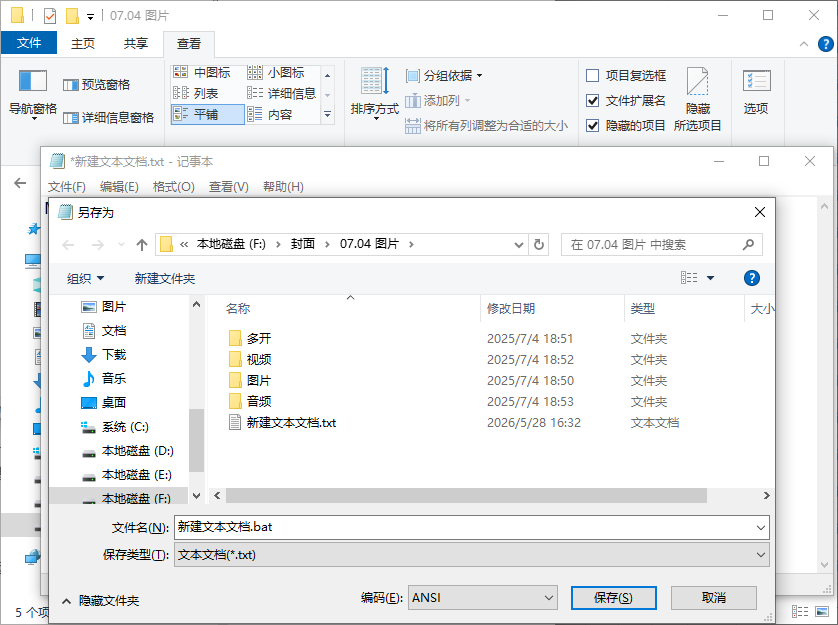
为了防止中文文件夹名称出现乱码,请务必将底部的编码选项选择为“ANSI”。设置完成后,点击“保存”按钮。
第四步:双击运行,一键生成
此时,你会发现目录下多了一个带有齿轮图标的 .bat 文件。只需要双击运行它,系统会瞬间弹出一个黑色的命令提示符窗口并自动关闭。紧接着,你就会看到刚才指定的“财务部”、“人事部”、“市场部”等空白文件夹已经整整齐齐地排列在你的目录下了!
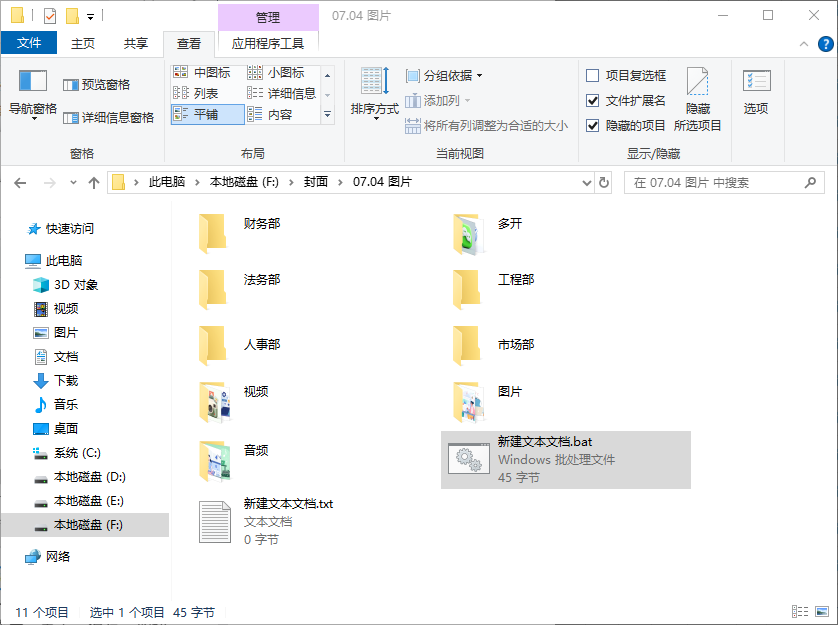
通过这个简单的小技巧,无论你需要创建几十个还是上百个不同名字的文件夹,只需要修改一下文本里的名称,双击运行即可瞬间搞定,彻底解放你的双手!
当然,如果还有更高级的创建需求,你还可以使用简鹿文件批量重命名中的“批量创建文件夹”功能来进行自定义批量创建。软件提供了 Windows 和 Mac 版本,你可以更自由的创建或重命名文件。












