


如何设置简鹿多开开机自动启动?让微信多开实现开机自动登录


 Win下载
Win下载

很多人会使用“简鹿多开”这款电脑软件来实现微信、QQ等应用的多账号同时登录。比如一边用工作号处理事务,一边用私人号与朋友聊天,互不干扰。
为了让使用更加方便,我们还可以设置让“简鹿多开”在电脑开机时自动启动,这样就不用每次手动打开软件再登录账号了。那么具体要怎么操作呢?一起来看看吧!
第一步:下载并安装适合你系统的版本
首先,你需要根据自己的操作系统,下载并安装正确的“简鹿多开”版本:

如果你使用的是 Windows 7 系统,请选择下载适用于 Windows 7 的版本。
如果你使用的是 Windows 8、10 或 11 等较新系统,请下载支持这些系统的版本。
你可以前往官方或可信的应用平台搜索“简鹿多开”进行下载。下载完成后,双击安装包,按照提示一步步完成安装。
第二步:打开简鹿多开软件
安装完成后,在桌面或安装目录中找到“简鹿多开”的图标,双击打开软件。
第三步:进入软件设置界面
在软件主界面的右下角,通常会有一个菜单按钮一个三条横线),点击它后会出现一个下拉菜单。在菜单中找到“软件设置”选项,点击进入设置页面。
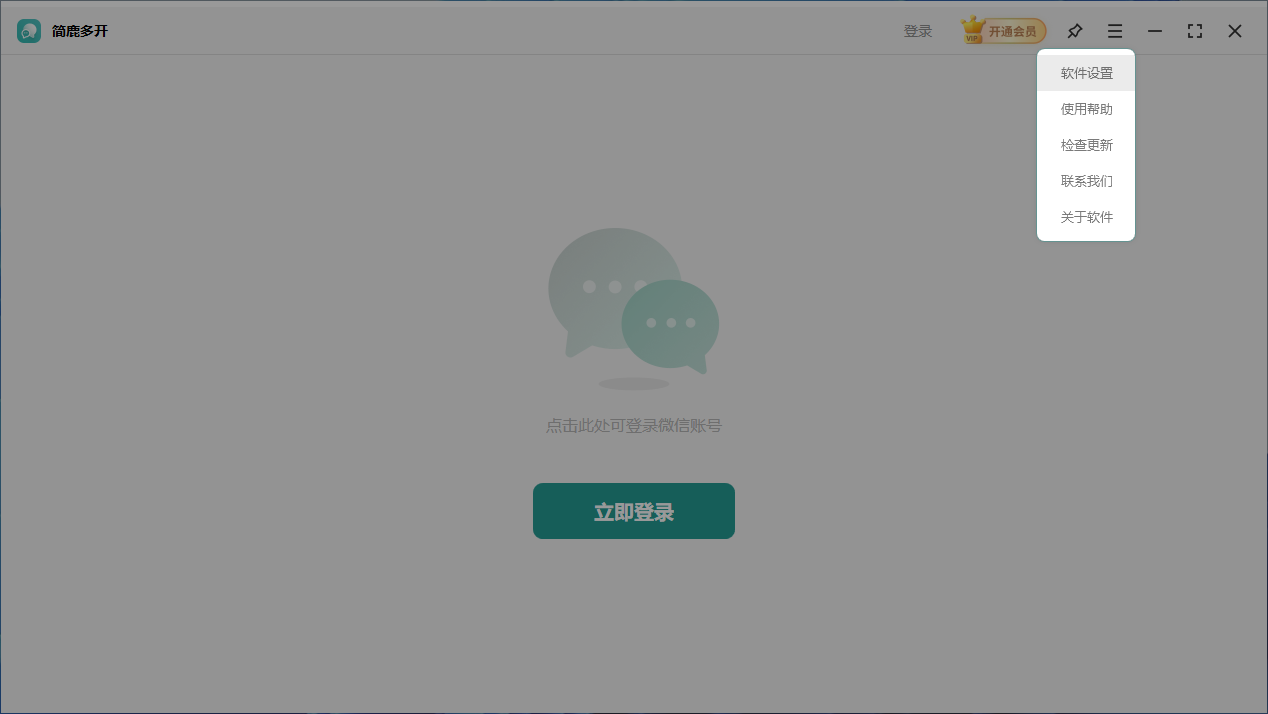
第四步:开启“开机自动启动”功能
进入“设置”界面后,找到左侧的“基础设置”分类,在“基础设置”页面中,你会看到一个选项:开机自动启动多聊。
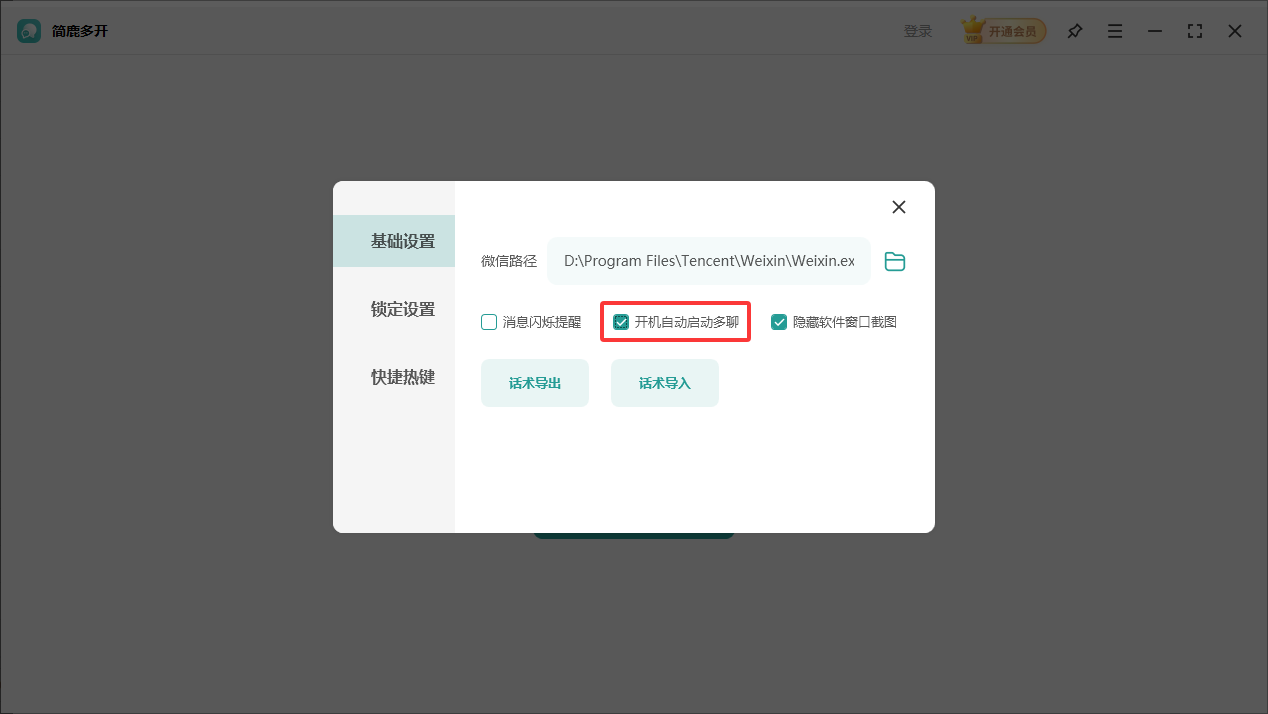
请勾选这个选项。这时系统就会记住你的设置,下次电脑开机时,“简鹿多开”就会自动运行并加载你之前保存的多个账号信息,省去手动打开和登录的麻烦。
小贴士:确认是否真正生效?
有时候,虽然我们在软件中开启了“开机自动启动”,但因为系统本身的安全策略或启动项管理限制,软件可能并没有真正随开机自动运行。
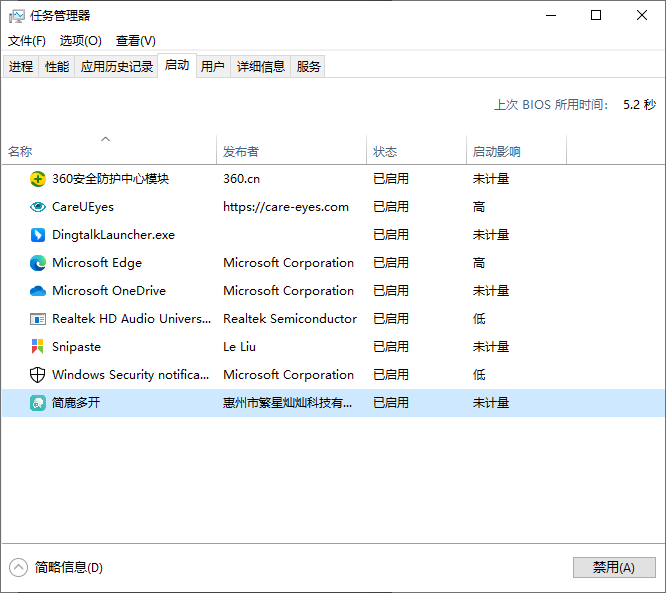
你可以通过以下方式确认:
方法一:查看任务管理器
按下 Ctrl + Shift + Esc 打开任务管理器。切换到“启动”标签页。在列表中查找“简鹿多开”的名称。确保其状态为“已启用”。如果没有,请右键选择“启用”。
方法二:手动添加启动项(进阶)
如果软件没有自动加入启动项,可以手动添加:
按 Win + R 打开运行窗口,输入 shell:startup,回车。这会打开“启动”文件夹。将“简鹿多开”的快捷方式复制到该文件夹中即可。
如何关闭开机自动启动?
如果你某天不想让“简鹿多开”开机自动启动,只需回到“基础设置”界面,取消勾选“开机自动启动多聊”即可。












