


产品帮助中心
欢迎来到简鹿技术支持中心,我们可以为您提供哪些帮助?
怎么设置微信在电脑上自动登录?看完你就知道原来可以这样设置
时间:2025-06-06
来源:简鹿办公

简鹿多开是一款支持 Windows系统的微信双开和微信多开应用工具。它支持在电脑上运行多个微信程序,支持微信多账户管理、自定义回复话术、微信快捷回复以及密码锁保护等等。简鹿多开适用于多个不同领域工作的用户,为微信多聊管理、一键回复更快捷高效。

 Win下载
Win下载

很多人习惯使用电脑版微信来处理消息、文件传输或与朋友聊天。为了更方便地使用微信,我们可以设置它在电脑开机时自动登录,这样就不用每次手动打开并扫码登录了。下面,我们就一步步来了解能不能实现这个自动登录功能。
一、确保你安装的是最新版本的微信
首先,我们要确认你的电脑上安装的是最新版本的微信。
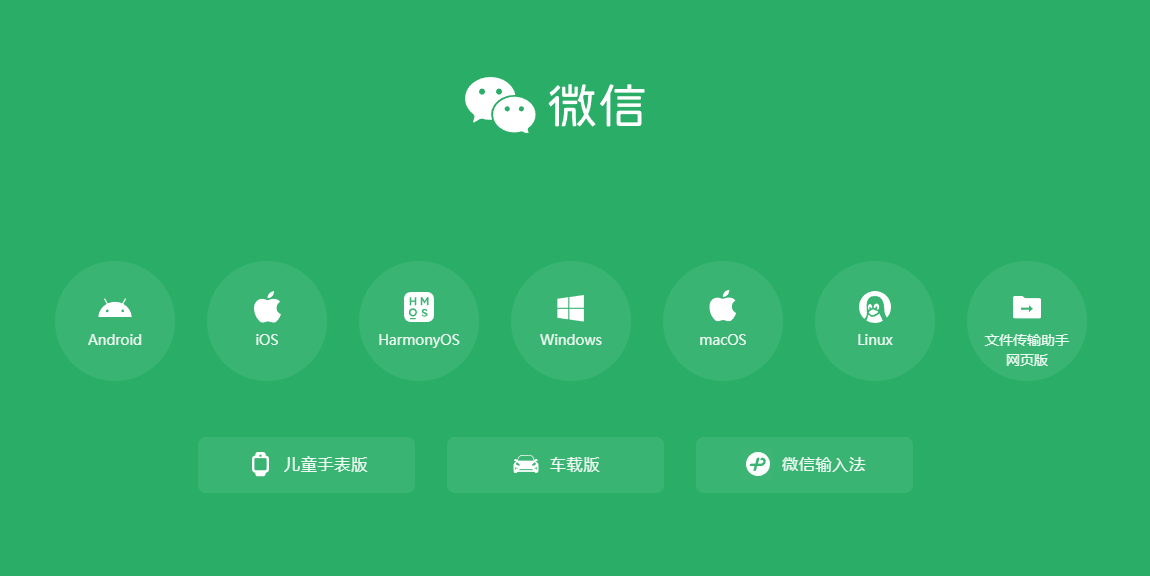
你可以前往微信官网(https://pc.weixin.qq.com/)下载最新的微信电脑版安装包。下载完成后,按照提示完成安装即可。
二、登录你的微信账号
安装好之后,打开微信电脑版程序,使用手机微信扫描二维码进行登录。这是首次登录的必要步骤。
三、开启“开机自动登录”功能
设置微信在电脑开机时自动打开。操作非常简单:
在电脑上打开微信后,点击左下角的菜单按钮(通常是一个三条横线或人像图标)。在弹出的菜单中选择“设置”选项。
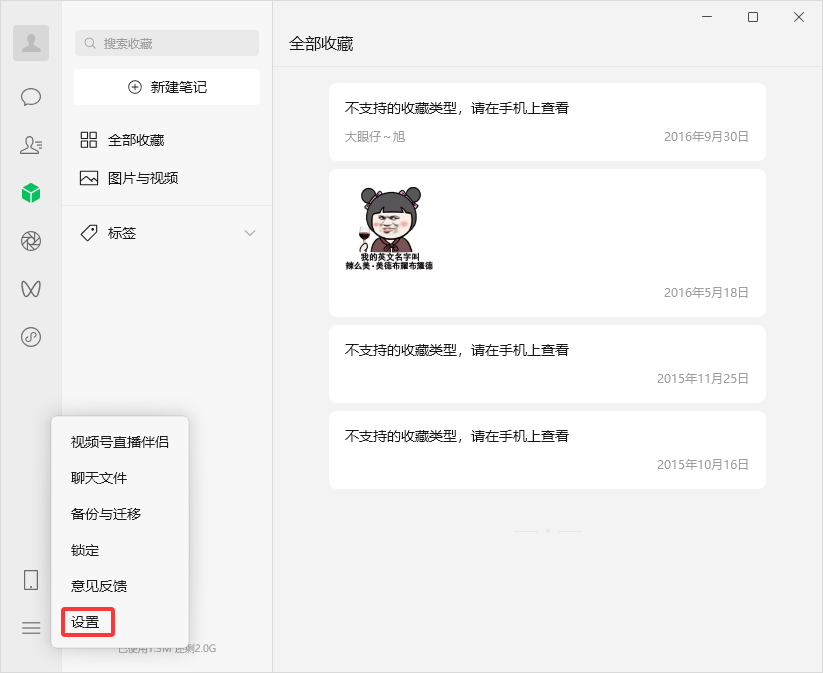
进入“设置”界面后,选择左侧的“通用”选项。在右侧找到“开机时自动打开微信”选项,并勾选启用它。
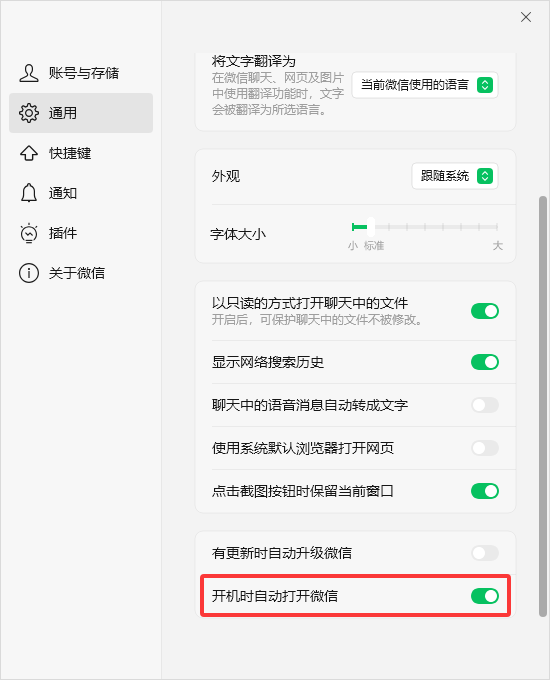
完成以上步骤后,下次你启动电脑时,微信就会自动打开让你扫码登录账号了!
注意:目前在新版本的微信中已经停用了微信自动登录功能!!!!
四、为什么需要手机首次扫码?
出于安全考虑,微信在更新版本后或长时间未登录的情况下,仍可能要求你用手机进行一次扫码验证。这是为了防止他人未经授权使用你的账号。
五、小贴士:关闭自动登录也很简单
如果你某天不想让微信开机自动打开,只需回到同样的“通用”设置界面,取消勾选“开机时自动打开微信”即可。
设置微信在电脑上自动启动并不复杂,只需要几个简单的步骤就能实现。这样一来,你就可以更加高效地使用电脑版微信,节省时间,提升工作效率。希望这篇通俗易懂的科普文章能帮到你!












