


FFmpeg 怎么把 WAV 转换成 MP3 格式?新手看了也能轻松转换音频



你有没有遇到过这样的情况:从网上下载了一段高质量的音频文件,格式是 .wav,但手机或播放器不支持这个格式,想转成 .mp3 却不知道怎么操作?
别担心!今天我们就来聊聊一个超级好用的工具 - FFmpeg,它可以帮助我们轻松地把 .wav 文件转换成 .mp3,而且操作非常简单,不需要任何复杂的软件。
什么是 FFmpeg?
FFmpeg 是一个免费、开源、跨平台的多媒体处理工具,几乎可以处理所有常见的音视频格式。它就像一个“全能翻译官”,能把一种格式的音频或视频转换成另一种格式,还能剪辑、合并、压缩等等。
📝 小知识:FFmpeg 的名字来源于“Fast Forward MPEG”,MPEG 是一种常见的视频和音频编码标准。
如何使用 FFmpeg 把 WAV 转 MP3?
第一步:运行转换命令
打开终端(Mac/Linux)或命令提示符(Windows),输入以下命令:
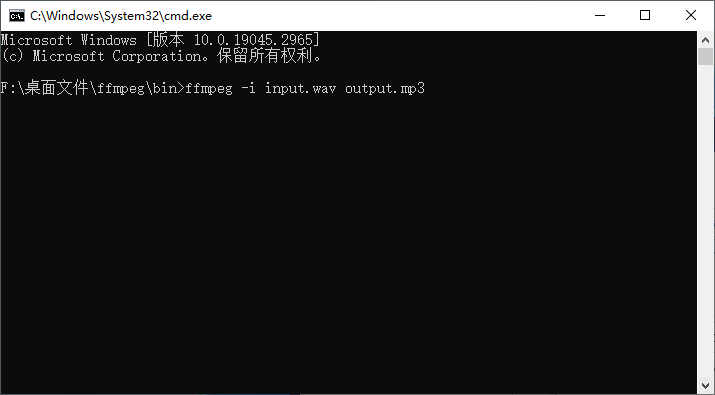
ffmpeg -i input.wav output.mp3
input.wav 是你要转换的原始音频文件名;
output.mp3 是你想生成的 MP3 文件名。
例如:ffmpeg -i music.wav music.mp3
按下回车键,几秒钟就完成了转换!
进阶技巧:调整音质
默认情况下,FFmpeg 使用的是比特率为 128k 的中等音质。如果你对音质有更高要求,可以加上参数手动设置:
高音质模式(推荐):
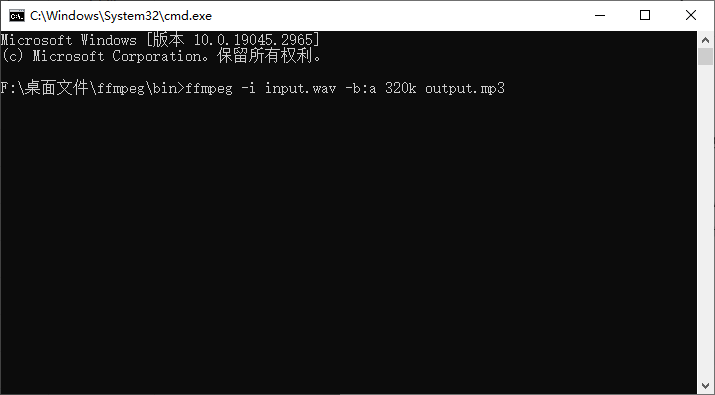
ffmpeg -i input.wav -b:a 320k output.mp3
-b:a 320k 表示音频比特率设为 320kbps,接近 CD 音质。
低音质模式(节省空间):
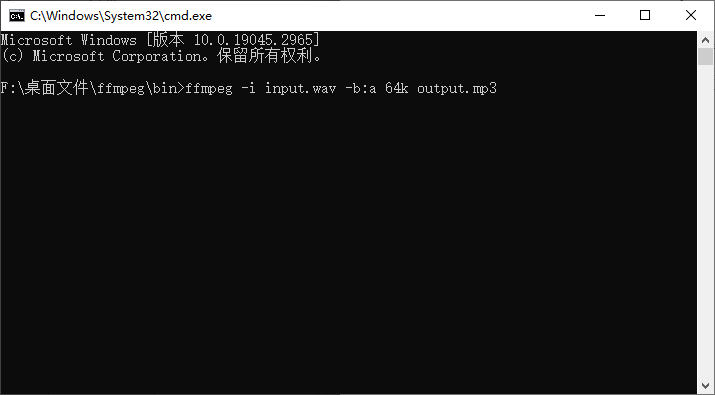
ffmpeg -i input.wav -b:a 64k output.mp3
批量转换多个 WAV 文件(高级玩法)
如果你有一堆 .wav 文件需要转换,可以写个简单的脚本来搞定:
Windows 批处理脚本(新建 .bat 文件):
@echo off
for %%a in ("*.wav") do ffmpeg -i "%%a" "%%~na.mp3"
这样就能一键把当前目录下所有 .wav 文件都转成 .mp3!
FFmpeg 真的很强大,也很简单! 只需一条命令,就能把 .wav 文件变成通用的 .mp3 格式,不仅速度快,还支持各种自定义选项。
使用简鹿音频格式转换器转换 WAV
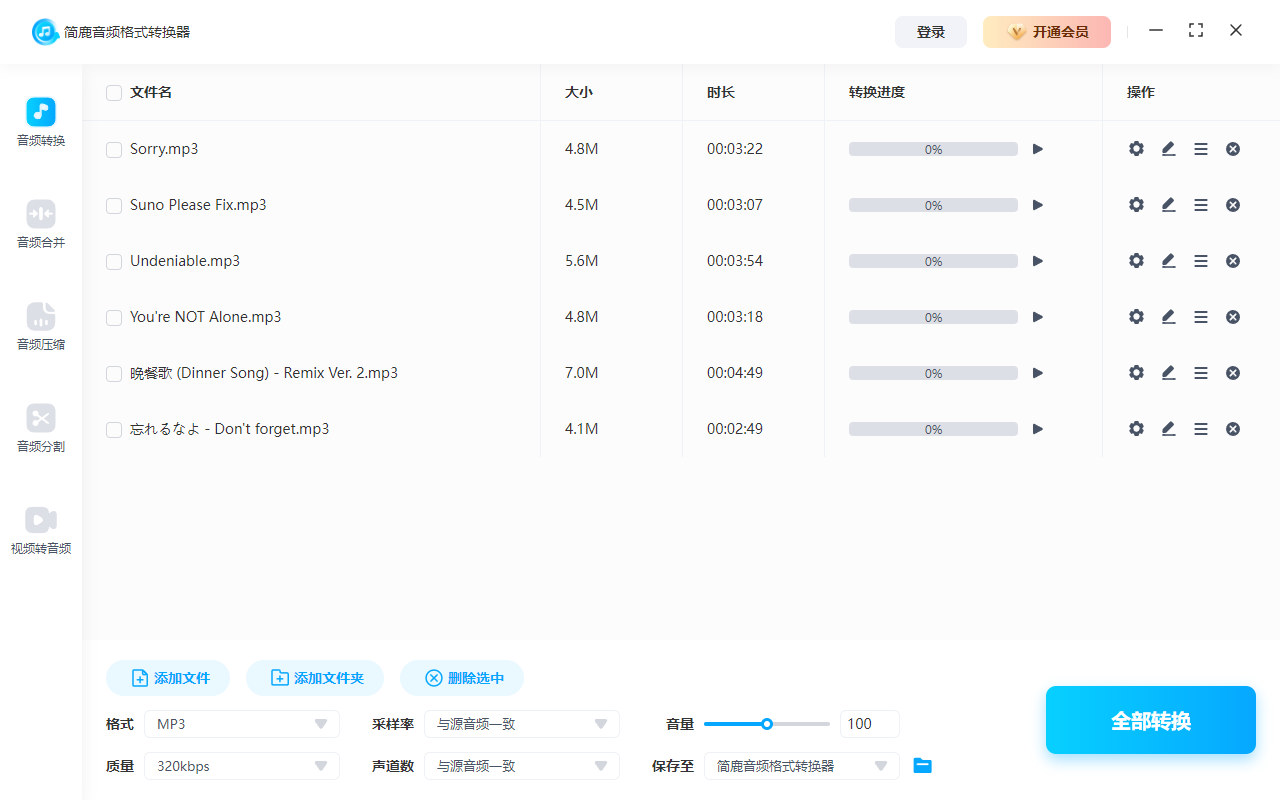
除可以使用 FFmpeg 命令转换外,我们还可以使用简鹿音频格式转换器,它提供了更多功能,支持常见的音频和视频转换为音频格式。













