


Mac系统微信及小程序缓存清除方法教程,瞬间节省10GB空间


 Win下载
Win下载

Mac 电脑上的微信往往会不知不觉成为占用系统盘空间的大户,动辄占用几十 GB 甚至上百 GB 的存储。其中,日常浏览的小程序缓存、朋友圈缩略图以及各类临时文件是主要的“空间杀手”。如果您发现 Mac 运行变慢或存储空间告急,可以通过以下官方与进阶方法,安全、彻底地清理微信及小程序缓存,瞬间释放大量硬盘空间。
方法一:使用微信内置工具安全清理
这是最安全、最基础的清理方式,通过微信官方路径调用本地缓存扫描逻辑,不会破坏聊天记录主体结构。
启动 Mac 版微信,点击界面左下角的“三条横线”图标,进入“偏好设置”。在弹出的设置窗口中,选择“通用”选项卡,点击右侧的“存储空间”按钮。
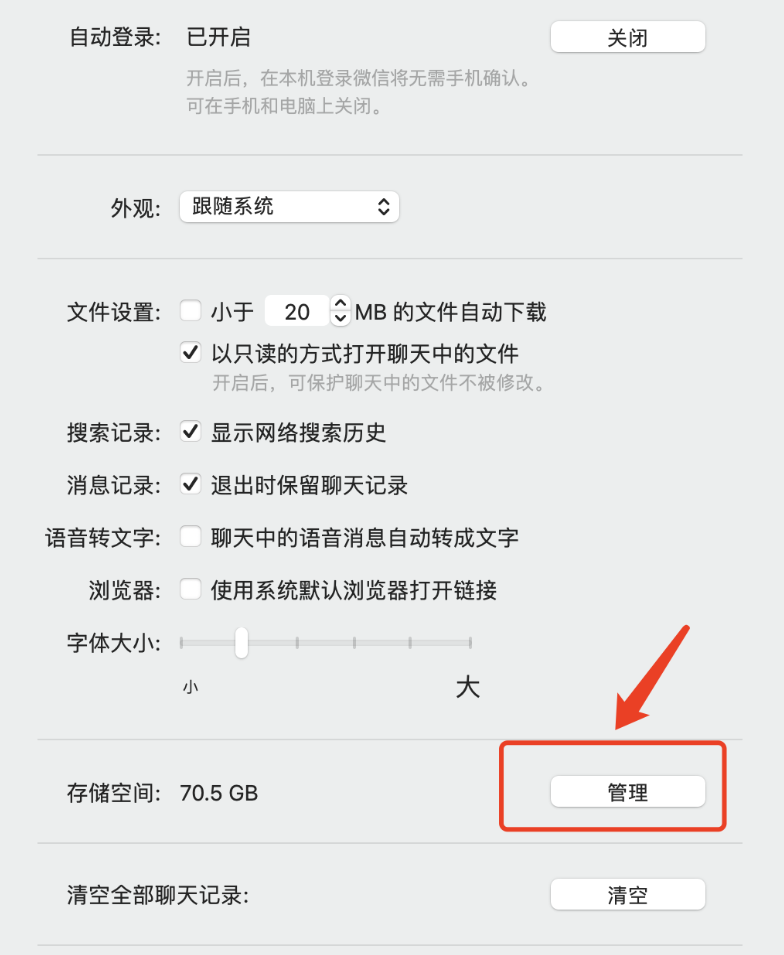
等待系统扫描完成后,找到“缓存”这一项。缓存中包含了小程序临时文件、网页快照和预览图等非必要数据,直接点击右侧的“清理”按钮即可安全释放空间。
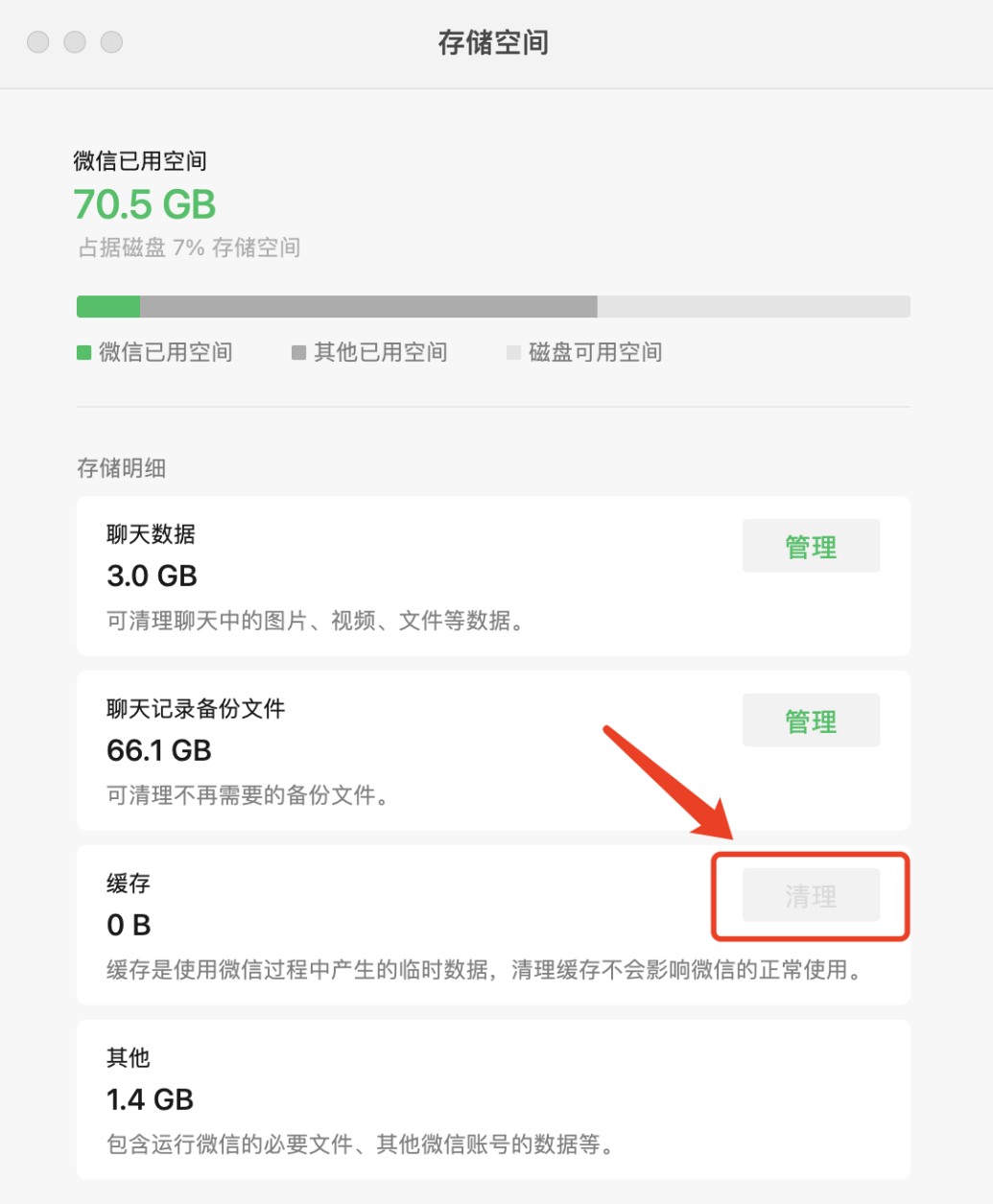
若需进一步释放空间,可点击“聊天记录”旁的“管理”按钮,按大小排序,定向删除占用空间过大的历史视频、原图或文件。
方法二:手动定位并清理小程序缓存
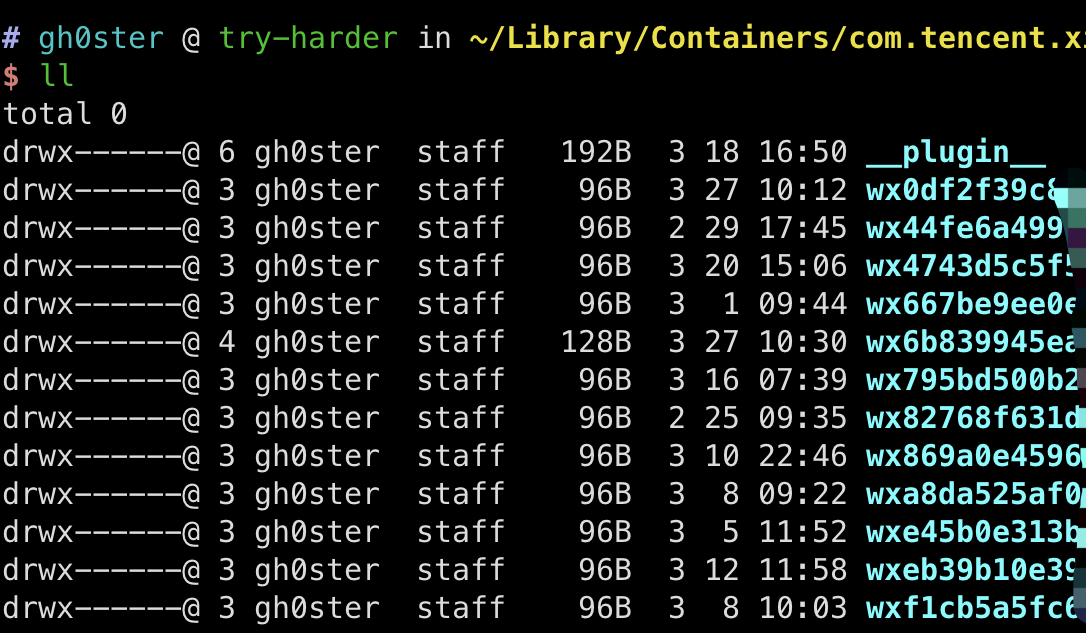
如果您想针对性地清理小程序产生的冗余数据,或者内置清理工具未能完全释放空间,可以直接访问 Mac 底层的沙盒容器目录进行手动清理。
小程序的本地缓存和代码包实际保存在以下路径中:
/Users/<UserName>/Library/Containers/com.tencent.xinWeChat/Data/.wxapplet/packages
操作步骤:
打开 Mac 的“访达”,在顶部菜单栏点击“前往” -> “前往文件夹”(或使用快捷键 Command + Shift + G)。
将上述路径粘贴到输入框中。注意: 请将 <UserName> 替换为您当前 Mac 的实际登录用户名(例如 /Users/ghostx/Library/...)。
点击“前往”后,您会看到以 AppID 或版本号命名的文件夹,这些就是各个小程序的本地缓存。您可以直接将不常用的小程序文件夹拖入废纸篓并清空。
方法三:深度清理底层冗余缩略图与全局缓存
如果微信占用空间依然异常庞大,可能是底层产生了大量重复的视频缩略图或崩溃日志,可以通过以下路径进行深度清理:
清理视频缩略图冗余: 按下 Command + Shift + G,输入路径 ~/Library/Containers/com.tencent.xinWeChat/Data/Library/Application Support/com.tencent.xinWeChat。进入以版本号命名的子文件夹后,找到 FileStorage/Video/_thumb 目录,全选并删除其中的 .dat 或无后缀文件。这些仅是视频的预览图副本,删除后不影响原视频播放。
清理全局系统缓存: 按下 Command + Shift + G,输入 ~/Library/Caches,查找名称包含 com.tencent.xinWeChat 的文件夹并将其拖入废纸篓。
为了避免清理后微信空间再次迅速膨胀,建议进行以下设置优化:
在微信“偏好设置” -> “通用”中,取消勾选“自动下载聊天中的图片、视频和文件”,从源头切断冗余数据的写入。
开启“发送图片/视频时自动压缩”功能,避免高清原图持续占用本地存储。
养成定期(如每个月)通过微信内置工具点击“清理缓存”的习惯,保持系统轻盈。












