


OnePlus 1 加手机如何开启微信分身设置详细教程


 Win下载
Win下载

大家好!在日常生活中,我们可能需要同时登录两个微信账号,比如一个工作号、一个生活号,或者一个个人号、一个家庭群号。每次来回切换账号非常麻烦。别担心!你的OnePlus 1手机自带的“应用分身”功能就能完美解决这个问题,让你一部手机同时登录两个微信,互不干扰!
今天,简鹿办公就用最简单、最清晰的方式,手把手教你如何在OnePlus 1手机上开启微信分身。整个过程无需下载任何第三方软件,安全又方便,跟着下面的步骤操作,一分钟就能搞定!
什么是应用分身?
“应用分身”是手机系统自带的一项实用功能。它相当于在你的手机里为某个应用(比如微信)创建一个“双胞胎”。这个“双胞胎”应用拥有独立的账号、独立的消息通知,甚至可以设置不同的头像和名称,和你原来的微信完全分开运行。
除了微信,OnePlus 1的分身功能还支持QQ、美团、淘宝、拼多多等众多常用应用,非常适合需要管理多个账号的朋友。
1 加手机开启微信分身详细步骤
请确保你的OnePlus 1手机已经解锁并连接到网络。接下来,按照以下步骤操作:
第一步:打开手机“设置”
在你的OnePlus 1手机主屏幕上,找到并点击 “设置” 图标(通常是一个齿轮形状的图标)。
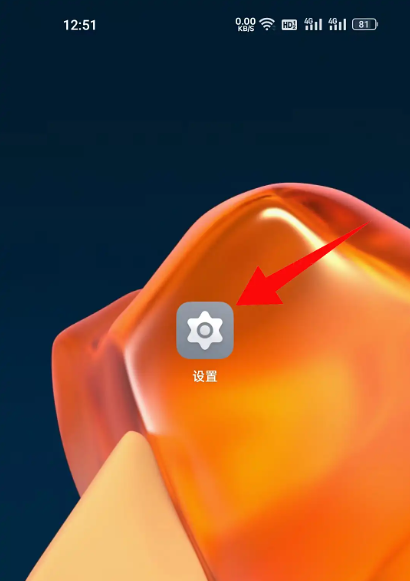
提示:你也可以从屏幕顶部向下滑动,打开快捷菜单,然后点击右上角的齿轮图标进入设置。
第二步:进入“应用”设置
在“设置”菜单中,向下滑动,找到并点击 “应用” 选项。
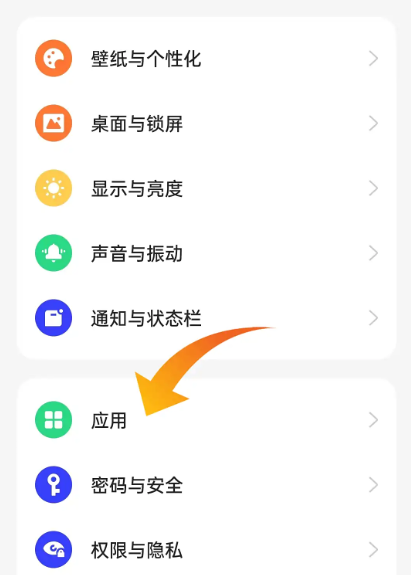
提示:不同系统版本可能略有差异,如果找不到“应用”,可以留意“应用管理”、“应用与通知”等类似名称的选项。
第三步:找到“应用分身”功能
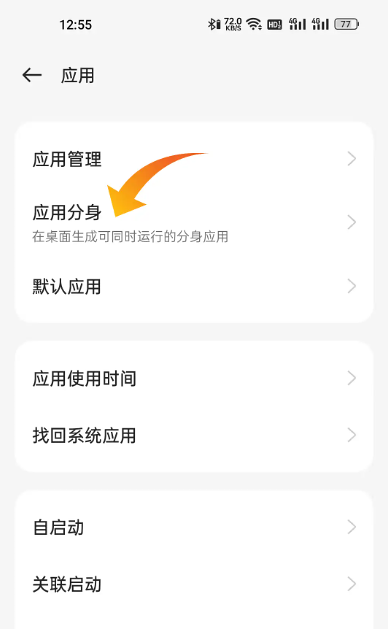
进入“应用”设置后,继续向下滑动,你会看到一个名为 “应用分身” 的选项,点击它进入。
第四步:开启微信分身
在“应用分身”页面,系统会列出所有支持分身的应用。找到 “微信” 这一项。你会看到微信右侧有一个开关按钮,默认状态是“关闭”的。
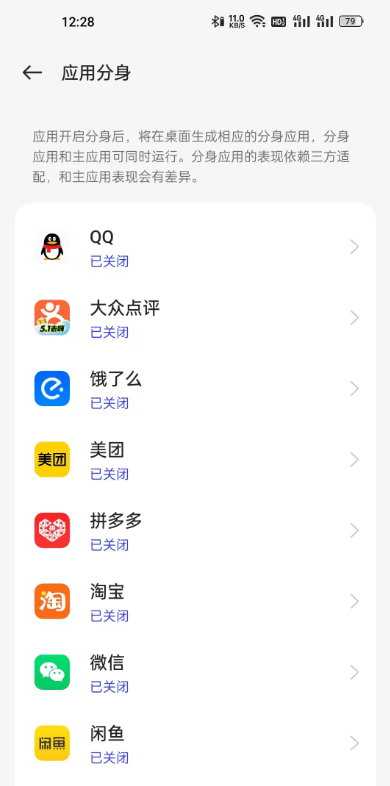
点击这个开关按钮,将其打开(变为蓝色或绿色)。恭喜! 此时,系统会立即开始创建微信分身。
第五步:完成设置,使用分身微信
开启成功后,返回你的手机主屏幕。你会发现桌面上多出了一个 新的微信图标!这个图标通常和原版微信略有不同,可能带有“分身”、“2”或一个特殊角标来区分。
点击这个新的微信图标,就可以像平常一样登录你的第二个微信账号了。现在,你原来的微信和这个分身微信可以同时在线,接收各自的消息,互不打扰!
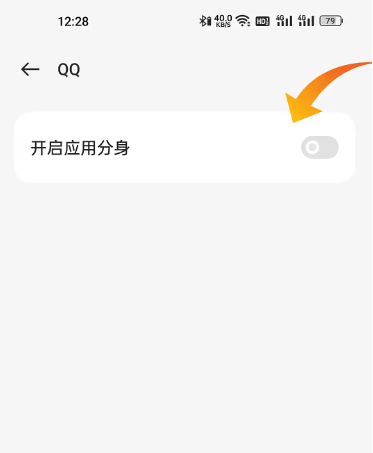
同样的方法,你也可以为QQ、淘宝等其他支持的应用开启分身功能。
总结
看,是不是非常简单?只需四步:打开设置 -> 进入应用 -> 找到应用分身 -> 开启微信开关,就能轻松实现一机双微信。
OnePlus 1手机自带的应用分身功能,不仅操作便捷,而且安全可靠,无需担心账号安全问题。赶紧试试吧,让你的手机使用效率翻倍!












