


M4A转OGG怎么操作?简鹿音频格式转换器轻松转换M4A音频格式



某些网页项目或游戏引擎要求使用 OGG 格式的音频,而你手中的却是手机录音或Apple设备导出的 M4A 文件。这时,就需要将 M4A 音频转换为 OGG 格式。
接下来简鹿办公会介绍一款操作简单、支持多平台的音频转换工具 —— 简鹿音频格式转换器,手把手教你如何快速、高效地将 M4A 文件转换为 OGG 格式,整个过程无需专业知识,新手也能轻松上手。
M4A 转 OGG 详细操作步骤
步骤1:下载并安装简鹿音频格式转换器
前往官网下载适用于你系统的版本(Windows 或 macOS),安装完成后打开软件。
提示:软件界面清晰,左侧为功能导航栏,右侧为操作区域。
步骤2:选择“音频转换”功能
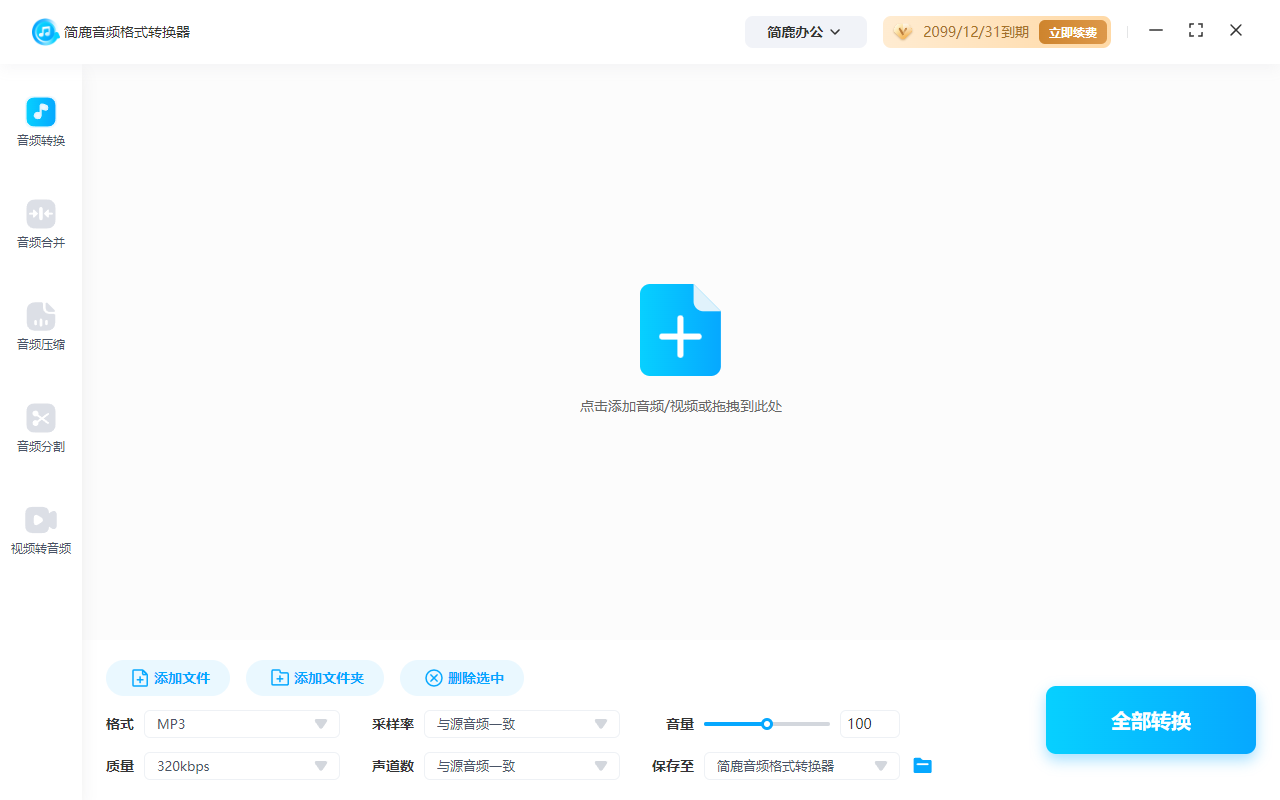
在软件左侧菜单栏中,点击 “音频转换” 功能,进入格式转换主界面。
步骤3:添加 M4A 音频文件
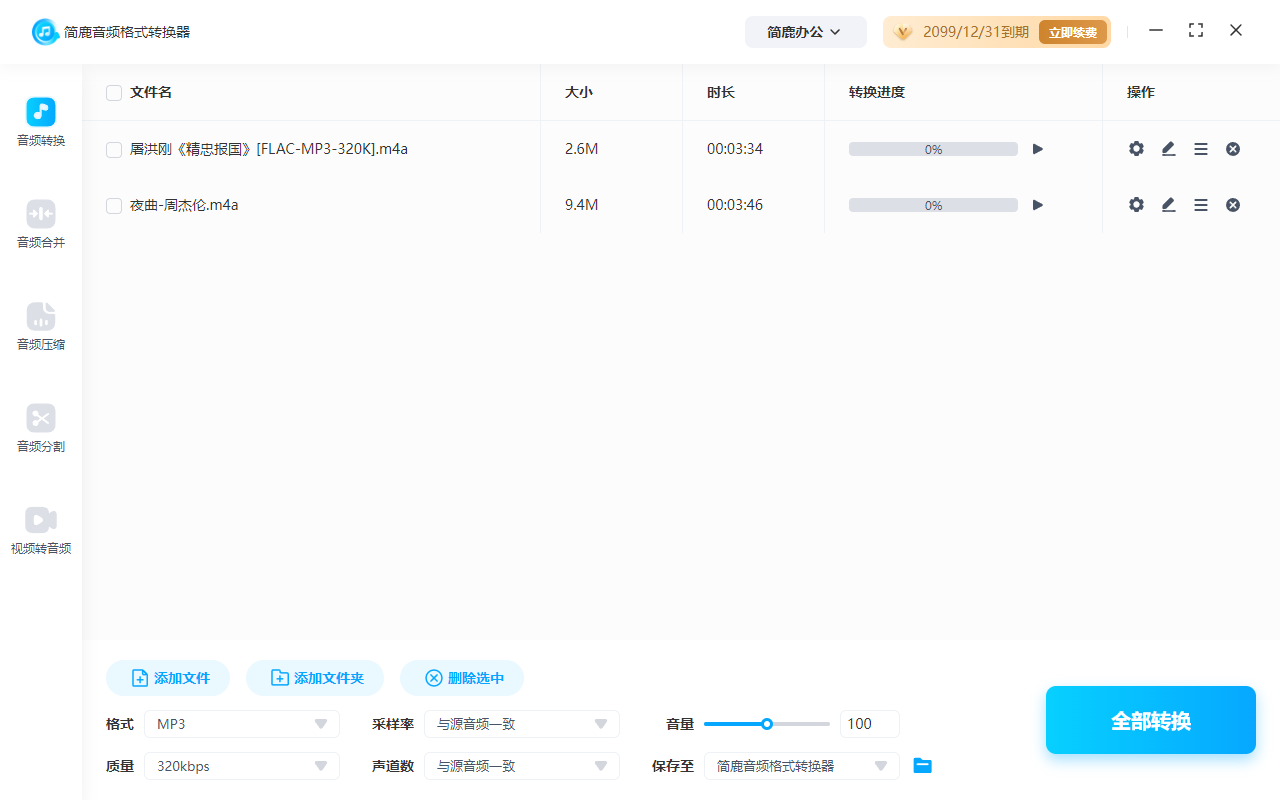
点击界面中的 “添加文件” 按钮,从电脑中选择需要转换的 M4A 音频文件。你也可以直接将 M4A 文件拖拽到软件窗口中,支持批量添加多个文件,一次性完成多个音频的转换。
步骤4:设置输出格式为 OGG
在输出格式设置区域,点击格式下拉菜单,选择 “OGG” 作为目标格式。
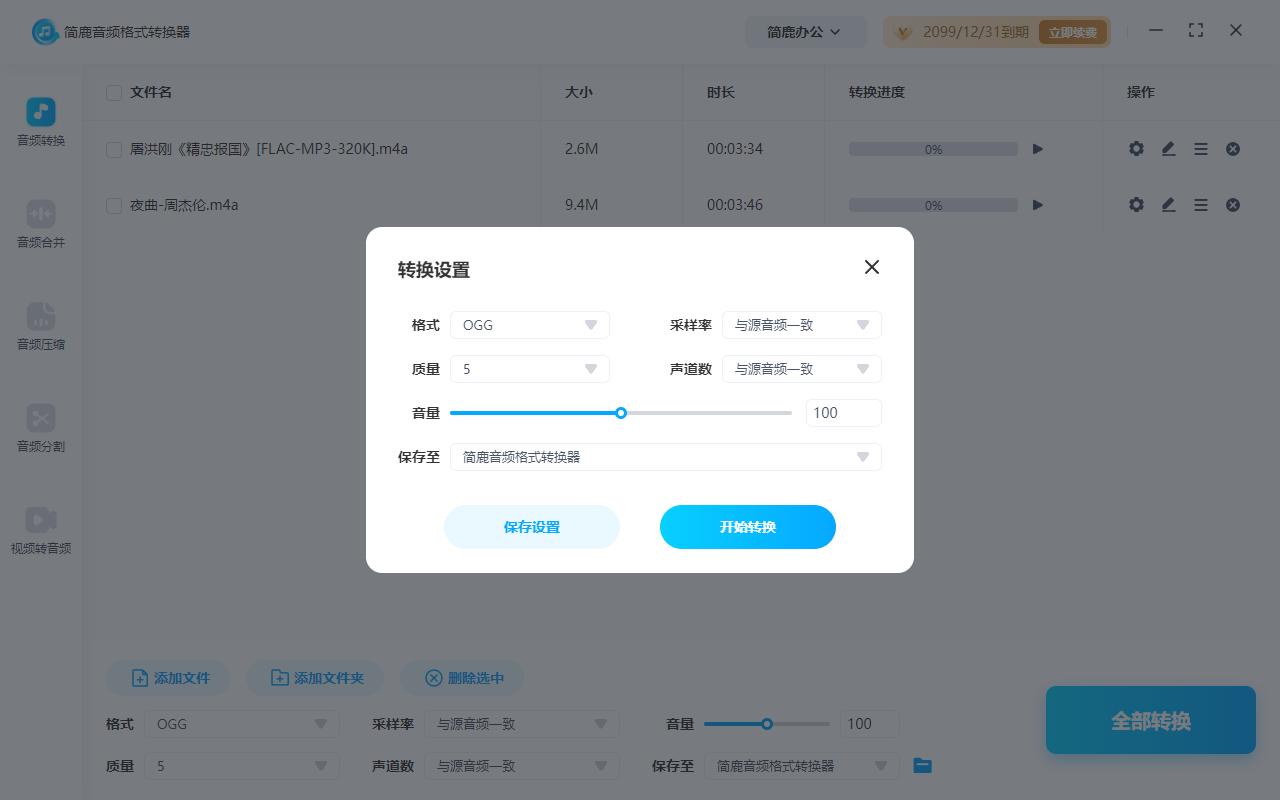
如果你对音质或文件大小有特定要求,可以点击“设置”或“参数配置”,手动调整:
采样率(如 44100Hz)
声道(单声道或立体声)
默认设置已能满足大多数使用场景,普通用户可直接跳过此步。
步骤5:开始转换
确认文件和格式无误后,点击底部的 “全部转换” 按钮。软件将开始处理文件,转换进度实时显示。转换完成后,系统通常会弹出提示,或你可以在输出目录中查看生成的 OGG 文件。
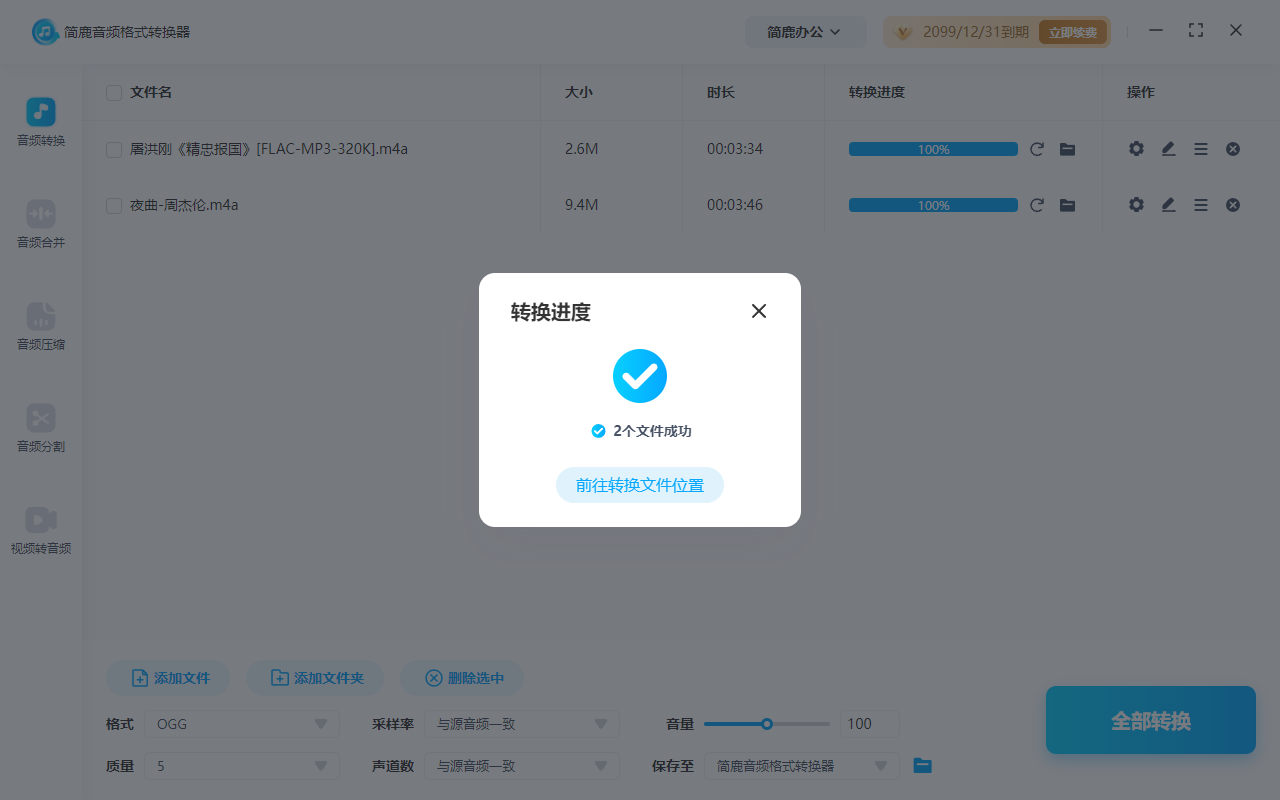
现在,你已经成功将 M4A 音频转换为 OGG 格式,可以将其用于网页音频、游戏开发、流媒体项目或其他需要 OGG 格式支持的场景。
将 M4A 音频转换为 OGG 并不复杂,借助 简鹿音频格式转换器,只需 添加文件 → 设置格式 → 全部转换 三步,即可快速完成。无论是个人使用还是项目开发,这款工具都能帮你高效解决格式兼容问题。
除了可以转换为 OGG 音频格式外,我们还可以将 M4A 音频格式转换为 MP3、WAV、FLAC 等常见的音频格式。













