


如何使用文件时间修改器批量修改文件创建时间



我们有时会遇到需要调整文件时间的情况,比如恢复备份文件的时间戳、统一项目文件的创建时间,或者出于某些特定需求伪造文件的时间信息。今天我们就以“修改文件创建时间”为主题,结合我开发的工具《文件时间修改器 V3》,手把手教你如何轻松完成这项操作。
步骤一:添加目标文件
在软件主界面中,点击 【添加文件】 按钮(或拖放文件到列表区域)。浏览你的电脑文件系统,选择你想要修改时间的一个或多个文件,然后点击 “打开” 添加到列表中。
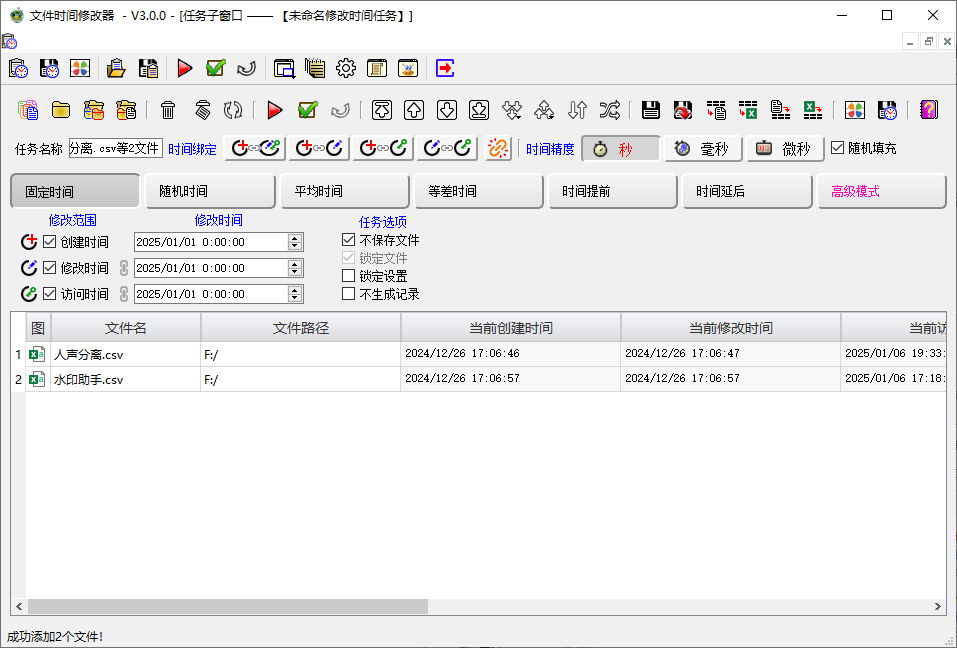
提示:支持批量添加多个文件,方便统一修改。
步骤二:选择要修改的时间类型
在文件列表下方,你会看到三个可勾选的选项:
创建时间
修改时间
访问时间
勾选你希望修改的时间类型,例如我们要修改的是 创建时间,就只勾选它。
步骤三:设置固定时间
在时间设置区域,选择 【固定时间】 模式(默认模式)。双击时间列中的对应单元格(如“创建时间”),会弹出一个日期时间设置窗口。
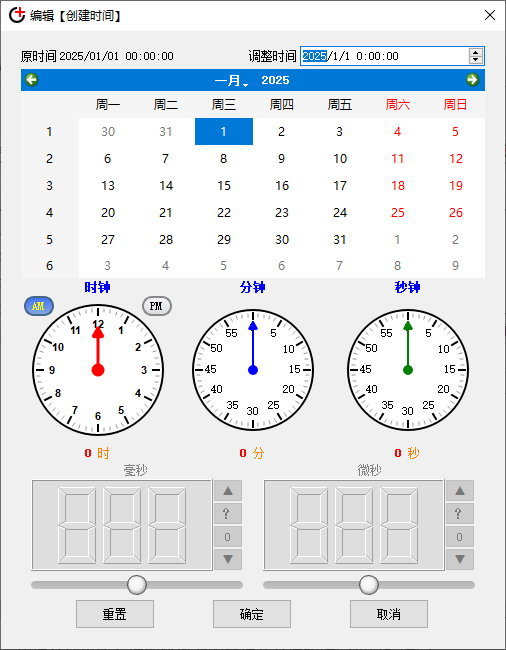
在弹出窗口中,你可以精确地设置年、月、日、时、分、秒,甚至微秒(根据你的精度需求)。设置完成后点击 “确定”,返回主界面即可看到预设的时间已更新。
示例:你想将某个文件的创建时间改为 2023年5月1日 10:00:00,就在窗口中手动输入或选择这个时间点。
步骤四:预览修改效果
点击界面上方的 【预览】 按钮。软件会列出所有你即将修改的文件及其原始时间和目标时间。仔细检查是否正确,确保没有误操作。
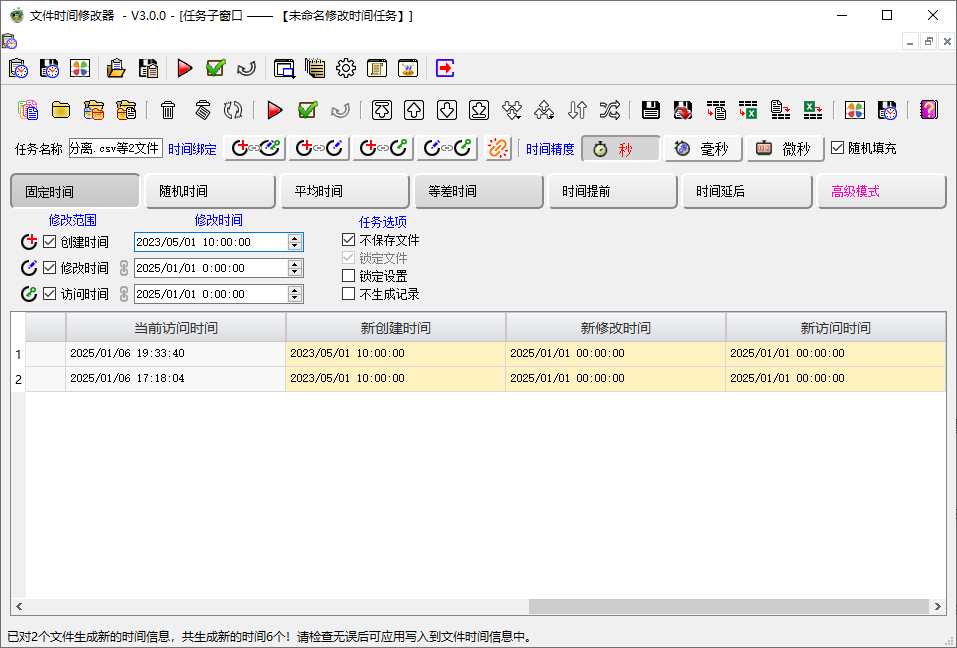
步骤五:正式修改文件时间
确认无误后,点击 【修改到文件】 按钮,程序将开始执行时间修改操作。修改成功后,软件会在状态栏显示“修改完成”。
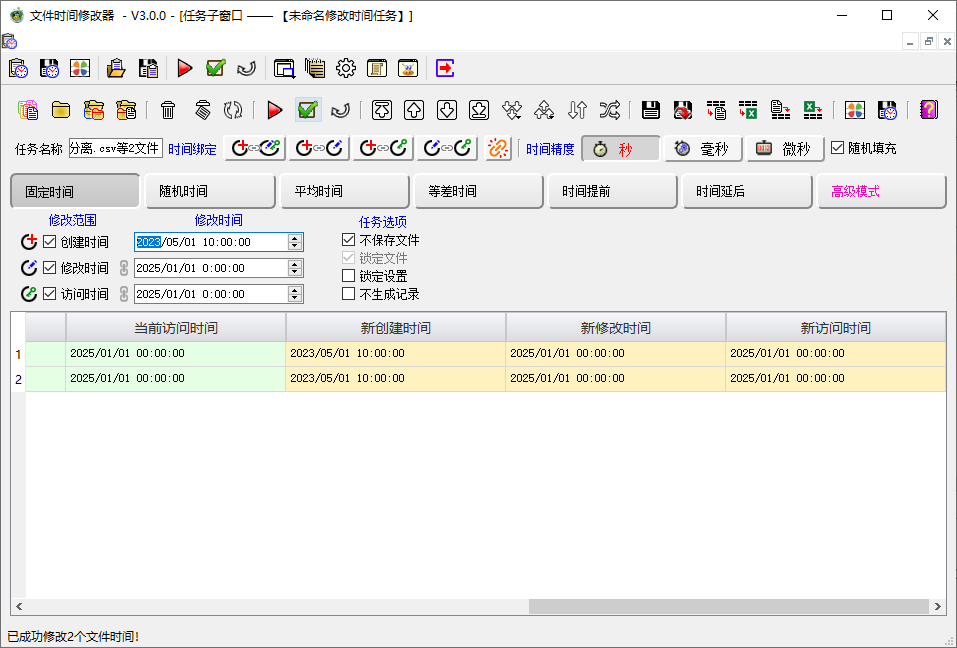
你也可以右键点击文件,选择“查看属性”来验证文件的时间是否已更改。
通过《文件时间修改器》这款工具,我们可以非常便捷地修改文件的创建时间、修改时间和访问时间,并且支持微秒级别的高精度控制。无论是个人使用还是专业场景,这款软件都能帮你快速完成时间管理任务。
如果你也遇到了需要调整文件时间的问题,不妨试试这款小巧但强大的工具吧!












