


视频太大怎么压缩?教你用 QVE 视频压缩体积变小还不损画质



平时用手机、相机拍的高清视频,文件体积往往很大,想发微信、传平台时总提示文件过大,不仅传输慢,还占满硬盘空间。很多人一压缩就变模糊,其实只要选对工具和方法,就能在大幅缩小体积的同时,保住高清画质。
今天简鹿办公就用 QVE 视频压缩软件,一步步教你电脑端无损压缩视频,操作简单、压缩率高,新手也能一看就会。
QVE 视频压缩是一款专注高清压缩的工具,支持多种视频格式转 MP4/FLV,内置智能压缩模式,最高压缩率可达 90%,还能尽量保留清晰度。
三步搞定视频压缩完整教程
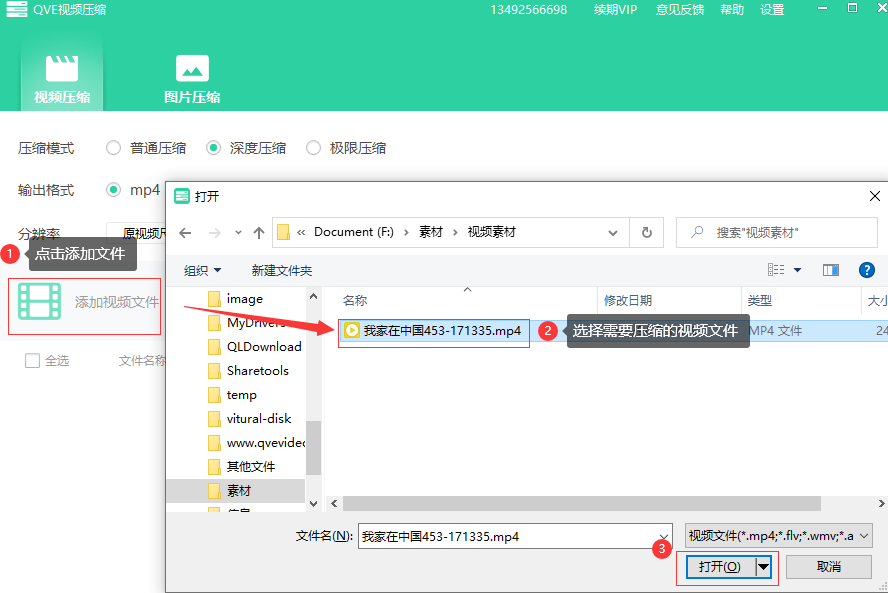
步骤 1:导入视频
安装并打开 QVE 视频压缩软件,进入视频压缩界面。点击上方 【添加文件】,选择要压缩的视频;也支持直接拖拽导入。列表会显示视频大小、时长等信息,方便对比压缩前后效果。
步骤 2:设置压缩参数
想要体积小 + 清晰度高,按下面设置:
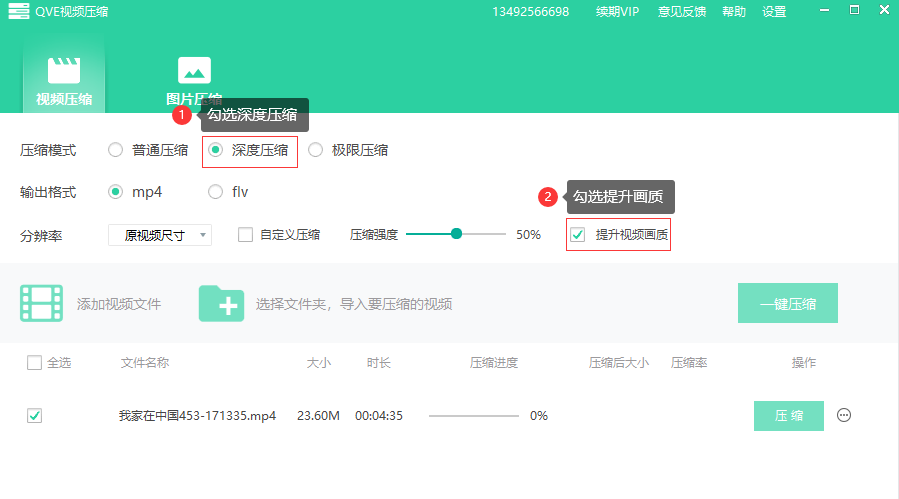
压缩模式勾选 【深度压缩】,画质增强勾选 【提升视频画质】,进一步优化观感。输出格式默认 MP4 即可,通用性最强、体积更小。
步骤 3:开始压缩并查看文件
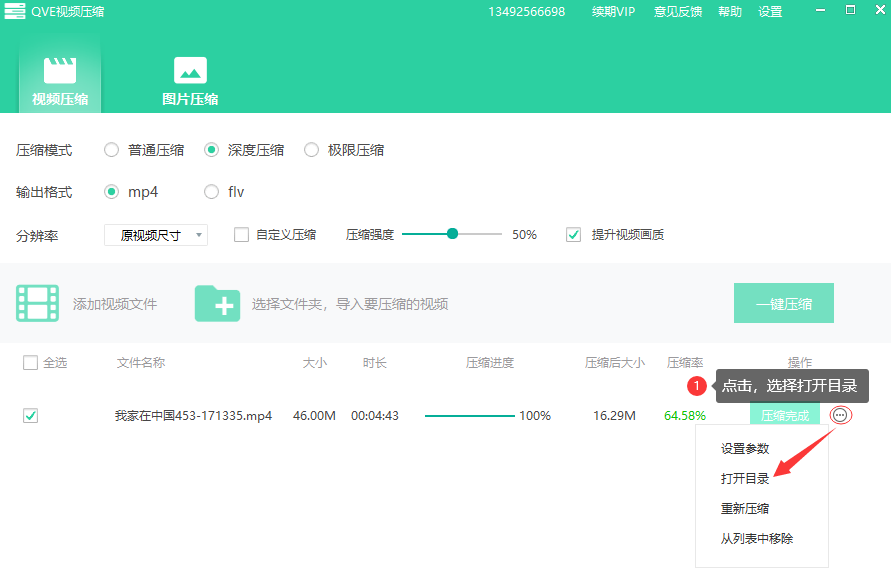
设置完成后,点击视频对应的 【压缩】 按钮,等待进度到 100%。压缩完成,点 【更多操作】→【打开目录】,直接查看压缩好的视频。对比前后大小,你会发现体积明显变小,画质却几乎看不出差别。
实用小技巧
批量压缩更高效,你可以一次添加多个视频,统一设置参数,一键批量处理,省时省力。
日常分享一般建议使用深度压缩 + 提升画质,最稳妥。上传平台优先 MP4 格式,分辨率保持原视频即可。超大视频用自定义模式,压缩强度建议 70% 左右,避免模糊。
压缩后反而变大?
关闭 “提升画质”,改用自定义压缩,降低分辨率或提高压缩强度即可解决。
用 QVE 视频压缩软件,只需添加文件→选深度压缩→开始压缩三步,就能轻松把大视频变小,而且清晰度基本不下降,完美解决上传、发送、存储难题。
不管是日常拍摄、网课录像、游戏片段,还是工作素材,这套方法都适用,有需要的朋友赶紧试试吧!













