


怎样使用 Windows 任务管理器实现电脑开机自启动软件关闭



按下电源键后,电脑转圈半天才进入桌面,一开机,各种软件(微信、QQ、音乐、杀毒程序)自动弹出,不仅影响使用体验,还让电脑变得卡顿、缓慢?这很可能是太多软件设置了开机自启动!幸运的是,Windows系统自带的“任务管理器”就能帮你轻松管理这些偷偷开机的程序。
无需安装第三方软件,简单几步,一键关闭,让你的电脑开机更快、运行更流畅!
一、什么是“开机自启动”?
开机自启动,是指某些软件在你打开电脑时,自动在后台或前台运行,无需你手动打开。比如:
QQ自动登录并隐藏在右下角
网易云音乐自动播放
某些杀毒软件、输入法、云盘工具自动运行
虽然部分软件的自启动是必要的,但过多的自启动程序会占用系统资源,导致开机速度变慢、内存占用高、电脑卡顿、发热等等问题,因此,合理管理开机自启动,是提升电脑性能的关键一步!
二、如何用任务管理器关闭开机自启动?
Windows 任务管理器不仅能看到正在运行的程序,还能管理“开机启动项”。操作非常简单,只需5步:
第一步:打开任务管理器
同时按下 Ctrl + Shift + Esc 或先按 Ctrl + Alt + Delete,再选择“任务管理器”,或者你也可以右键点击任务栏空白处,选择“任务管理器”。
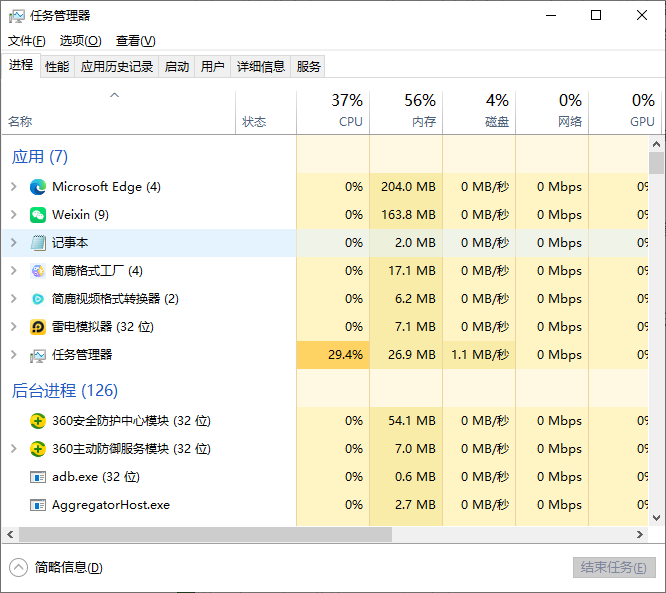
小提示:如果看到的是“简略视图”,点击左下角【更多详细信息】展开完整界面。
第二步:切换到“启动”选项卡
在任务管理器顶部菜单中,找到并点击【启动】选项卡。这里会列出所有设置了开机自启动的软件,包括:
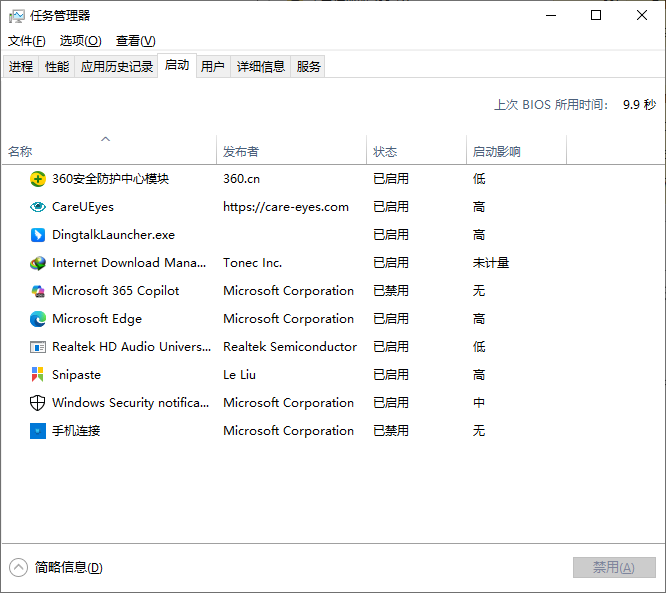
软件名称
发布者(如腾讯、网易)
当前状态(“已启用”或“已禁用”)
启动影响(无、低、中、高)
启动影响越高,代表该软件越拖慢开机速度。
第三步:分析哪些软件可以关闭自启动
不是所有自启动都要关闭!建议保留以下几类:
杀毒软件(如Windows Defender)
系统工具(如OneDrive、显卡驱动工具)
必须常驻的输入法
可以关闭自启动的常见软件包括:
微信、QQ(需要时再打开)
网易云音乐、QQ音乐
百度网盘、迅雷
Adobe Acrobat、WPS(办公时再启动)
游戏平台(如Steam、Epic)
原则:不常用、非系统关键、启动影响高的软件,建议禁用自启动。
第四步:禁用不需要的自启动项
找到你想关闭的软件,右键点击它,选择【禁用】。或者先选中软件,再点击右下角的【禁用】按钮。
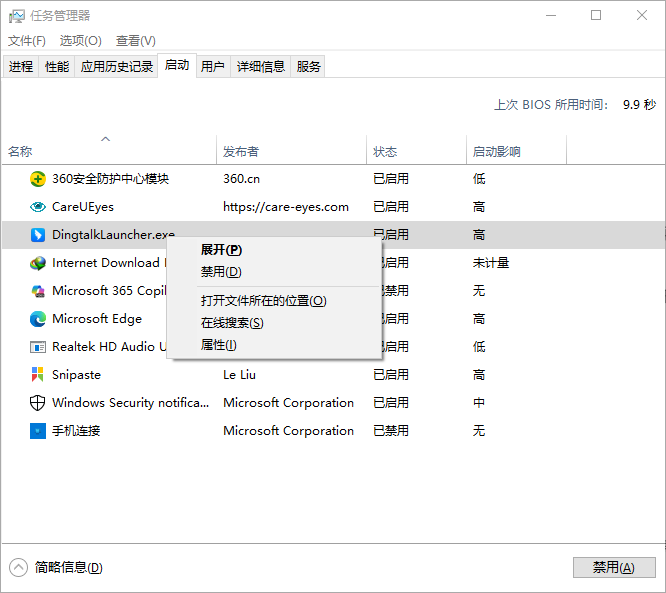
注意:禁用后,该软件不会在开机时自动运行,但你仍然可以手动打开使用,完全不影响正常使用!
三、常见问题解答
禁用后还能手动打开软件吗?
当然可以!禁用只是取消“开机自动运行”,你随时可以从开始菜单或桌面快捷方式打开软件。
误禁用了怎么办?
不用担心!重新打开任务管理器 → “启动”选项卡 → 找到该软件 → 右键选择【启用】即可恢复。
为什么有些软件无法禁用?
部分系统关键程序或驱动工具无法禁用,这是正常现象,不要强行修改。
建议每隔1-2个月检查一次“启动”列表,尤其是安装新软件后。很多软件在安装时会默认勾选“开机启动”,稍不注意就悄悄加入自启动队伍。
从今天开始,花3分钟清理一下开机自启动,让你的电脑重获新生!再也不用看着转圈圈干等了,清爽开机,高效工作!












