


不知道怎样录制电脑屏幕?如何使用 oCam 录制电脑屏幕教程



在工作、学习或游戏过程中,我们经常需要录制电脑屏幕,比如制作教程视频、记录游戏操作、分享软件使用过程等。oCam 是一款功能强大且操作简单的屏幕录制工具,支持 Windows 系统,深受用户喜爱。
今天简鹿办公就来手把手教你如何使用 oCam 录制电脑屏幕,适合新手快速上手!
一、界面介绍
打开 oCam 后,你会看到主界面分为几个主要区域:
屏幕录制:用于录制屏幕
屏幕捕获:用于截图
录制区域:设置录制范围
编码设置:设置视频格式和编码
声音设置:选择是否录制系统声音或麦克风
我们主要使用的是 屏幕录制 功能。
二、设置录制区域
在开始录制之前,首先要设置好你要录制的屏幕区域。
方法一:使用预设尺寸录制
在“录制区域”中,oCam 提供了多个预设分辨率,例如:全屏、800×600、1024×768、1280×720、1920×1080 等常见分辨率
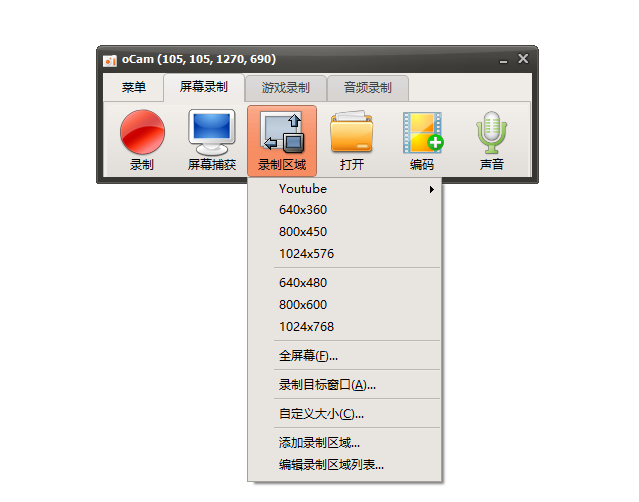
选择一个适合你需求的预设尺寸,oCam 会自动框选对应区域。
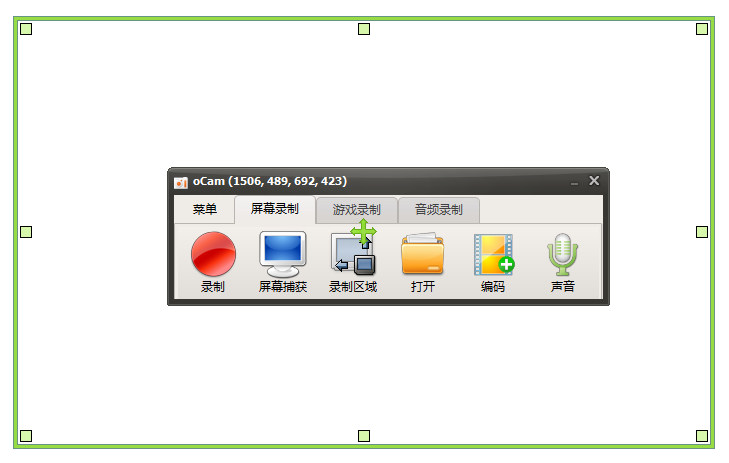
方法二:自定义录制区域
如果你只想录制屏幕的某一部分,比如浏览器窗口、游戏界面或软件操作区域,可以选择:点击【自定义】按钮。然后用鼠标在屏幕上拖动,画出你想要录制的区域,这样就可以精准录制你关心的内容,避免录制不必要的画面。
三、设置视频编码与声音选项
视频编码(Video Codec):一般选择默认的 Xvid 或 x264 编码即可,输出格式多为 AVI 或 MP4,兼容性强。
声音设置(Audio):系统声音,录制电脑内部播放的声音(如音乐、视频)或者麦克风,录制你的讲解或外部声音
你可以根据需要选择是否开启声音录制。
四、开始录制
确认好所有设置后,点击【录制】按钮,oCam 就会开始录制你之前设置的屏幕区域。
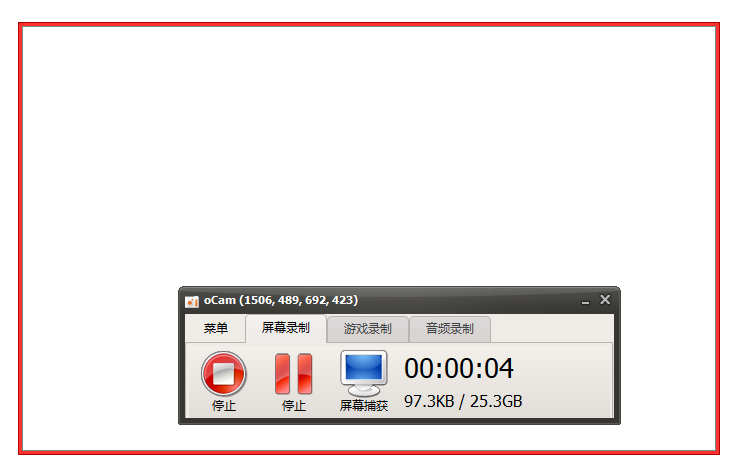
当你完成录制后,点击【停止】按钮,oCam 会自动弹出保存窗口。录制的视频默认为 MP4 格式,你可以在任意播放器中播放。
总结
使用 oCam 录制电脑屏幕 非常简单,只需几个步骤即可完成;无论你是制作教学视频、游戏录屏还是工作演示,oCam 都是一个非常实用的工具。好了,我是简鹿办公,更多关于电脑日常办公方面的小技巧可以持续关注我们哦。













