


将 FLAC 转换成 MP3 用什么软件?推荐使用简鹿音频格式格式转换器



在日常使用音频文件的过程中,我们常常会遇到这样的问题:FLAC 格式的音乐虽然音质高,但不被某些播放器或设备支持。为了获得更好的兼容性,很多人会选择将 FLAC 文件转换为更通用的 MP3 格式。
那么,将 FLAC 转换成 MP3 用什么软件比较好呢?
今天简鹿办公就来介绍一款简单实用、适合普通用户使用的工具——简鹿格式转换器,它支持 Windows 和 Mac 双平台,不仅操作简便,还集成了音频转换、压缩、分割等多项功能,非常适合有批量处理需求的朋友。
简鹿格式转换器的优势
支持多种音频格式转换(包括 FLAC → MP3)
支持 Windows 和 Mac 系统
操作界面简洁,新手也能轻松上手
支持批量转换,节省时间
可自定义输出参数,如比特率、采样率等
如何使用简鹿格式转换器将 FLAC 转换为 MP3?
第一步:下载并安装软件
下载适用于你电脑系统的版本,安装完成后打开程序。
第二步:选择“音频转换”功能
进入软件主界面后,点击左侧菜单中的 “音频转换” 功能模块。
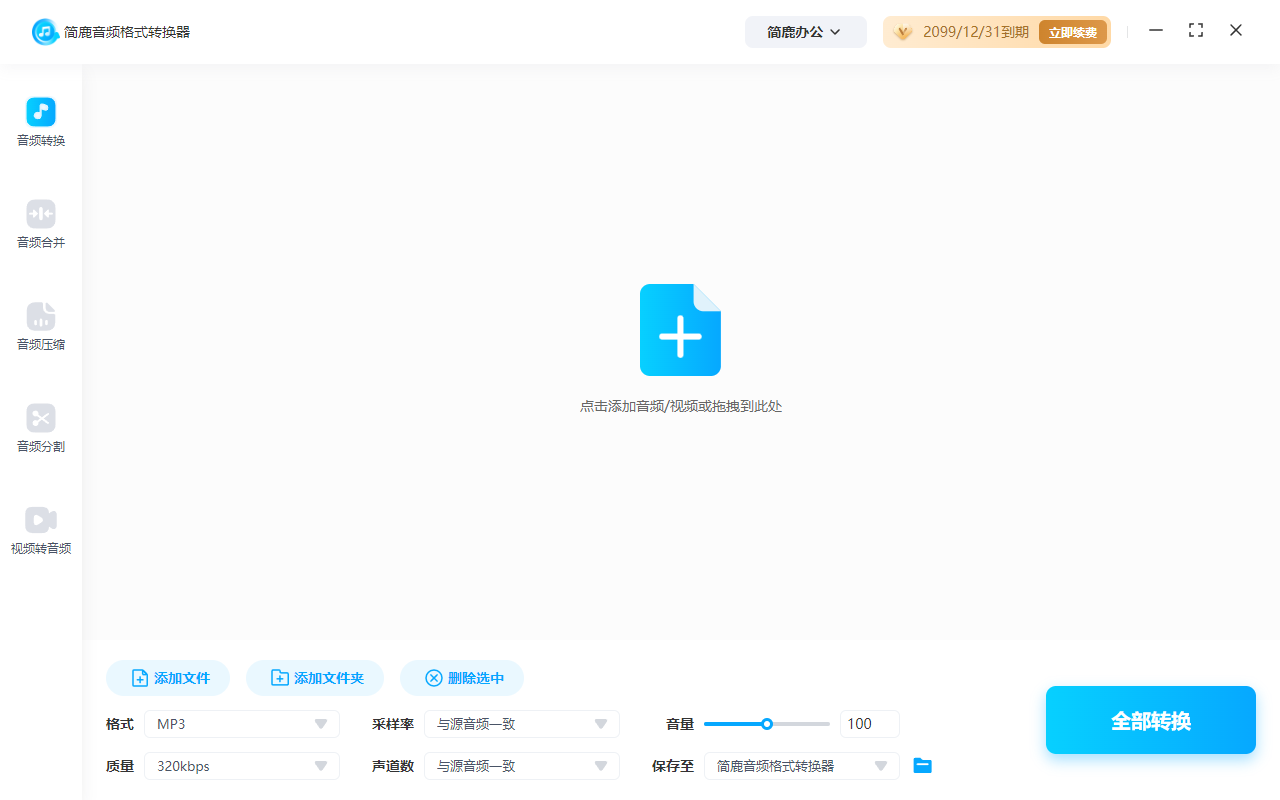
第三步:添加需要转换的 FLAC 文件
点击界面上的 “添加文件” 或直接将 FLAC 文件拖入窗口中,即可将文件导入到转换列表中。支持一次添加多个文件,进行批量转换,效率更高!
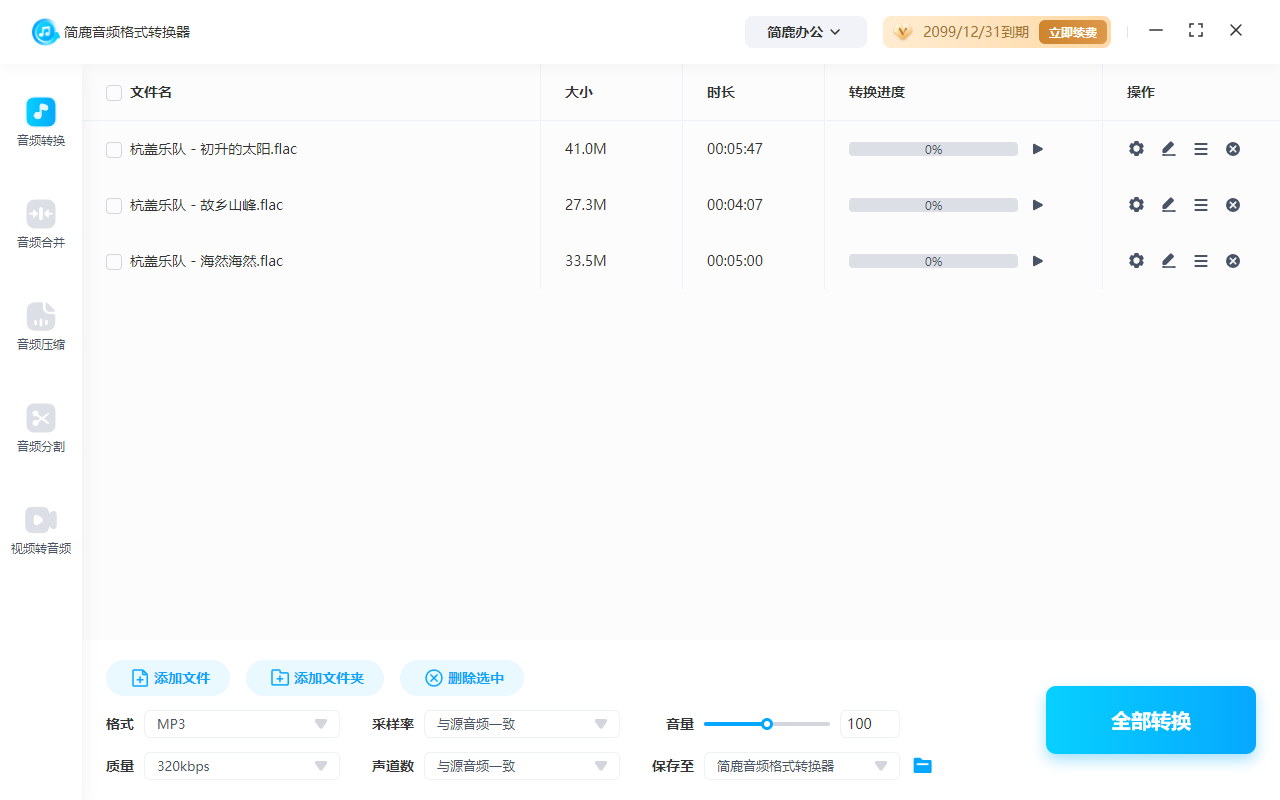
第四步:设置输出格式和参数
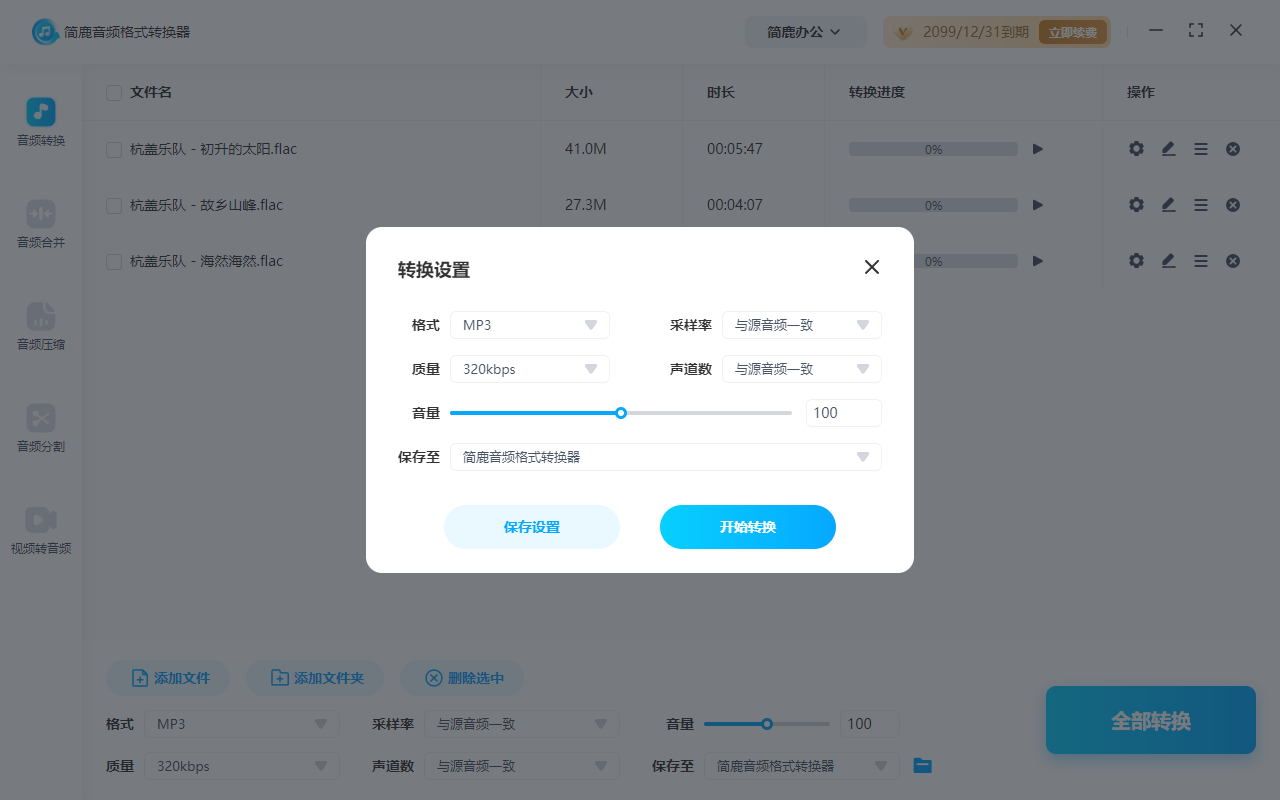
在输出设置区域:
输出格式:选择 MP3
比特率:建议设置为 320kbps(高质量无损压缩,接近原声效果)
采样率:默认保持 44100Hz 即可(CD级音质)
点击“更改路径”,选择一个你方便查找的文件夹作为转换后的保存位置。
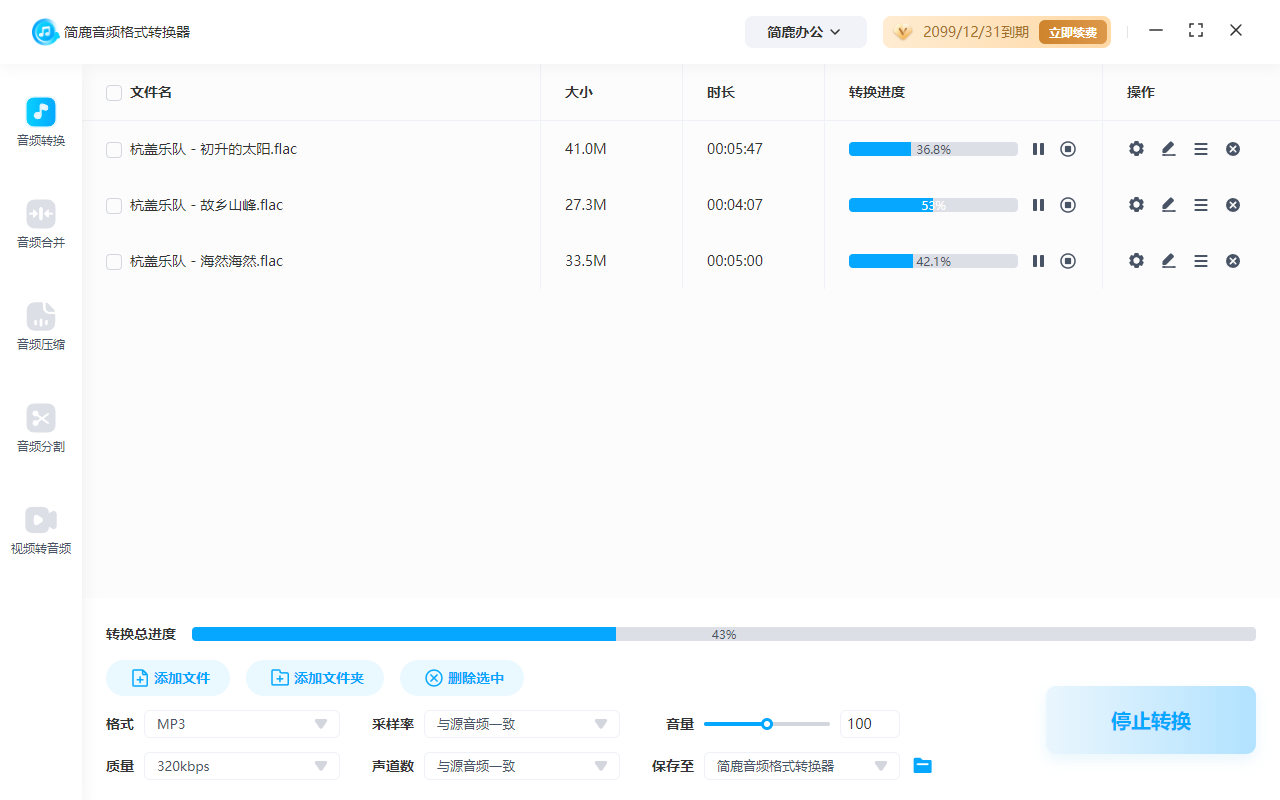
第五步:开始转换
确认所有设置无误后,点击 “全部转换” 按钮,软件将自动开始转换过程。等待进度条完成,你就可以在指定的输出目录中找到转换好的 MP3 文件了!
温馨提示
如果你对音质要求不高,也可以选择较低比特率(如 192kbps),以减小文件体积。
简鹿格式转换器不会改变原始音频内容,仅做格式转换,不用担心音质损失过多。
转换前建议备份原始 FLAC 文件,以防万一。
总结一下
想要将 FLAC 文件转换为 MP3,简鹿格式转换器是一个非常不错的选择。它操作简单、功能全面,尤其适合需要快速完成转换任务的普通用户。
打开软件 → 添加FLAC文件 → 设置输出为MP3 → 比特率设为320kbps → 设置保存路径 → 点击转换
如果你觉得这篇文章对你有帮助,欢迎分享给朋友或收藏备用!也欢迎关注我,获取更多关于音频处理、文件格式转换、办公技巧等方面的实用知识!













