


如何把几百兆的视频压缩到20兆?压缩视频会影响画质吗?



在分享或上传视频时,文件大小往往是影响传输速度和存储空间的关键因素。如果你需要将一个体积较大的视频(例如几百兆)压缩到更小的尺寸(如20兆),以便更容易地发送给他人或上传至网络平台,那么使用简鹿视频格式转换器可以是一个高效的选择。本教程将指导你如何通过简鹿视频格式转换器轻松实现这一目标,同时尽量保持视频的画质和音质。
步骤一:打开简鹿视频格式转换器
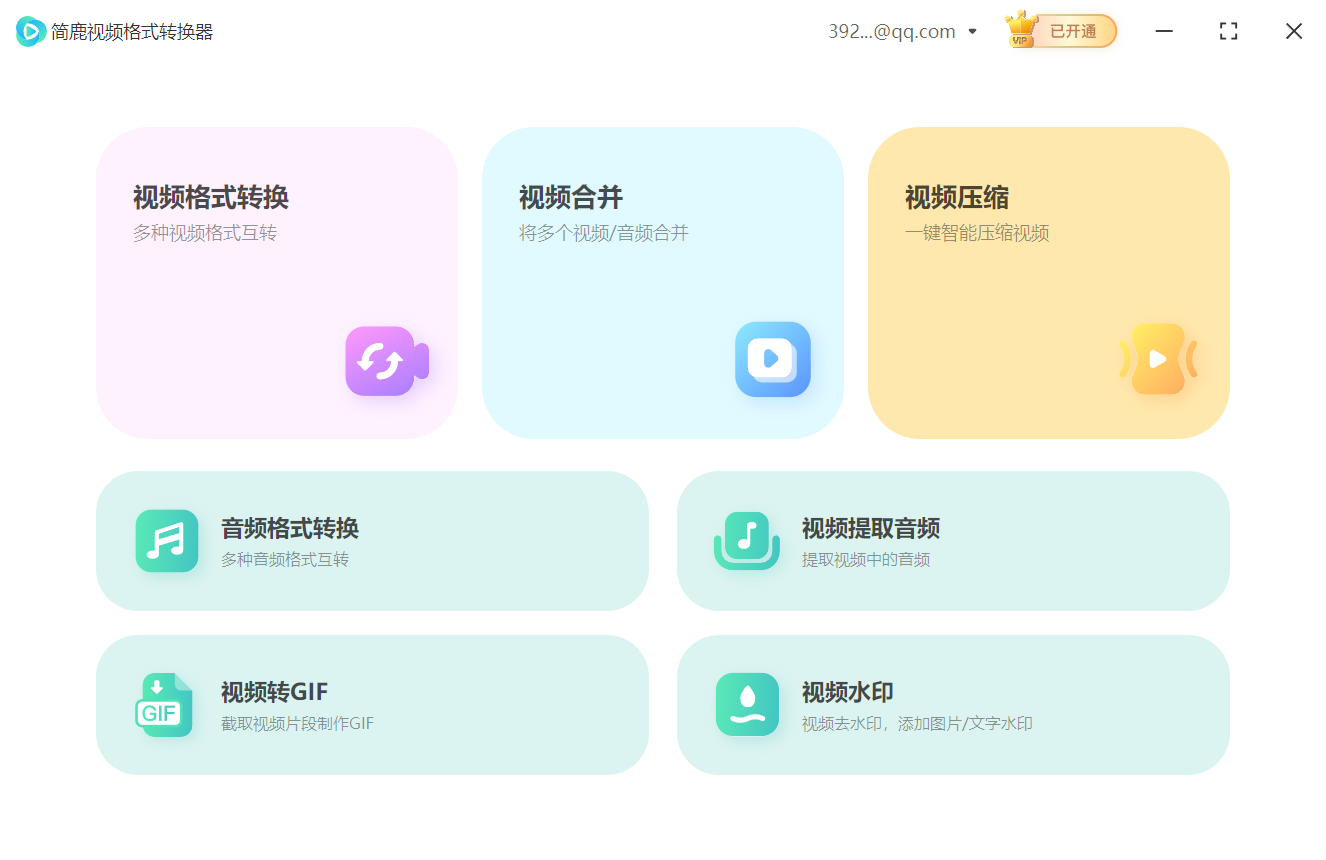
打开软件后,您会看到多个功能选项卡,点击“视频压缩”进入相应的操作界面。点击界面上的“添加文件”按钮,浏览并选择想要压缩的视频文件。如果需要一次性处理多个文件,请确保它们都被正确添加进来。
步骤二:设置视频压缩参数
为了提高效率,建议使用“批量设置”选项来同时调整所有选定视频的参数。在“基本设置”中选择“按比特率”模式进行压缩。这种方式允许您直接控制输出视频的质量和大小之间的平衡。
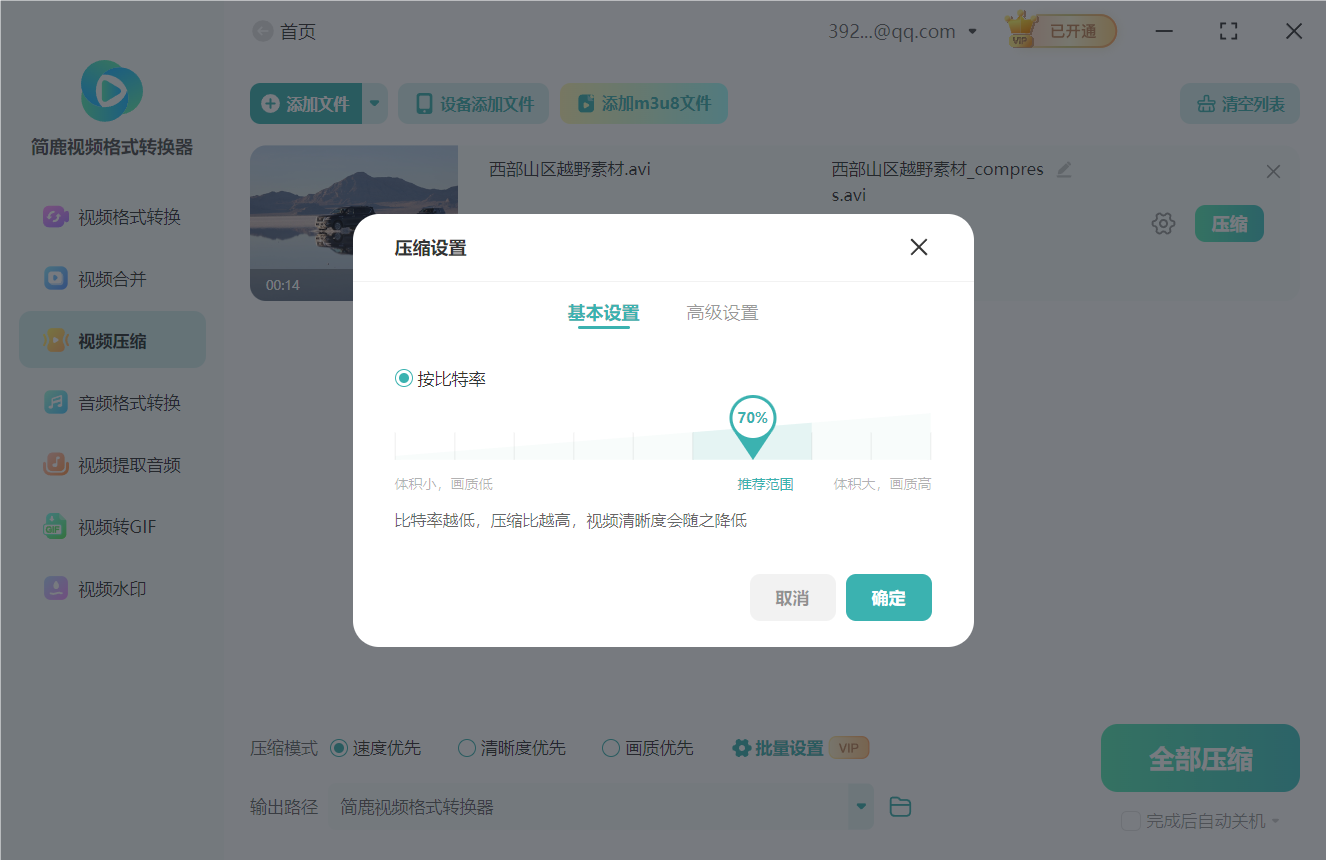
在“压缩比”设置中,您可以输入一个百分比值来定义最终文件大小相对于原始文件的比例。例如,如果您希望将视频压缩到大约20%,则可以在这里输入20。
请注意,过度压缩会导致明显的画质损失。因此,在追求较小文件大小的同时,也要考虑到视频的实际观看体验。对于大多数情况,推荐尝试不同的压缩比率,找到既能满足文件大小要求又不会显著降低画质的最佳点。
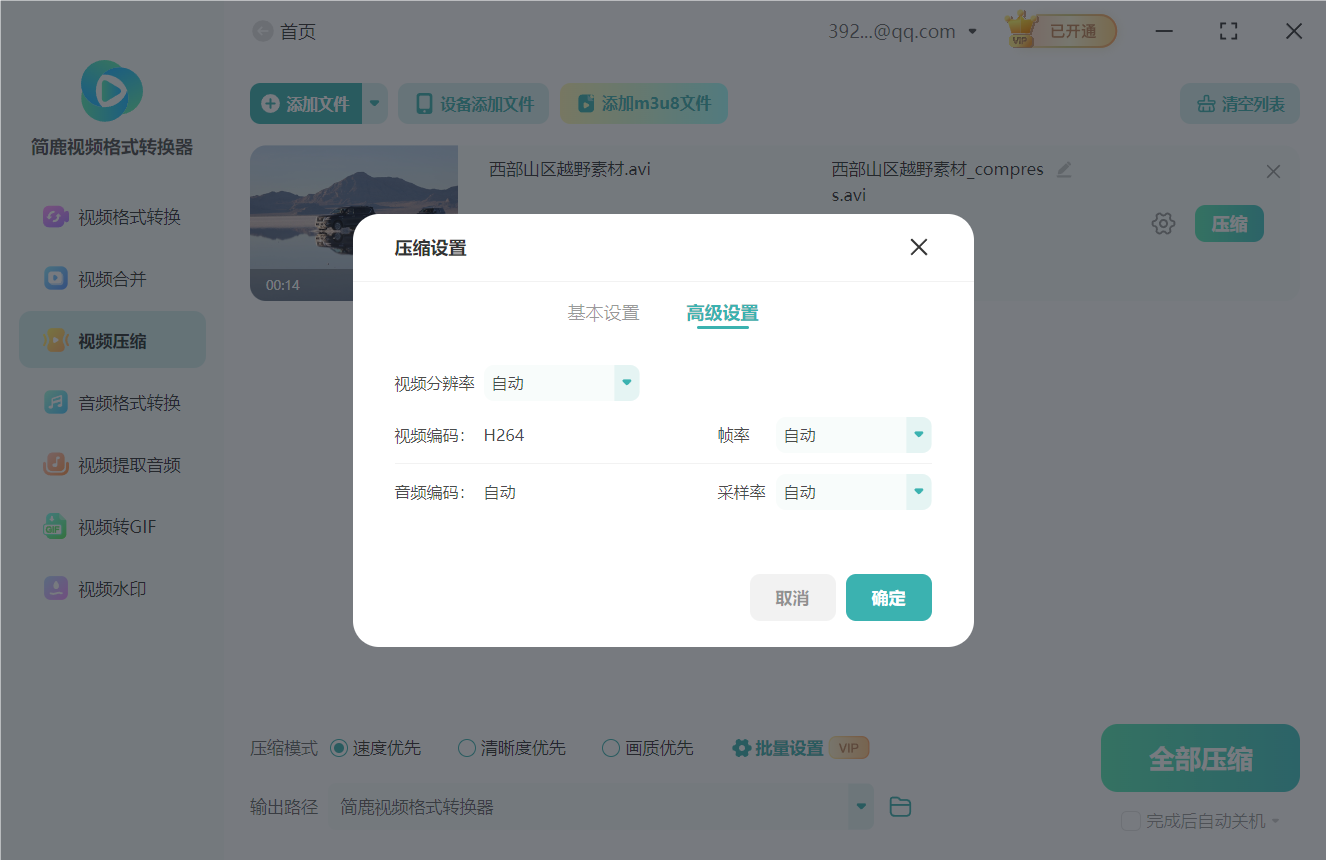
步骤三:高级设置(可选)
如果您的视频分辨率非常高,考虑适当降低分辨率也可以帮助减小文件大小,但同样需要注意对画质的影响。根据视频内容特性,有时减少帧率也能有效缩小文件体积而不明显影响视觉效果。检查音频轨道的编码设置,必要时可以选择较低的比特率或单声道以节省空间,不过要确保声音仍然清晰可听。
步骤四:开始压缩过程
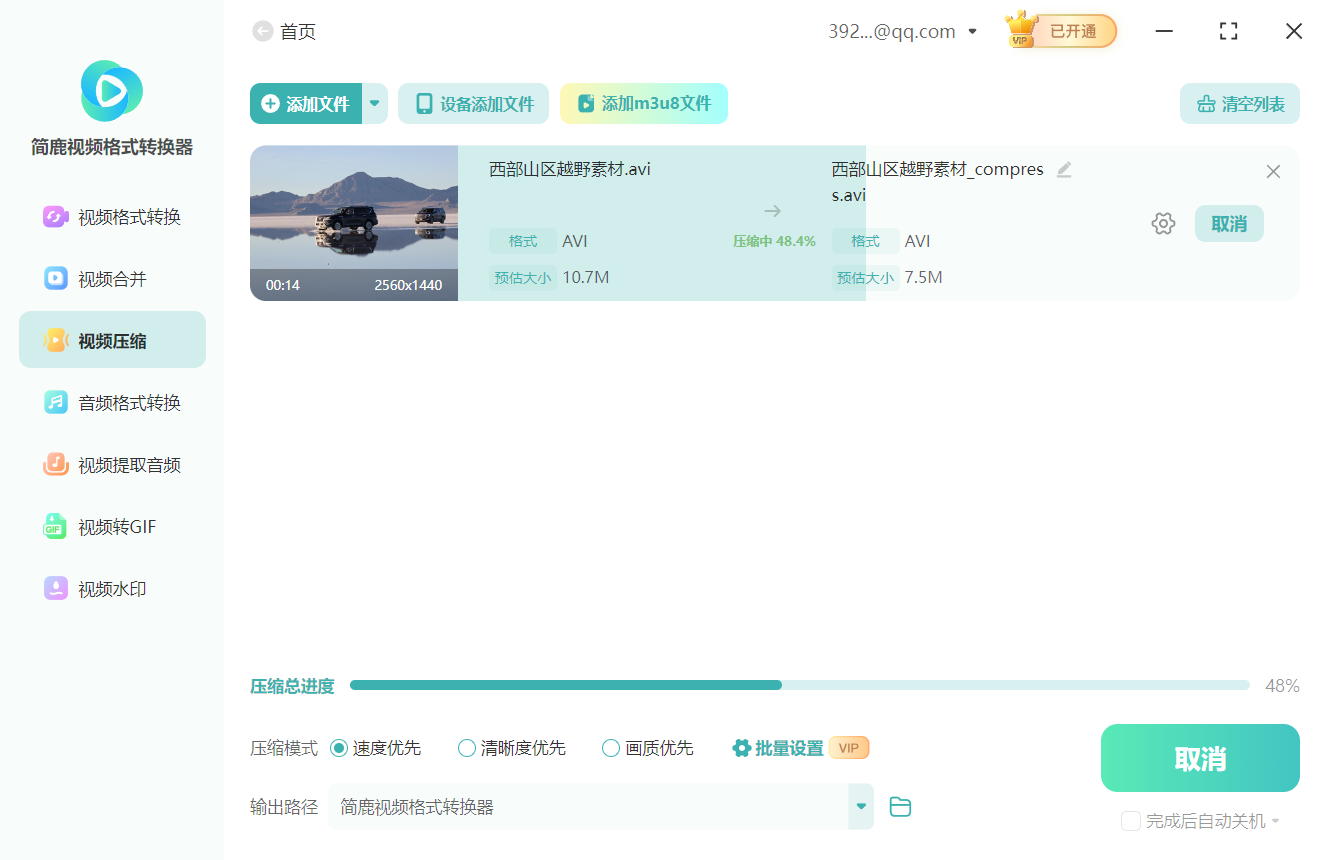
仔细检查所有的设置是否符合预期,包括输出路径、文件名等细节。当一切都准备好之后,点击“确定”保存设置。最后,点击“开始压缩”按钮,软件将自动处理所选视频,并按照指定参数生成新的压缩版文件。
通过上述简单的步骤,您就可以使用简鹿视频格式转换器成功地将大容量视频压缩到更小的尺寸,比如从几百兆压缩到约20兆左右。尽管压缩过程可以帮助我们更方便地管理和分享视频资源,但我们也应该意识到,过高的压缩比可能会导致不可逆的画质和音质损失。因此,在实际操作中,请务必权衡好文件大小与媒体质量之间的关系,寻找最适合您需求的解决方案。













