


微信双开怎么弄?2025最新电脑版微信多开教程详解


 Win下载
Win下载

很多人需要同时登录多个微信账号,比如一个用于工作、一个用于生活。然而,微信官方版本默认只支持单账号登录,这就让不少人犯了难。其实,只要借助一款专业的微信多开软件,就能轻松实现微信双开甚至无限分身!今天我们就以 简鹿多开 2025全新版 为例,手把手教你如何在电脑上轻松实现微信多开。
一、为什么选择简鹿多开?
简鹿多开是一款专为微信设计的多开工具,具有以下优势:
支持 无限微信分身,不限制登录数量
运行稳定,不闪退、不卡顿
自带 快捷回复、自定义话术功能,提升沟通效率
提供 密码锁保护,保障账号安全
兼容性强,支持 Win7/Win8/Win10/Win11 系统
二、准备工作:安装必要软件
在开始微信多开之前,请确保你的电脑已经完成以下两步操作:
安装微信官方客户端
安装简鹿多开 2025全新版
三、详细步骤:微信多开图文教程
步骤一:启动简鹿多开软件
打开软件后,你会看到简洁明了的操作界面。点击界面中间的 【立即登录】按钮,进入微信账号管理界面。
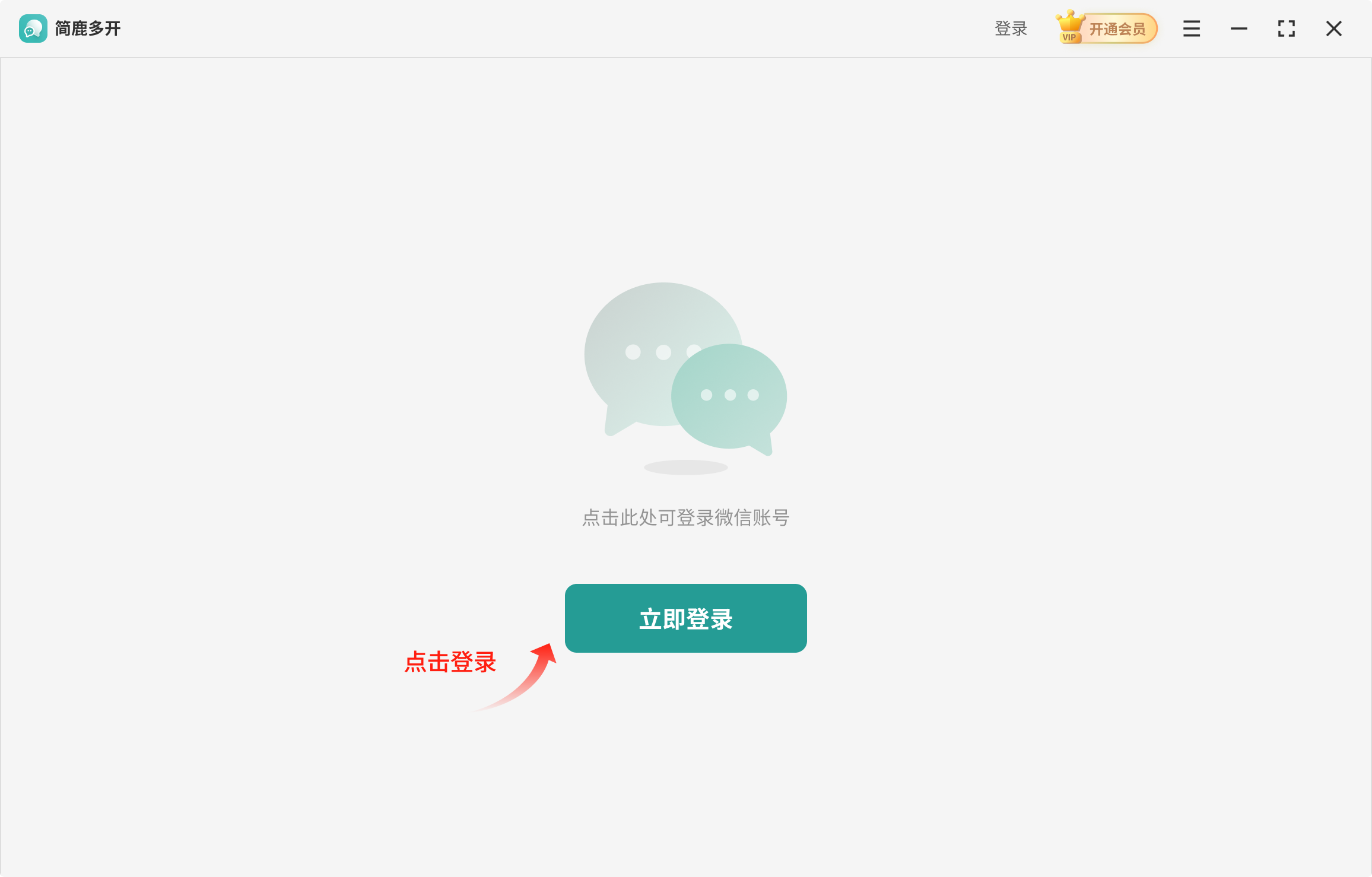
温馨提示:如果你的电脑上已经有微信正在运行,勾选“同步当前微信”即可将该账号自动嵌入到软件中,无需重新扫码登录。
步骤二:添加第一个微信账号(首次使用)
如果是第一次使用简鹿多开,点击登录弹窗中的 【添加新微信】 按钮,系统会生成二维码。
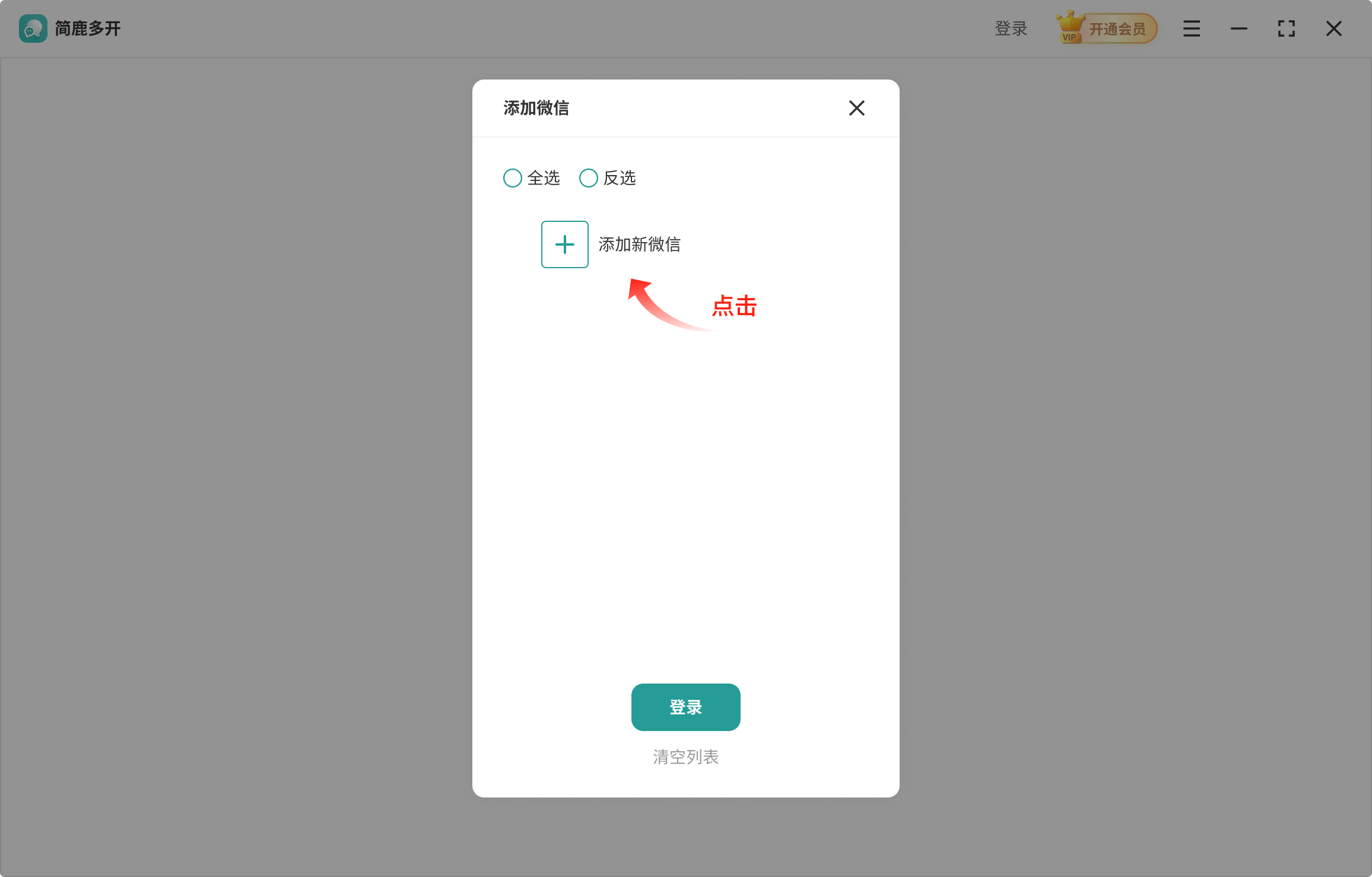
使用手机微信扫描,完成登录流程。软件会自动保存该账号信息,方便下次直接调用。
步骤三:添加更多微信账号
登录第一个账号后,你可以继续添加第二个、第三个甚至更多微信账号:
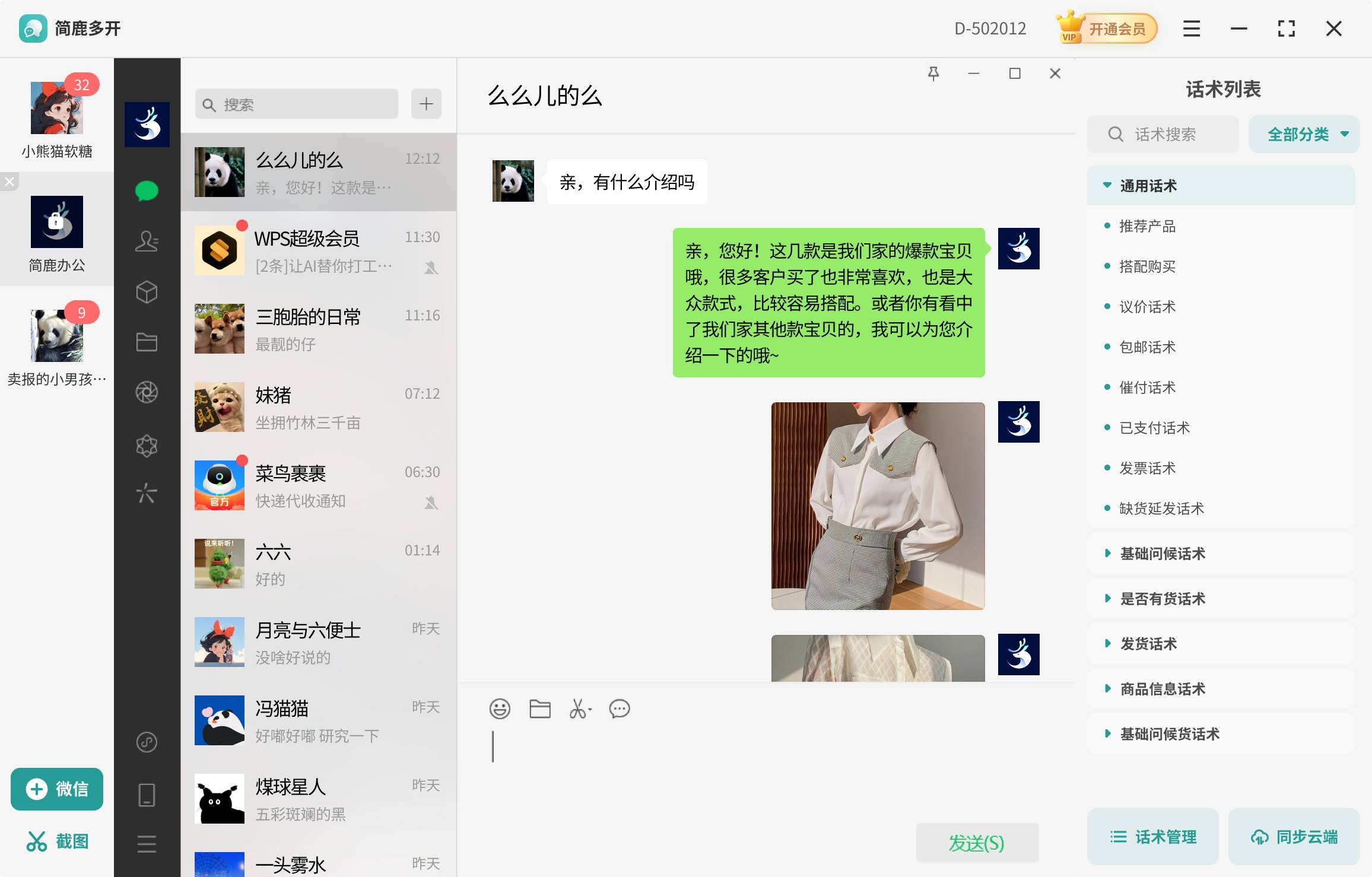
再次点击主界面左下角的 【+微信】按钮,在弹出窗口中点击 【添加新微信】,登录成功后,账号会显示在右侧的微信列表中。
步骤四:快速切换微信账号
所有已登录的微信账号都会显示在软件右侧的账号栏中:
点击头像即可切换不同微信的聊天界面,收到消息时,头像右上角会出现红点提醒,不错过重要信息。
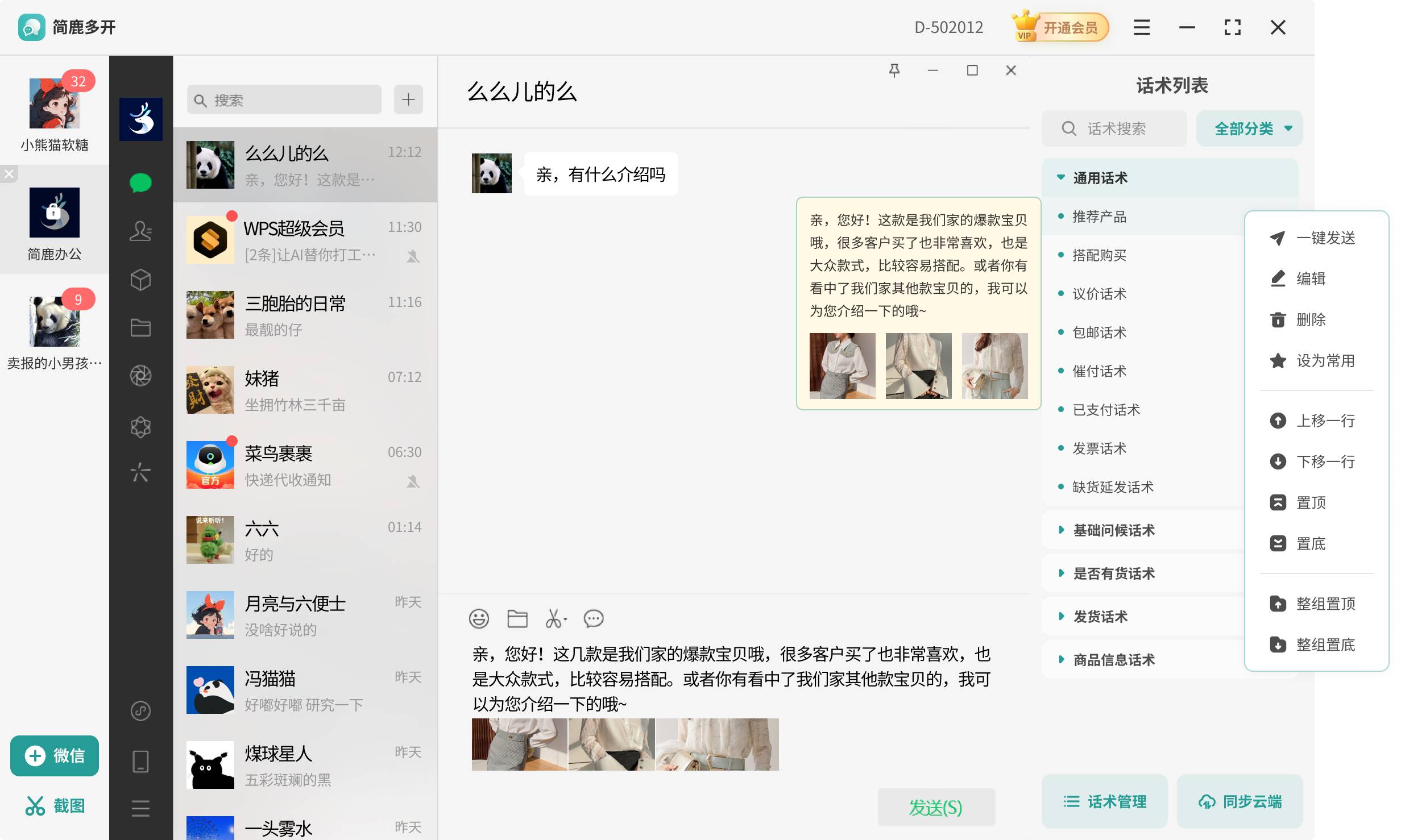
可设置个性化的昵称和备注,便于区分不同账号。
四、常见问题解答
Q1:电脑没有安装微信能用吗?
答:不能。简鹿多开是基于微信PC端开发的辅助工具,必须先安装微信官方客户端才能使用。
Q2:可以同时登录多少个微信?
答:理论上没有限制,可以根据需求自由添加多个微信账号。
Q3:会不会被封号?
答:简鹿多开采用独立进程运行,与原生微信互不影响,安全性高,正常使用不会导致封号。
五、总结:微信多开,效率翻倍
通过本文的详细介绍,相信你已经掌握了如何使用简鹿多开 2025全新版进行微信双开或多开的方法。无论是工作对接客户、运营多个社群,还是个人生活管理,都能通过这一工具大幅提升效率。
还在为来回切换微信账号而烦恼?现在就下载简鹿多开,开启你的高效微信之旅吧!












