


电脑端微信多开教程:简单几步实现多账号同时登录


 Win下载
Win下载

很多人需要同时使用多个微信账号,但电脑端微信默认只支持单账号登录。其实,通过简单的操作就能实现微信多开,无需安装额外软件,普通用户也能轻松掌握。
电脑微信多开的具体步骤
步骤 1:获取微信启动路径
找到电脑桌面上的微信图标,右键点击,在弹出的菜单中选择「属性」。
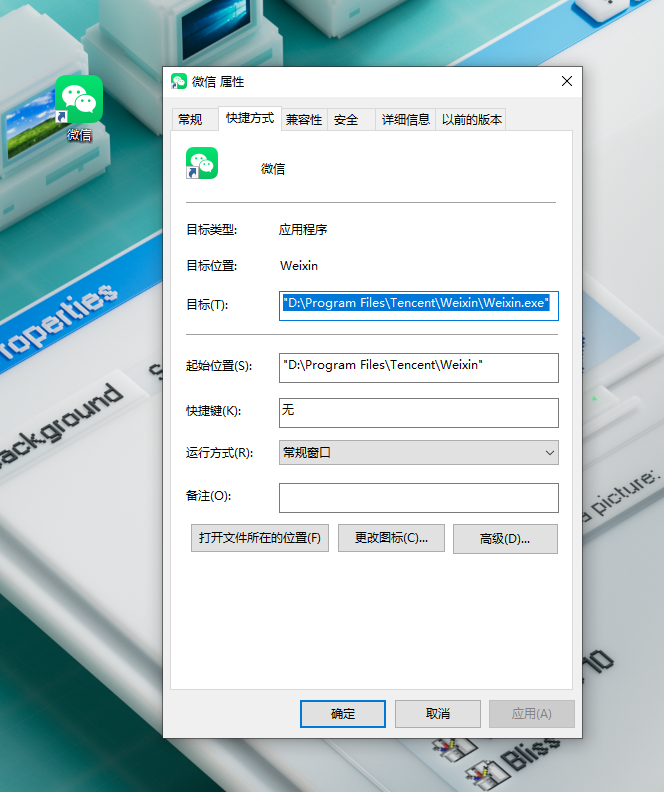
在「属性」窗口的「快捷方式」标签页中,找到「目标」一栏,复制其中的完整路径(通常以.exe结尾,例如"D:\Program Files (x86)\Tencent\Wexin\WeChat.exe")。
步骤 2:创建批处理文件
在桌面空白处右键点击,选择「新建」→「文本文档」,创建一个新的文本文件。
将文件命名为「微信多开」,并把文件后缀从.txt修改为.bat(如果看不到文件后缀,需先在文件夹设置中勾选「显示文件扩展名」)。

步骤 3:编辑批处理命令
右键点击刚创建的「微信多开.bat」文件,选择「编辑」,打开文本编辑窗口。在文件中输入 START (注意大写字母和后面的空格),然后粘贴刚才复制的微信启动路径。
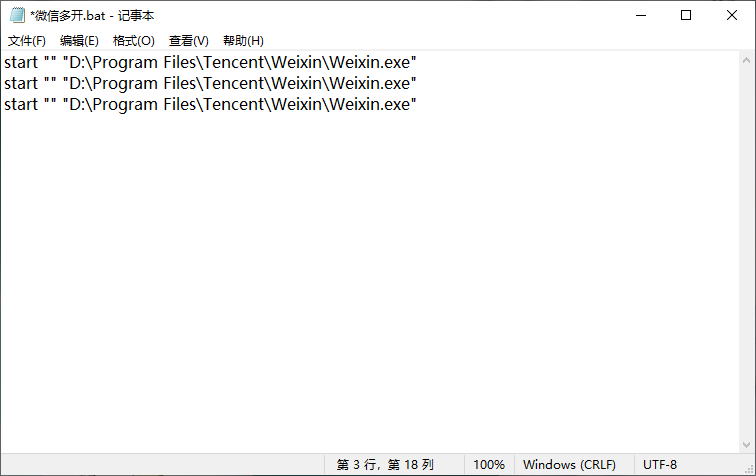
如需登录几个微信账号,就重复粘贴几次该命令(例如登录 3 个账号,就粘贴 3 行)。完成后按Ctrl+S保存文件并关闭窗口。
步骤 4:启动多账号登录
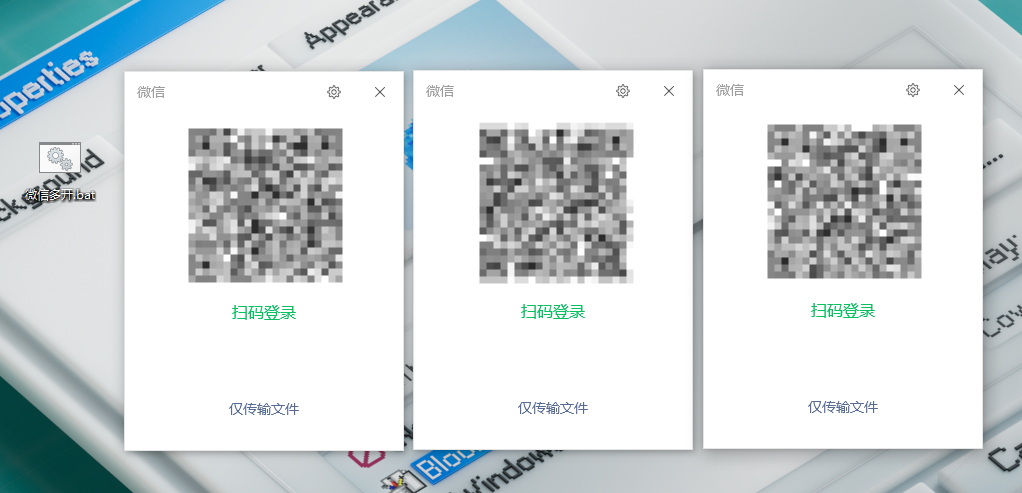
双击「微信多开.bat」文件,此时会弹出与账号数量对应的微信登录窗口。依次使用不同账号扫码或输入密码,即可实现多个微信同时在线。
注意事项
该方法通过系统自带的批处理命令实现,无需依赖第三方工具,安全性较高。
如果微信安装路径发生变化,需重新按照步骤 1 获取新的启动路径并更新批处理文件。
多开数量没有严格限制,但过多账号同时运行可能占用较多系统资源,建议根据电脑配置合理选择登录数量。
无论是需要区分工作与生活账号,还是管理多个业务账号,这个小技巧都能帮你高效解决电脑端微信多开的需求,简单实用且无需专业技术背景,值得一试。
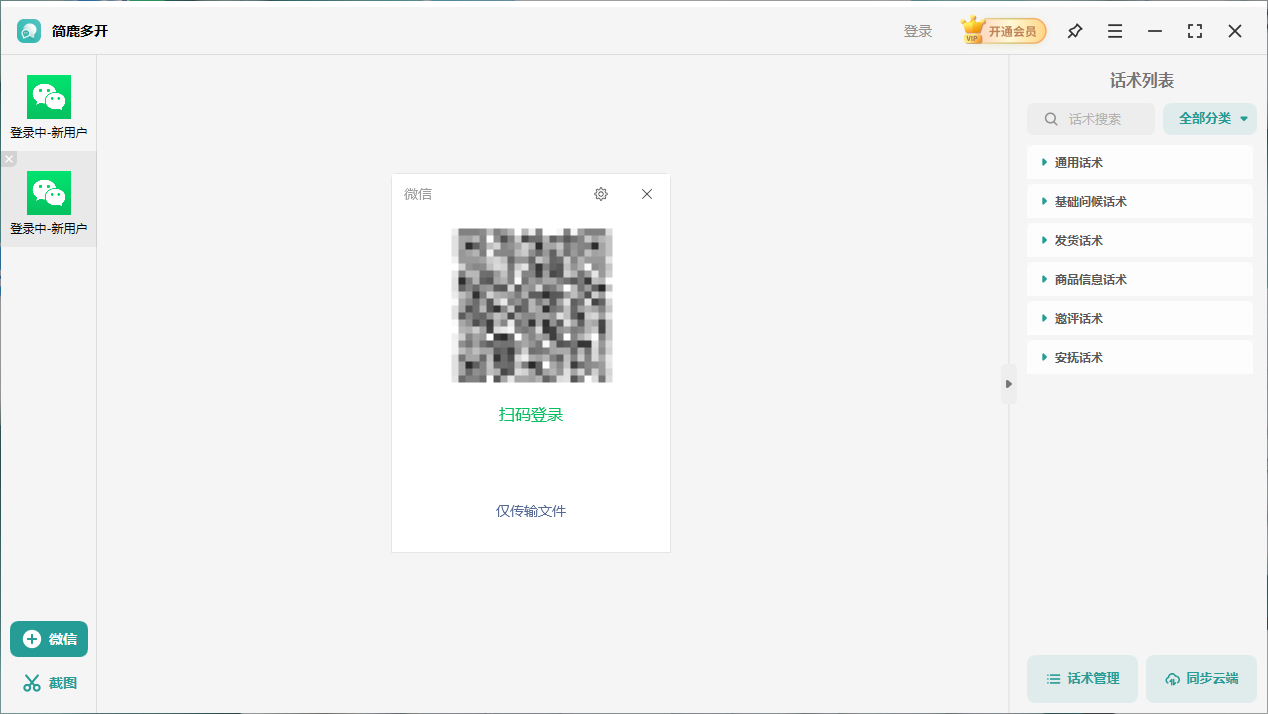
当然,如果你觉得这样比较麻烦,那么你也可以通过使用简鹿多开来搞定电脑微信多开。












