


别再乱按F键了!教你正确打开电脑亮度调节姿势



长时间面对屏幕工作、学习或娱乐,很多人会感到眼睛干涩、疲劳,甚至出现视力下降等问题。其实,这些问题的背后,往往隐藏着一个看似简单却极易被忽视的设置—屏幕亮度。
合适的屏幕亮度不仅能提升视觉体验,还能有效缓解眼部压力,保护视力健康。无论你是在昏暗的房间中使用电脑,还是在阳光充足的办公环境中,掌握正确的亮度调节方法都至关重要。本文中简鹿办公将为你详细介绍如何通过键盘快捷键、系统设置以及第三方工具等多种方式,轻松实现电脑屏幕亮度的精准控制,助你打造更舒适、健康的用眼环境。
一、使用【键盘快捷键】调亮度(最常用)
大多数笔记本电脑的键盘上都配有“功能键”用于快速调节屏幕亮度。
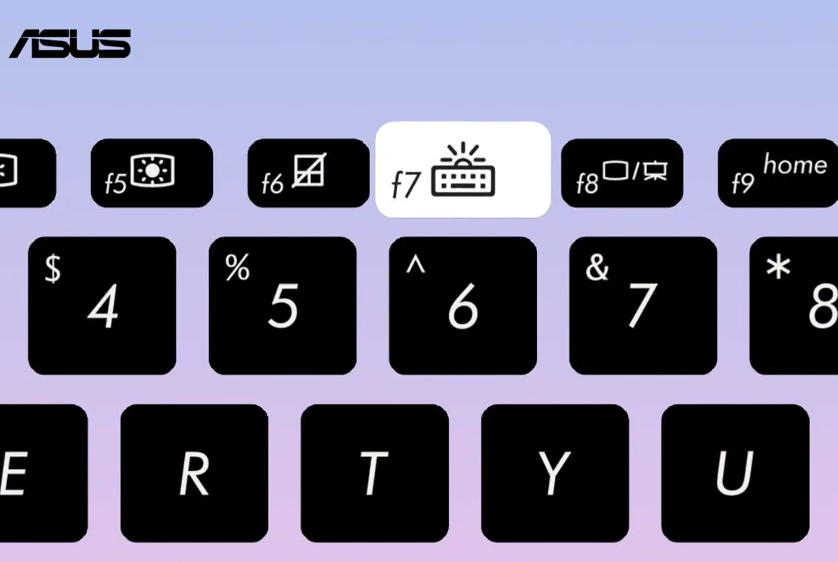
找到亮度图标键:
通常位于 F1 到 F12 键中,图标是一个小太阳或灯泡;常见是 F5 或 F6,也可能是 F11 / F12,具体取决于品牌。
按下组合键:
按住 Fn 键 + 亮度键(↑/↓) 进行调节;有些新电脑支持直接按亮度键(不需要 Fn),可以在 BIOS 中设置切换。
不同品牌常见亮度快捷键:
联想(Lenovo) Fn + F5 / F6 Fn + F5 / F6
戴尔(Dell) Fn + Down / Up Fn + Down / Up
华硕(ASUS) Fn + F5 / F6 Fn + F5 / F6
苹果 MacBook 直接按亮度键(无 Fn) 直接按亮度键(无 Fn)
惠普(HP) Fn + F7 / F8 Fn + F7 / F8
小提示:如果你不确定哪个键是亮度键,可以查看键盘上的图标,一般会有 ☀️ 图标。
二、通过【系统设置】调整亮度(更精细)
Windows 10 / Windows 11
方法 1:使用「设置」App
按下 Win + I 打开设置;点击 系统 → 显示;在“亮度和颜色”部分:拖动滑块即可调节当前屏幕亮度;
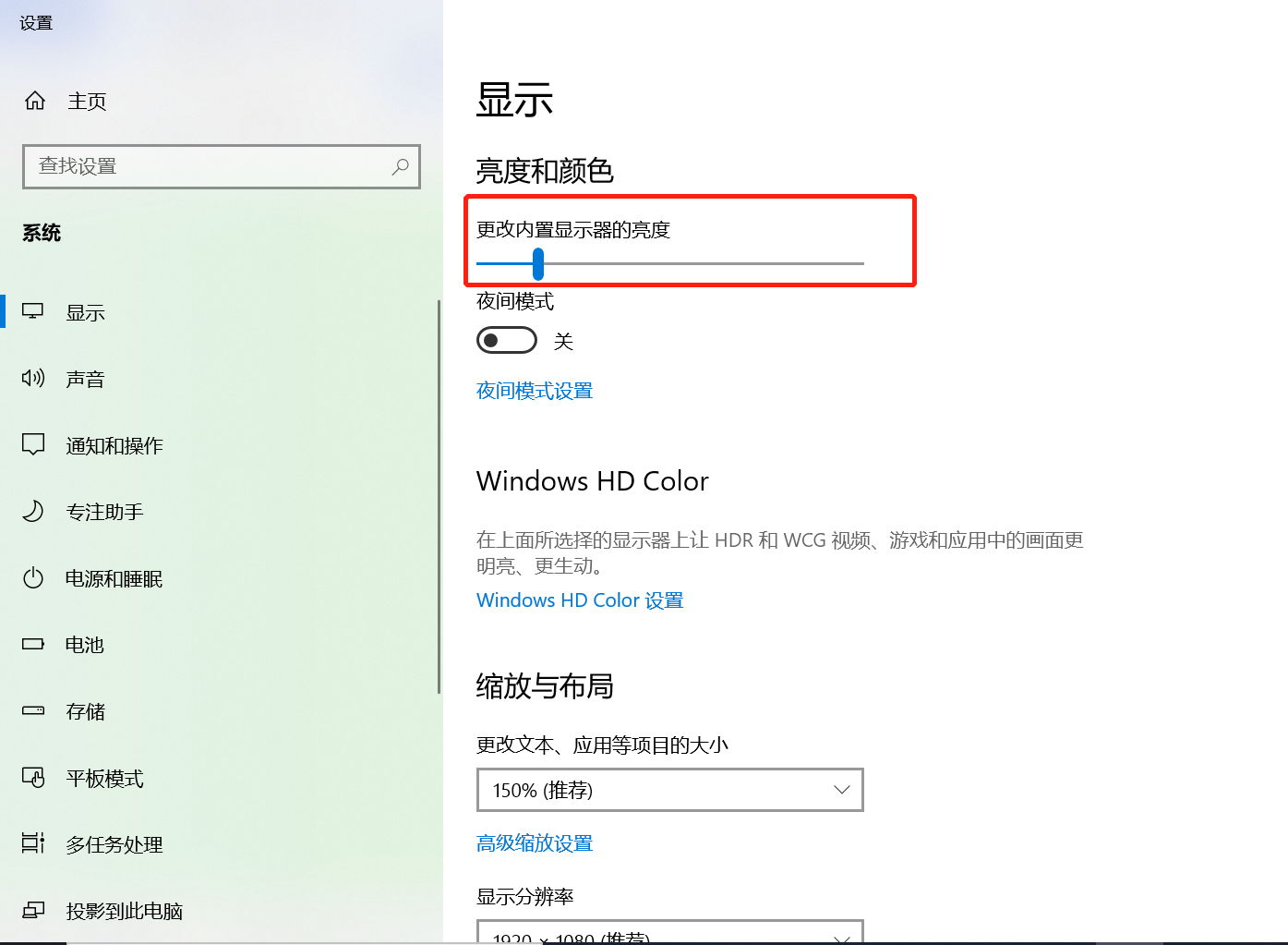
可以选择不同电源模式下的亮度(如电池供电 vs 插电时);
还有一种调整屏幕亮度的方式就是使用系统显卡驱动 自带的程序进行调整,不同显卡驱动所配置的应用程序不一样,大家可以打开自己的显卡配置应用来进行调整亮度。
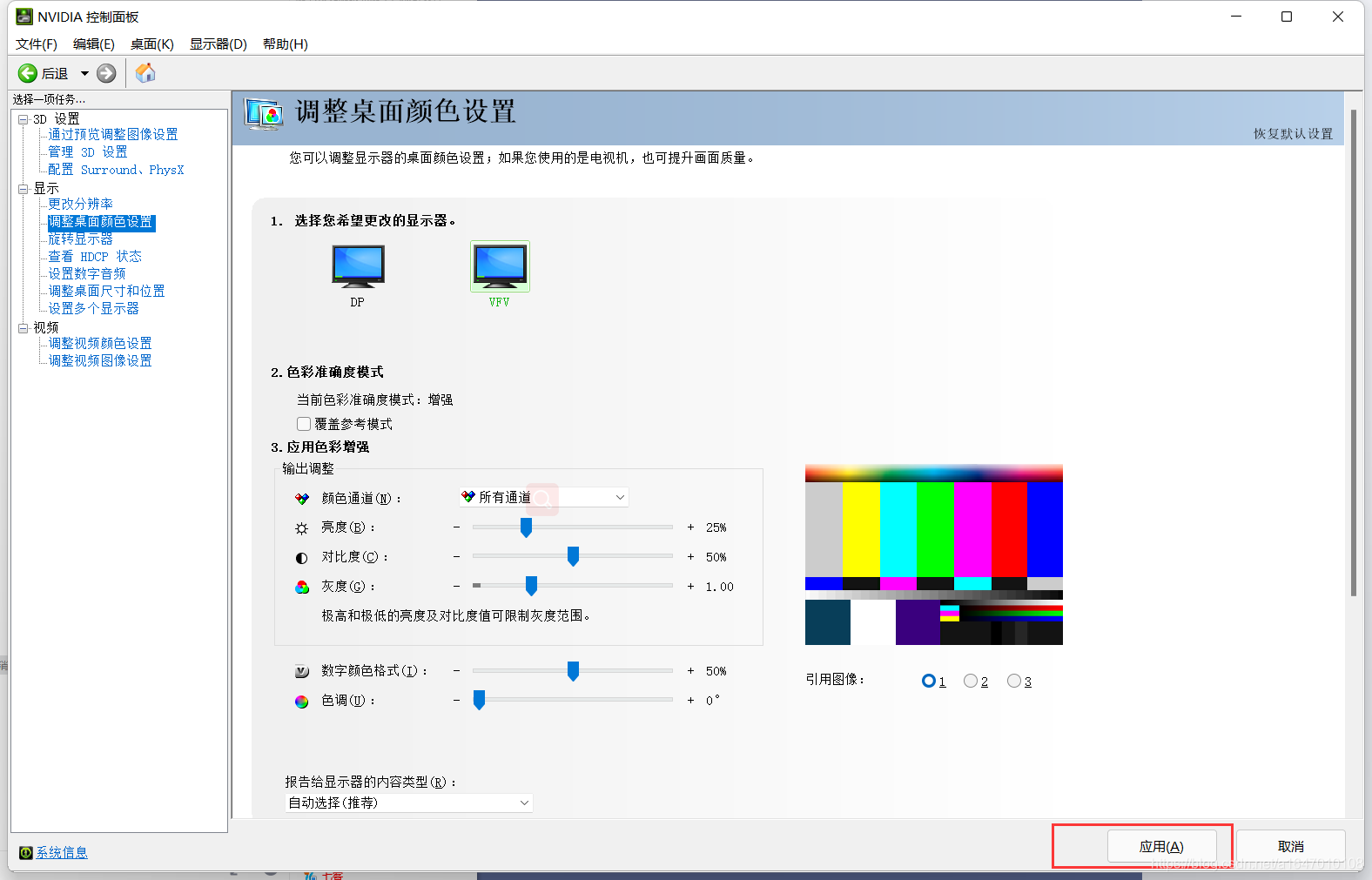
最后温馨提示
长时间面对电脑工作时,建议:每 40 分钟休息 5~10 分钟;保持屏幕亮度与环境光线匹配,避免过亮或过暗;
使用护眼模式或蓝光过滤功能(如 f.lux),定期做眼保健操或远眺放松眼睛。













