


如何使用 ReNamer 给文件名批量添加随机数字图文教程



在整理文件时,你是否遇到过需要将大量文件统一重命名的情况?比如照片、图片素材、文档等,想要生成一组不重复且简洁的文件名,这时候“随机数字命名”就是一个非常实用的功能。
今天我们就来教大家如何使用 ReNamer 这款免费又强大的工具,给文件名批量重命名为纯随机数字。
准备工作
下载并安装 ReNamer(支持 Windows 系统)。
准备好你需要重命名的一批文件,放在同一个文件夹中方便操作。
第一步:添加文件到 ReNamer
打开 ReNamer 软件后,在主界面点击 (添加文件) 按钮,选择你想要重命名的所有文件;或者直接将文件拖拽进软件列表中。这样,所有选中的文件就会出现在左侧的文件列表里。
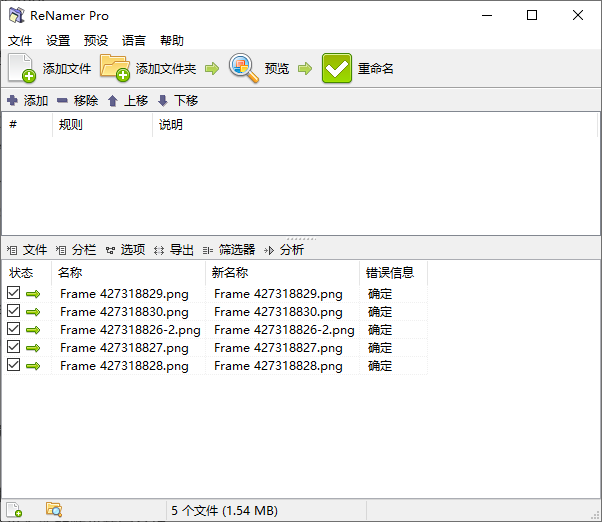
第二步:添加随机化重命名规则
点击下方的 (添加规则) 按钮,弹出一个规则设置窗口,在规则类型中选择(随机化)。
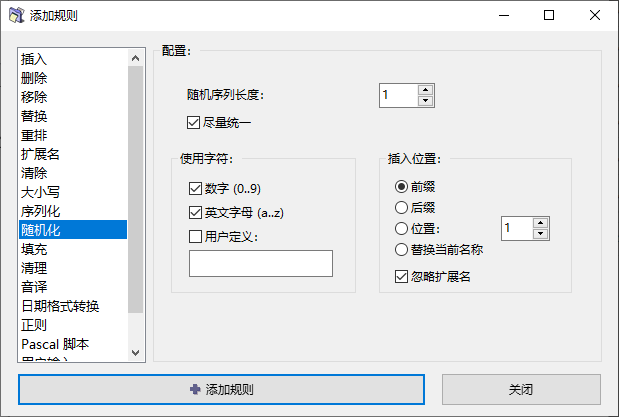
第三步:设置随机数字参数
进入随机化配置界面后,按如下步骤设置:
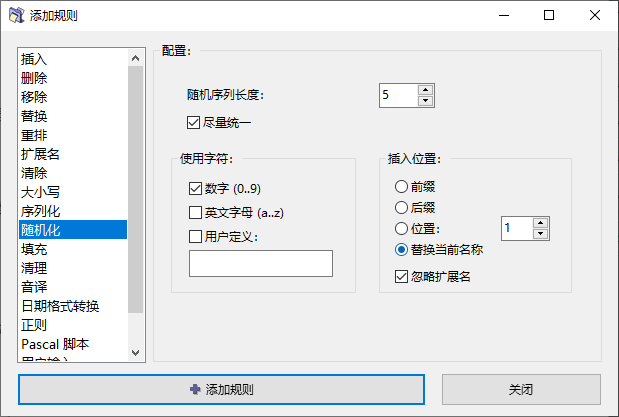
设置随机序列长度
在 (随机序列长度) 中输入你希望的数字位数,例如:输入 5,表示每个文件名将是一个 5 位数的随机数字,如:87301、29465。
选择使用的字符
勾选 (数字),只使用数字作为随机字符;不要勾选字母或其它选项,避免出现字母混合。
插入位置选择
在 (插入位置) 中,选择(替换当前名称);这样会将原文件名完全替换为新的随机数字名称。设置完成后,点击 “添加规则” 添加该规则。
第四步:预览新文件名
回到主界面,你会在 “新名称” 列看到已经生成好的新文件名,全部都是随机数字,格式统一、无重复。
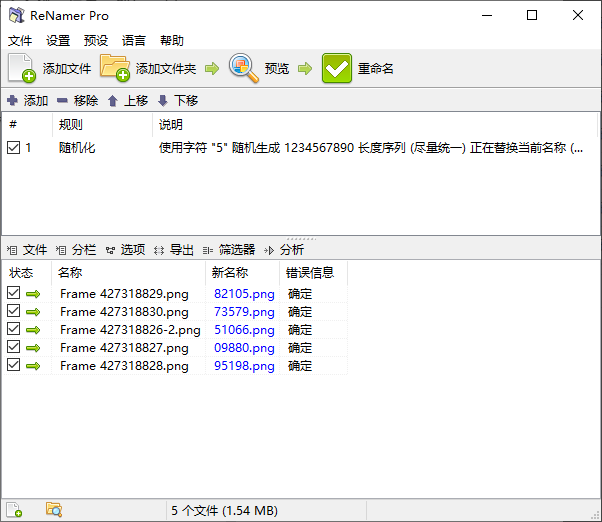
检查一遍确认没有问题。
第五步:执行重命名操作
确认无误后,点击顶部菜单栏的 (重命名) 按钮。等待进度条完成,你的文件就全部被重命名为纯数字格式啦!
小贴士
如果你想在文件名前后加上固定前缀或后缀,可以在添加“随机化”规则之前或之后,再添加“插入”规则进行组合设置。
总结
通过 ReNamer 的“随机化”功能,我们可以轻松实现文件名的随机数字重命名,非常适合处理照片、截图、素材等大批量文件。整个过程无需手动一个个修改,只需几个简单的设置,就能一键搞定!
快去试试吧,让你的文件管理效率翻倍!












