


如何用简鹿格式工厂将 MP4 视频转换成 MP3 音频图文教程


 Win下载
Win下载
 Mac下载
Mac下载
从一段 MP4 视频中提取出音频,比如把一段视频中的背景音乐保存为 MP3 文件,或者将网课、演唱会视频中的声音单独保存下来。这时候,使用一款简单好用的格式转换工具就显得尤为重要。
今天,我们就来教大家如何使用 简鹿格式工厂 这款操作简单、功能强大的格式转换软件,将 MP4 视频文件转换为 MP3 音频文件。即使你是电脑小白,也能轻松上手!
一、下载并安装简鹿格式工厂
如果你还没有安装这款软件,可以在文章上方下载适用于您电脑的安装包。安装过程非常简单,一路“下一步”即可完成。安装完成后,双击桌面快捷方式打开软件。
二、选择“视频格式转换”功能
打开软件后,主界面会列出多种转换类型,包括视频、音频、图片等格式转换选项。点击【视频格式转换】按钮,进入视频转换界面。
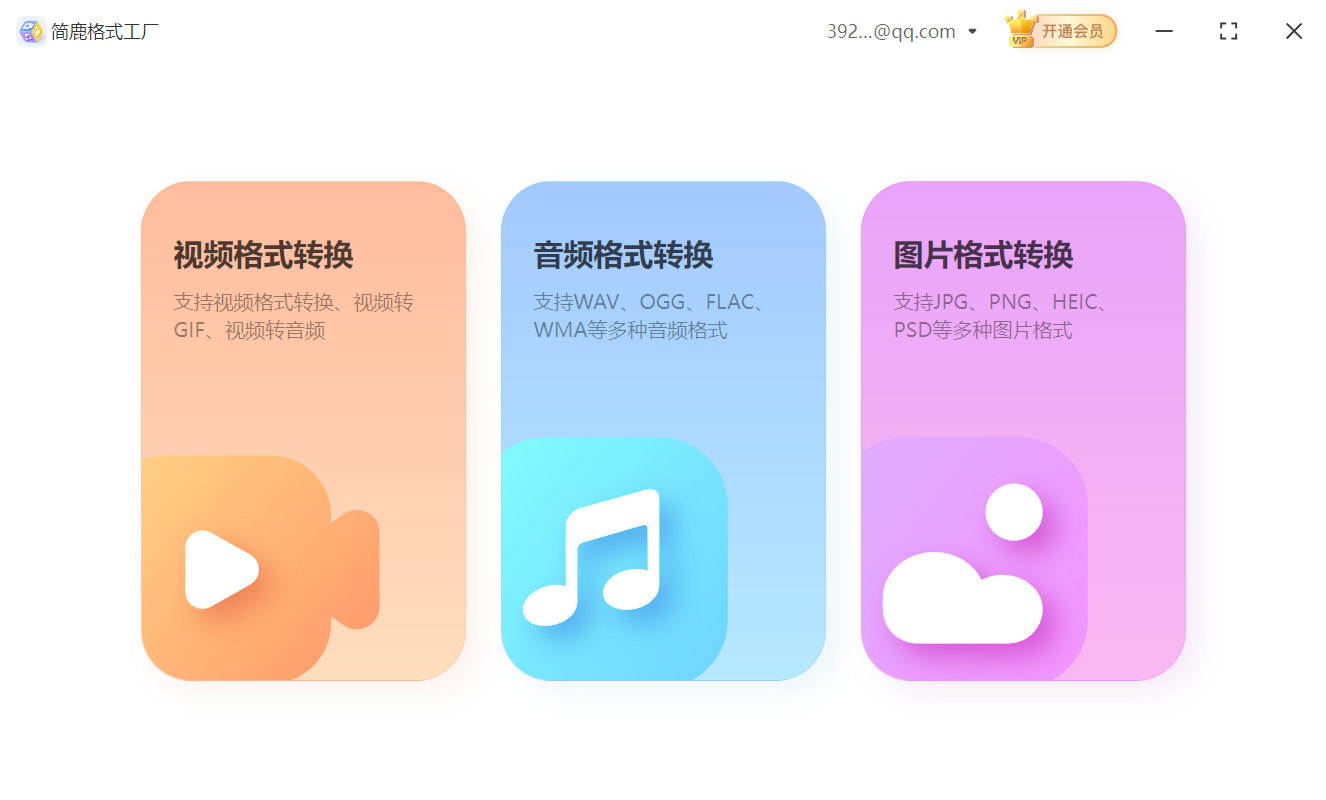
三、添加 MP4 视频文件
点击【添加文件】按钮,从你的电脑中选择想要提取音频的 MP4 视频文件。支持一次添加多个文件,进行批量转换,节省时间。
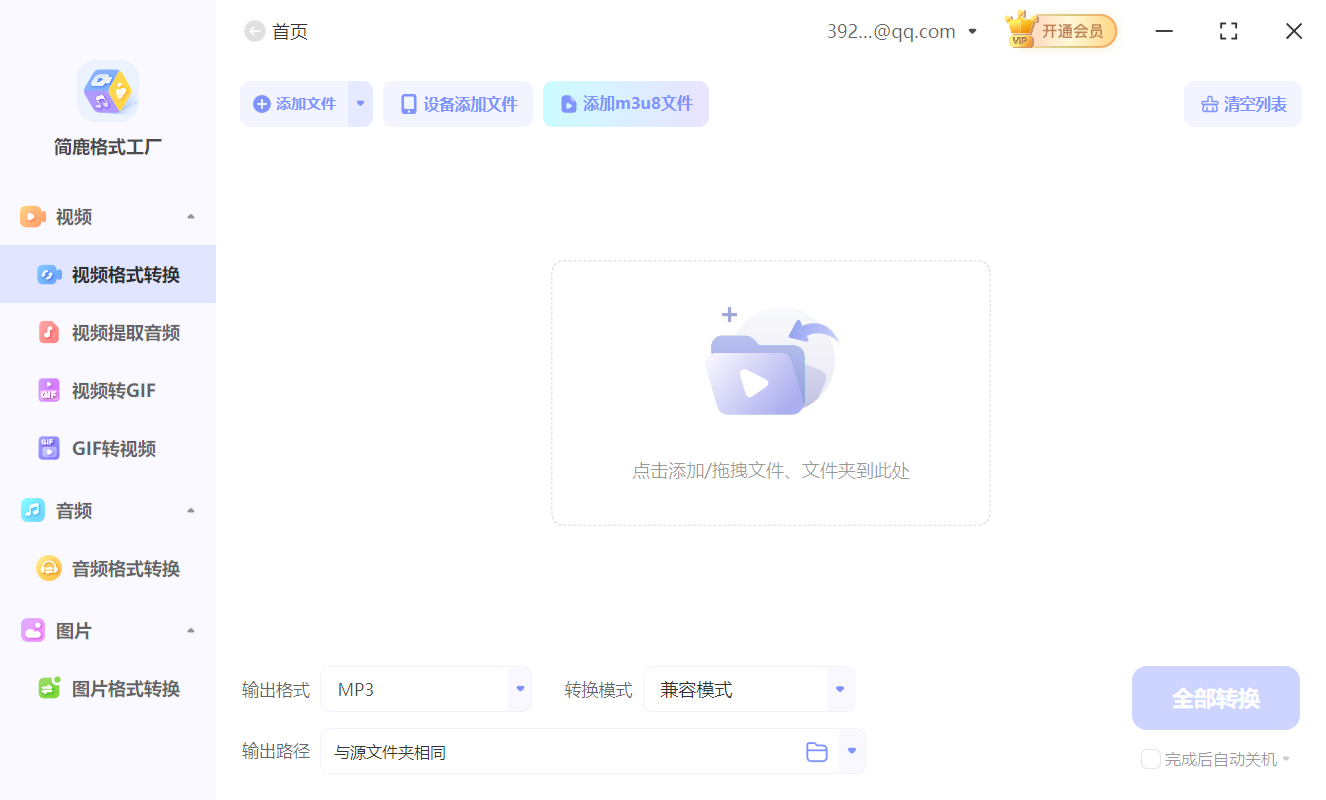
四、设置输出格式为 MP3 音频
默认情况下,输出格式是视频格式,我们需要手动更改:在“输出格式”下拉菜单中,点击右侧的 下三角箭头;弹出格式选择窗口后,选择【音频】分类;在音频格式列表中,选择 MP3;点击【确定】完成设置。
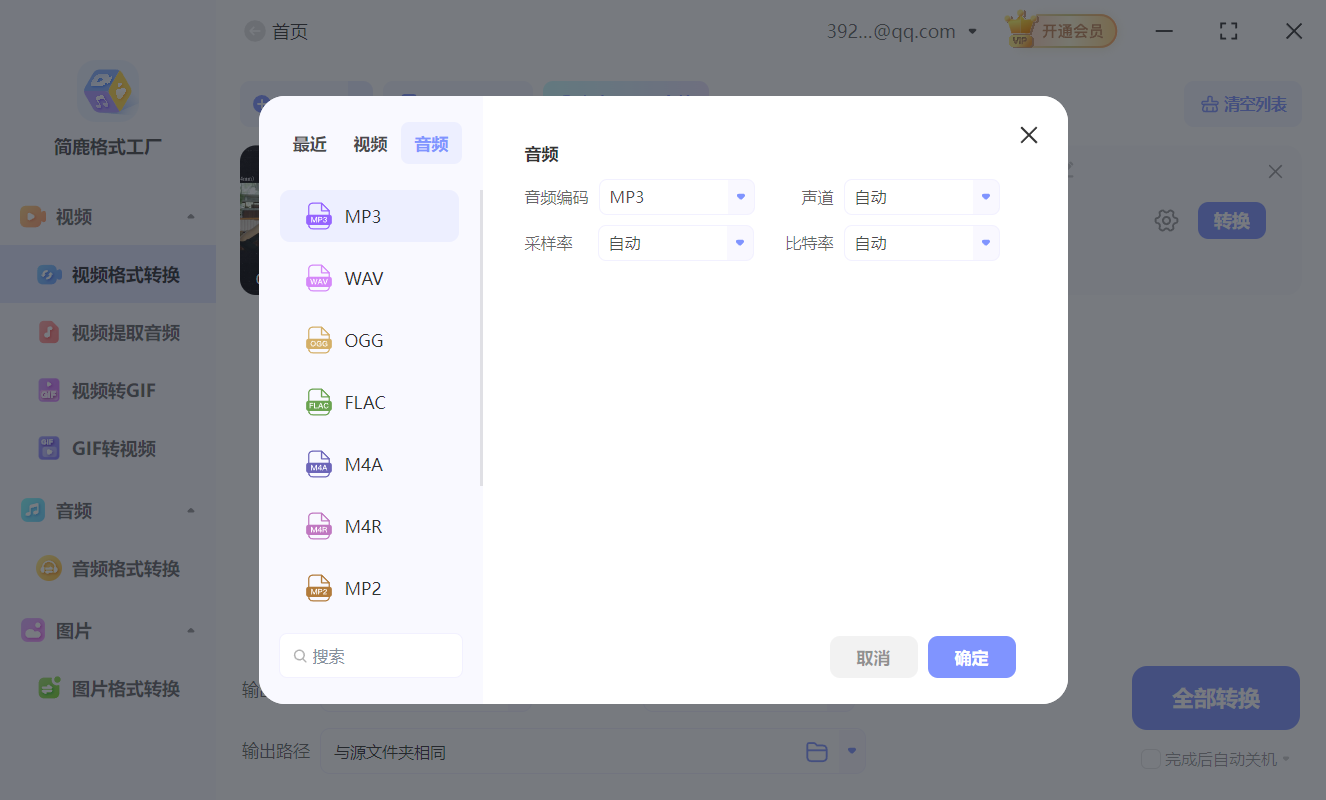
小贴士:如果你对音质有要求,还可以在“音频参数”中调整比特率、采样率等选项,普通用户保持默认即可。
五、设置输出路径(可选)
点击【更改路径】按钮,选择转换后的 MP3 文件保存的位置;建议选择一个容易找到的文件夹,方便后续查找。
六、开始转换
确认所有设置无误后:点击【全部转换】按钮,开始将 MP4 视频转换为 MP3 音频;软件会显示转换进度条和预计剩余时间;转换完成后,会自动弹出提示窗口。

点击【打开文件夹】按钮,即可快速定位到保存 MP3 文件的目录;找到你的 MP3 音频文件,双击即可播放。
常见问题解答(FAQ)
Q1:转换后的 MP3 音质怎么样?
A:默认设置下音质已经足够清晰,适合日常使用。如需更高音质,可在音频参数中选择更高的比特率(如 192kbps 或 320kbps)。
Q2:是否支持批量转换?
A:是的,简鹿格式工厂支持一次性添加多个 MP4 文件,并自动依次转换,非常适合处理多个视频文件的情况。
Q3:转换过程会不会很慢?
A:转换速度取决于视频大小和电脑性能,一般几分钟内即可完成一个 1GB 左右的 MP4 文件。
小结
通过本文的详细步骤讲解,相信你已经掌握了如何使用 简鹿格式工厂 将 MP4 视频转换为 MP3 音频的方法。整个过程操作简单、界面直观,非常适合初学者使用。
无论是提取视频中的背景音乐、保存网课音频,还是制作个人音频素材,简鹿格式工厂都能轻松帮你完成!
如果你还有其他格式转换的需求,比如 MP4 转 AVI、MKV 转 MP4、视频转 GIF 等,简鹿格式工厂也都能胜任,欢迎继续探索更多功能!












