


如何使用简鹿视频格式转换器将MKV文件转换为MP4



在日常生活中,我们经常需要将视频文件从一种格式转换为另一种格式,比如将 MKV 格式转换为 MP4 格式,以便在不同的设备上更流畅地播放。简鹿视频格式转换器是一款功能强大、易于使用的视频转换工具,支持多种视频格式的转换,包括 MKV 到 MP4 的转换。下面,我将详细介绍如何使用简鹿视频格式转换器将 MKV 文件转换为 MP4 格式。
第一步:下载并安装简鹿视频格式转换器
首先,你需要从简鹿视频格式转换器的官方网站或其他可信来源下载该软件的安装程序。下载完成后,按照屏幕上的指示完成安装步骤。安装过程中,请确保选择适合你操作系统的版本(如 Windows 或 MacOS)。

第二步:启动简鹿视频格式转换器
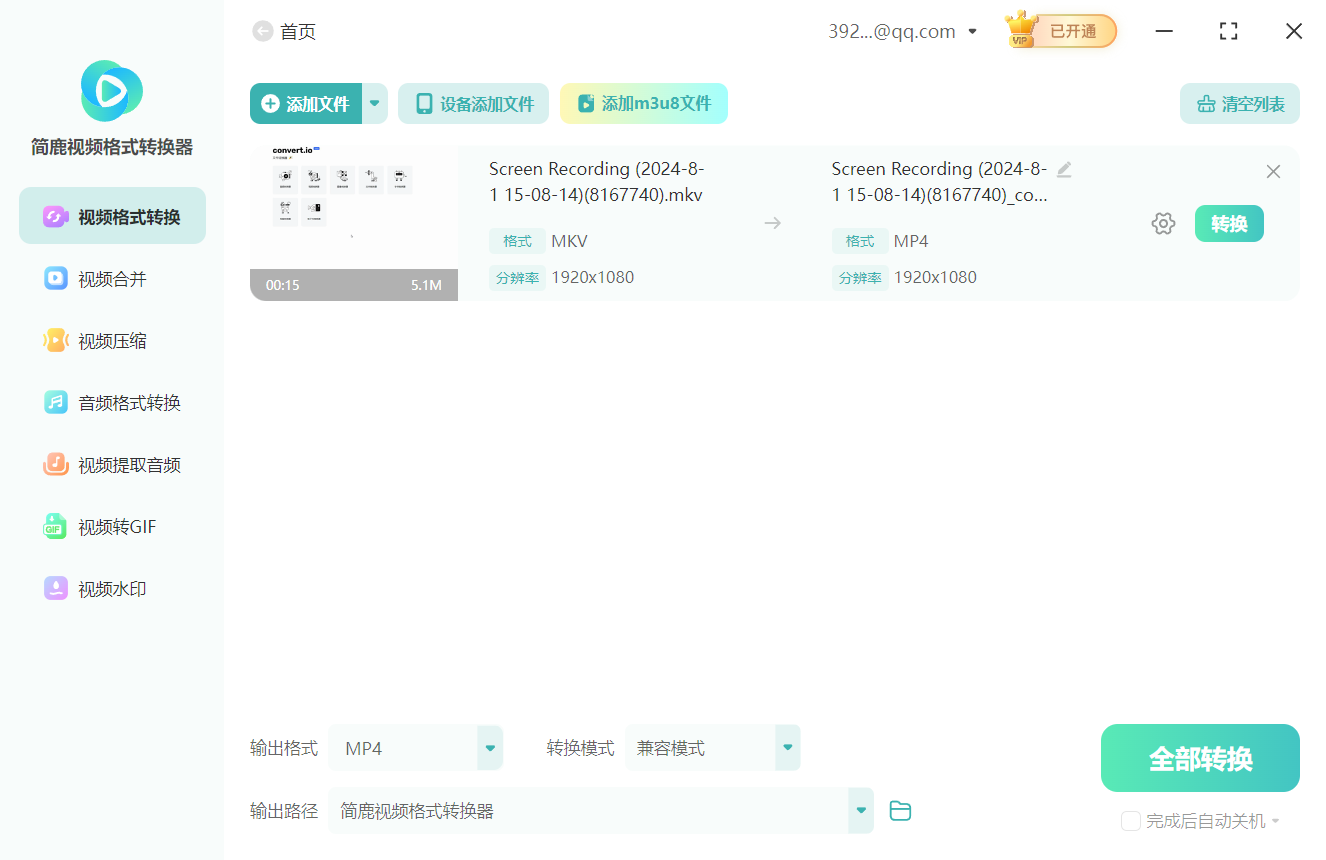
安装完成后,在你的电脑上找到简鹿视频格式转换器的应用图标,双击打开软件。进入主界面后,你会看到多个功能选项,包括“视频格式转换”、“视频压缩”等。由于我们需要进行视频格式转换,所以点击“视频格式转换”选项。

第三步:添加 MKV 文件
在视频格式转换界面,你可以通过点击“添加文件”按钮来选择你想要转换的 MKV 文件。另外,简鹿视频格式转换器也支持拖拽功能,你可以直接将 MKV 文件拖拽到软件界面的指定区域。如果需要批量转换多个 MKV 文件,也可以一次性添加多个文件。
第四步:选择输出格式和参数
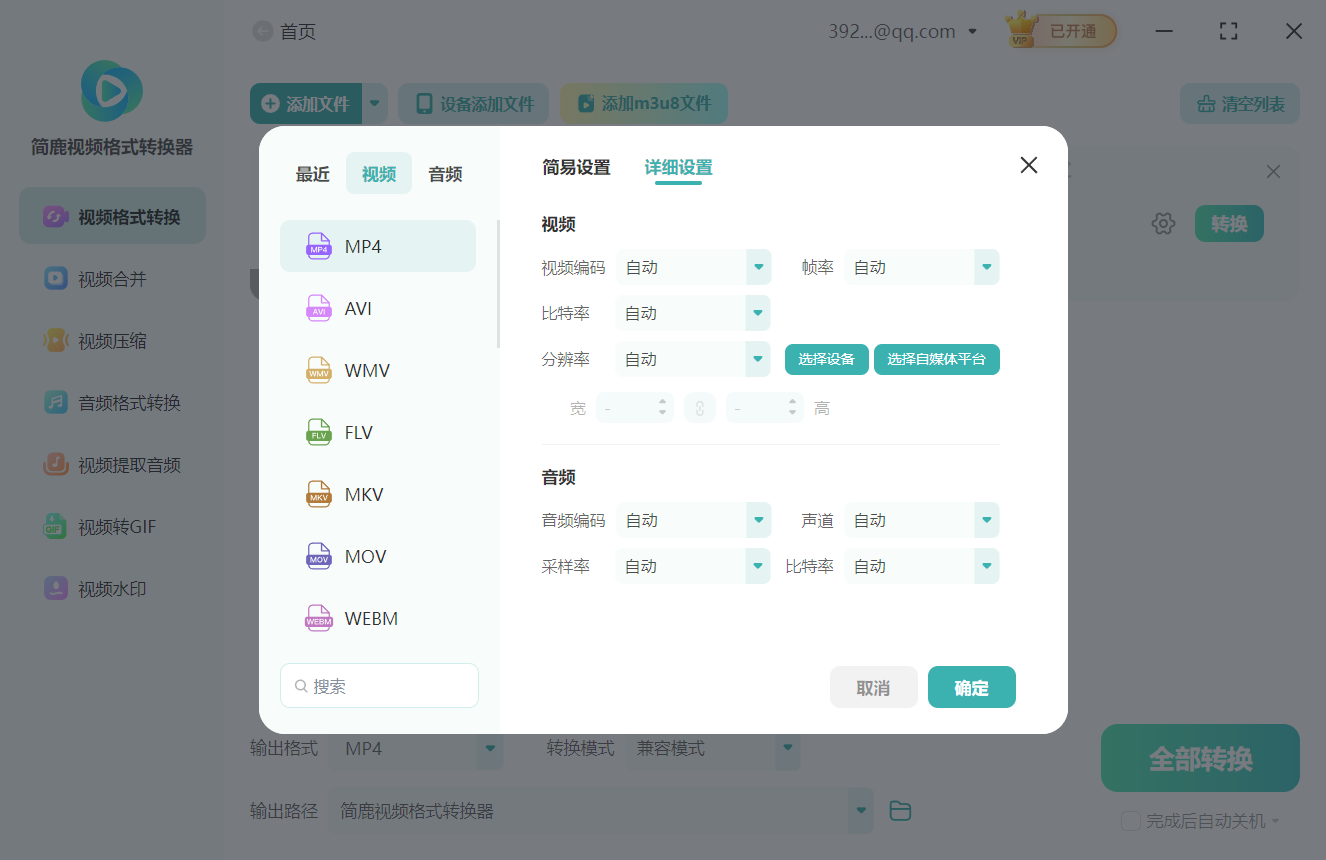
添加完 MKV 文件后,在软件界面中找到“输出格式”选项。从弹出的格式列表中选择“MP4”作为目标输出格式。简鹿视频格式转换器还允许你根据需要调整输出视频的详细参数,如分辨率、比特率、帧率等。这些参数会直接影响转换后视频的质量和文件大小。如果不需要特殊设置,可以保持默认参数。
第五步:设置输出目录
在软件界面上找到“输出目录”设置项,点击旁边的“下拉三角”按钮,选择一个文件夹作为转换后 MP4 视频的保存位置。确保这个文件夹是你可以访问的,以便在转换完成后找到文件。
第六步:开始转换
所有设置完成后,点击“全部转换”按钮,简鹿视频格式转换器将开始处理并转换你添加的 MKV 文件。转换所需的时间会根据视频文件的大小、计算机的性能以及所选择的输出参数而有所不同。请耐心等待,直至转换过程完成。
第七步:检查转换效果
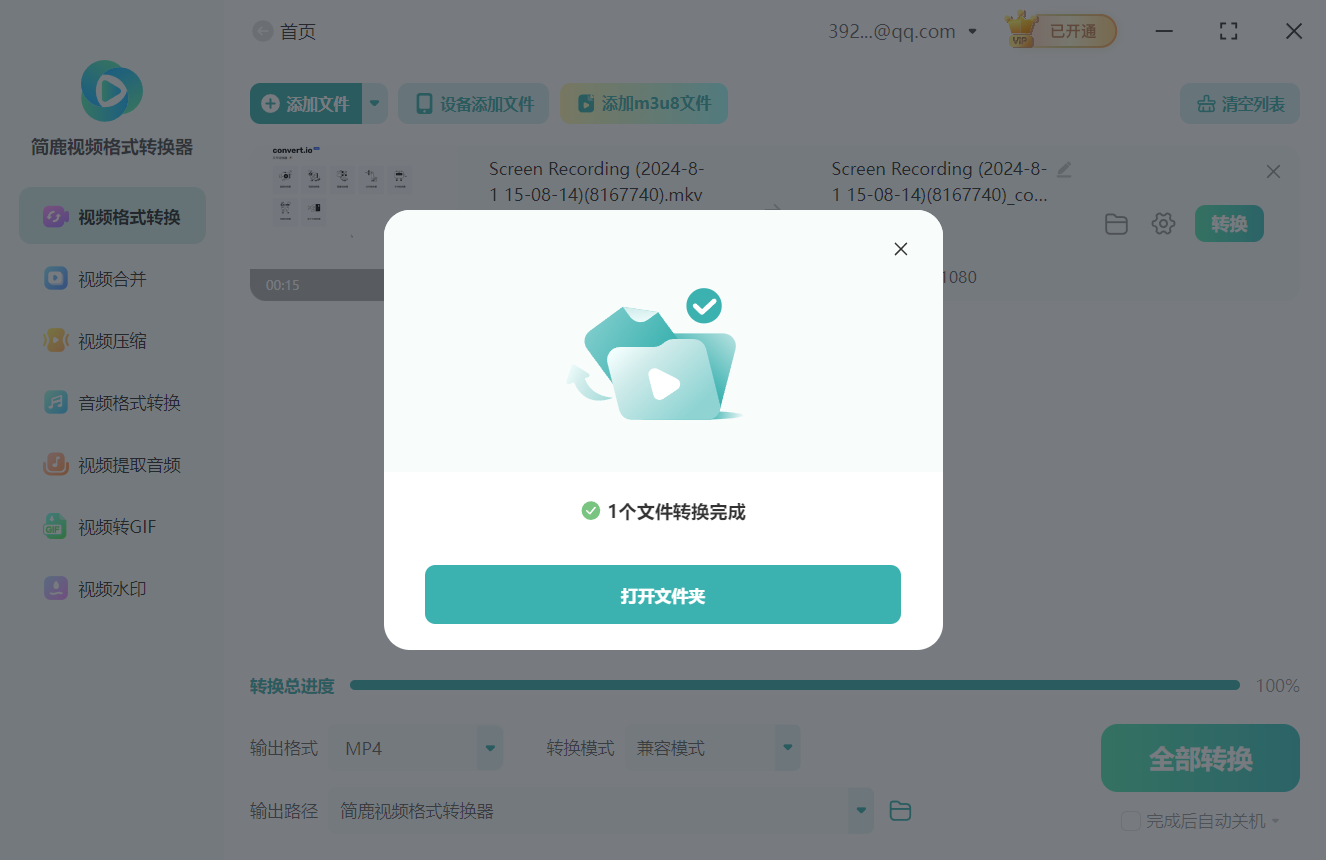
转换完成后,简鹿视频格式转换器通常会自动打开包含转换后MP4视频的文件夹。你可以双击该文件,使用默认的视频播放器进行播放,检查转换效果。如果转换后的视频文件能够正常播放且质量符合你的要求,那么恭喜你,转换成功!
注意事项
如果转换后的视频文件无法正常播放,可能是由于输出参数设置不当或原视频文件本身存在问题。请尝试调整输出参数或检查原视频文件。
如果需要转换的视频文件非常大,或者对转换速度和质量有较高要求,建议使用专业的视频转换软件或付费的在线转换服务。
通过以上步骤,你可以轻松地使用简鹿视频格式转换器将MKV文件转换为MP4格式。希望这篇教程能对你有所帮助!













