


压缩包里的文件怎么重命名?手把手教你用 WinRAR 修改压缩包内文件名



使用电脑的过程中,我们经常会遇到需要查看或修改压缩包中文件的情况。有时候你可能会想:能不能不把文件解压出来,直接在压缩包里给它改个名字?
答案是:可以的!但要视压缩格式和设置而定。
今天我们就以最常用的压缩工具 WinRAR 为例,教你怎么在压缩包中直接重命名文件。
一、支持哪些格式可以直接重命名?
WinRAR 支持多种压缩格式,包括:
.ZIP
.RAR
还有一些其他压缩格式
在这两种格式中:
ZIP 格式通常可以直接重命名文件
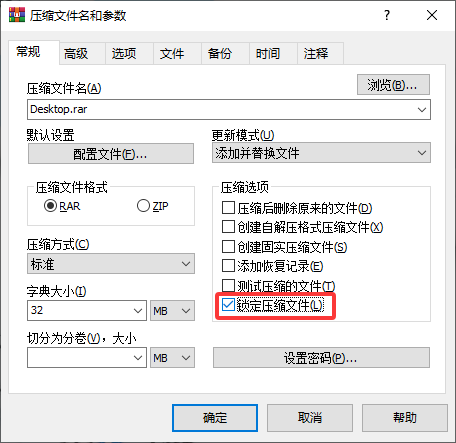
RAR 格式是否允许重命名,取决于压缩时是否勾选了“锁定压缩文件”选项
二、使用 WinRAR 在压缩包内重命名文件(图文步骤)
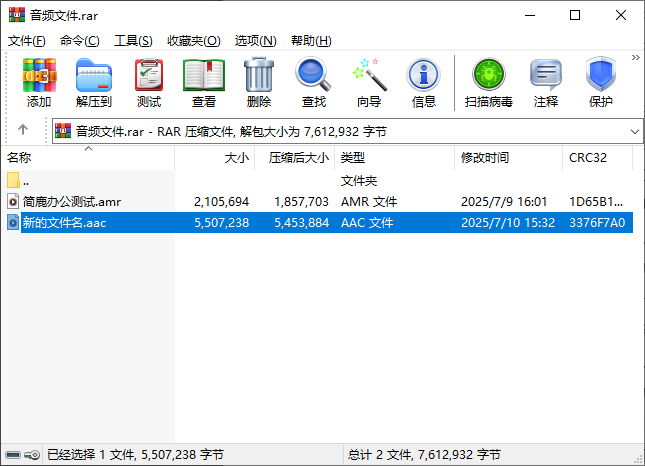
步骤一:打开压缩包
双击你要打开的 .rar 或 .zip 文件。WinRAR 会以窗口形式显示压缩包内的所有文件。
步骤二:选择要重命名的文件
在压缩包列表中找到你想修改名称的文件。单击选中该文件。你可以使用以下任意一种方式进行重命名:
按下键盘上的 F2 键
或者右键点击文件,在弹出菜单中选择 “重命名”
步骤三:输入新文件名并确认
文件名会进入编辑状态。输入你想要的新文件名,按下 Enter 回车键 确认更改。
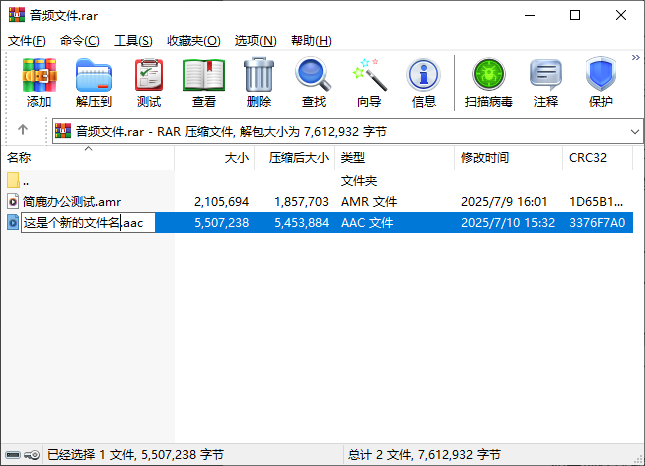
注意:这个操作只是修改了压缩包中文件的名称,并不会影响到原始文件的内容。
三、为什么有些压缩包无法重命名文件?
虽然 WinRAR 支持在压缩包中直接重命名文件,但并不是所有情况下都能成功。以下是几个常见原因:
压缩包是 RAR 格式,并且被“锁定”
如果你在压缩文件时勾选了 “锁定压缩文件”(Lock archive)选项,WinRAR 就不允许你对压缩包中的文件进行任何修改,包括重命名。
解决方法:
先将文件解压到电脑本地,然后在电脑上重命名,最后再重新打包为 RAR 或 ZIP 格式
小贴士
如果你需要频繁修改压缩包内容,建议优先使用 ZIP 格式,因为它更灵活。如果你一定要用 RAR 格式,记得在压缩时不勾选“锁定压缩文件”,方便后续修改。
对于批量重命名压缩包内的多个文件,建议先解压再使用专业工具(如 ReNamer、简鹿文件批量重命名等)进行操作。
通过这篇文章,你应该已经掌握了如何在 WinRAR 中对压缩包里的文件进行重命名的方法。下次遇到类似问题,再也不用先把所有文件都解压出来啦!












