


WinRAR 打不开压缩包?可能是关联没设,一招解决!



你有没有遇到过这种情况:明明电脑里装了 WinRAR,但双击一个 .zip 或 .rar 文件时,系统却提示“用其他应用打开”,或者干脆打不开?又或者,右键菜单里找不到“解压到...”这样的选项?别急,这很可能是因为 WinRAR 和这些压缩文件格式的“关联”没有设置好。
简单来说,文件关联就是告诉电脑:“.rar、.zip 这些文件,以后默认都用 WinRAR 来打开和处理”。只要设置一次,以后就方便多了,双击就能解压,右键就有丰富选项,效率倍增!
今天,简鹿办公就来教大家如何在 WinRAR 里轻松设置文件关联。
三步设置 WinRAR 关联常用压缩格式步骤
跟着下面的步骤操作,非常简单:
第一步:打开 WinRAR 设置
首先,确保你的电脑已经安装了 WinRAR 软件。打开 WinRAR 程序,在 WinRAR 的主界面顶部菜单栏,找到并点击 选项。
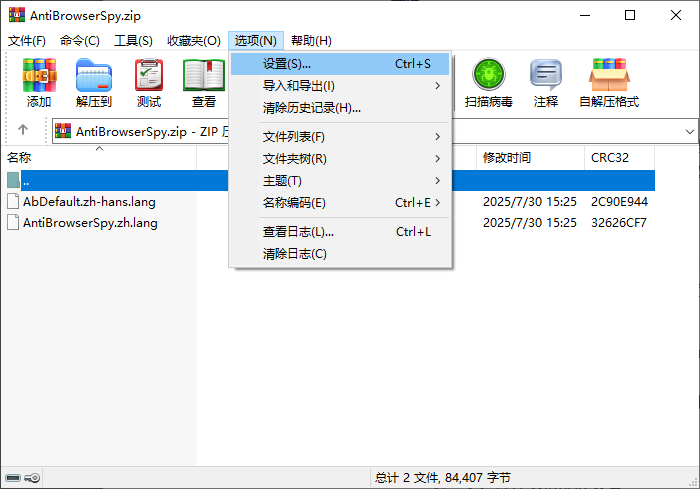
在下拉菜单中,选择 设置...。这会打开一个“设置”窗口。
小贴士:如果你是第一次使用,或者设置被重置了,打开 WinRAR 后通常会直接弹出这个设置窗口,非常方便。
第二步:进入“集成”选项卡
在打开的“设置”窗口中,你会看到左侧有一排选项。
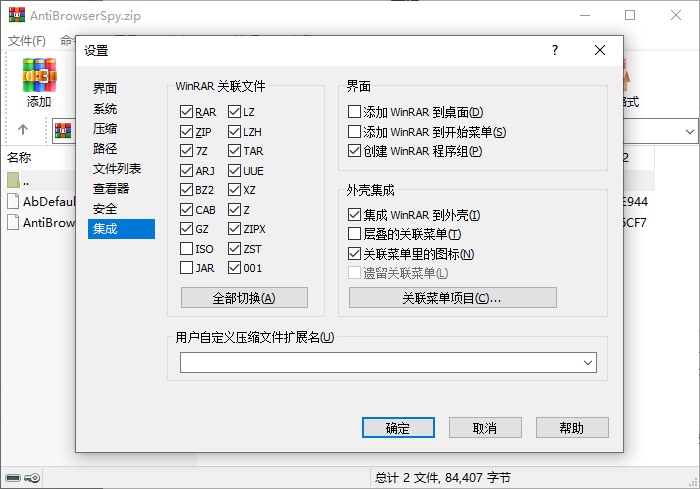
找到并点击 集成 这个选项卡。这里是管理 WinRAR 如何与 Windows 系统“合作”的地方,文件关联就在这里设置。
第三步:设置文件关联
进入“集成”选项卡后,你会看到一个非常重要的区域,叫做 WinRAR 关联 或类似名称。
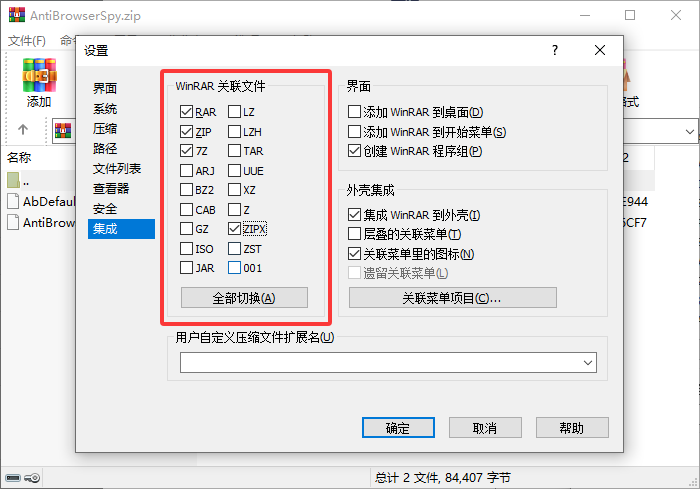
在这个区域,你会看到一个列表,列出了 WinRAR 支持的各种压缩文件格式,比如 .rar, .zip, .7z, .cab, .arj 等等。
选择关联方式:
想关联所有格式? 直接点击 全部关联 按钮(有时也叫“全部切换”),WinRAR 会自动勾选所有支持的格式。
只想关联特定格式? 你可以手动在列表中找到你常用的格式(如 .zip, .rar),然后勾选它们前面的方框。
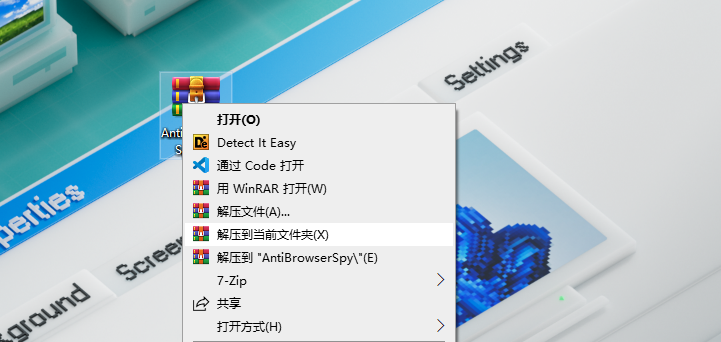
检查右键菜单: 在这个页面,你通常还能看到“将 WinRAR 添加到右键菜单”之类的选项。确保这些选项是勾选状态,这样你右键点击文件时,才能看到“解压到...”、“添加到压缩文件”等实用功能。
第四步:保存设置
确认你选择的关联格式无误后,点击窗口右下角的 确定 按钮。设置立即生效!
搞定!享受便捷解压
现在,试试双击一个 .zip 或 .rar 文件,是不是直接用 WinRAR 打开了?再试试右键点击一个压缩包,菜单里是不是出现了“解压到当前文件夹”、“解压到...”等选项?
恭喜你!WinRAR 已经成功“认领”了这些压缩文件格式,以后处理压缩包就方便多啦!
如果设置后仍然无效,可以尝试重启电脑,或者检查是否有其他解压软件(如 360 压缩、好压等)抢占了默认关联,需要在那些软件里取消设置或重新在 WinRAR 里设置。
保持 WinRAR 关联,能让你更高效地管理文件。如果哪天想换回其他软件,方法一样,去那个软件的设置里重新关联即可。快去试试吧,让解压变得轻松又简单!












