


电脑总在关键时刻自动更新?一招教你暂停 Windows 自动更新



你有没有遇到过这样的情况:正忙着写报告、打游戏或者看视频,电脑突然弹出“正在安装更新,准备重启”的提示?这种突如其来的自动更新,不仅打断了手头的工作,有时重启后还会发现程序没了或者设置变了,真是让人又气又无奈。
别担心!其实 Windows 系统早就考虑到了大家的需求,提供了一个非常实用的功能——暂停更新。它就像给系统更新按下了“暂停键”,让你能自由安排更新时间,避免被打扰。今天,就来教大家如何轻松找到并设置它。
重要提示:
“暂停”不等于“永久关闭”:这个功能是暂时的,最长可以暂停到未来几周(具体日期系统会动态调整,比如目前可能允许暂停到2025年9月4日)。过了暂停期,更新会自动恢复。微软不建议永久关闭更新,因为更新包含了重要的安全补丁和功能改进,对电脑安全至关重要。
适用系统:本教程适用于 Windows 10 和 Windows 11 系统。
三步走,轻松暂停 Windows 自动更新
跟着下面的步骤,只需几分钟就能搞定:
第一步:打开“设置”
在你的键盘上,同时按下 Win 键(就是那个带有 Windows 徽标的键,通常在 Ctrl 和 Alt 键之间)和 I 键。
松开手,你的电脑就会立刻打开“设置”窗口。这是管理电脑各种功能的总入口。
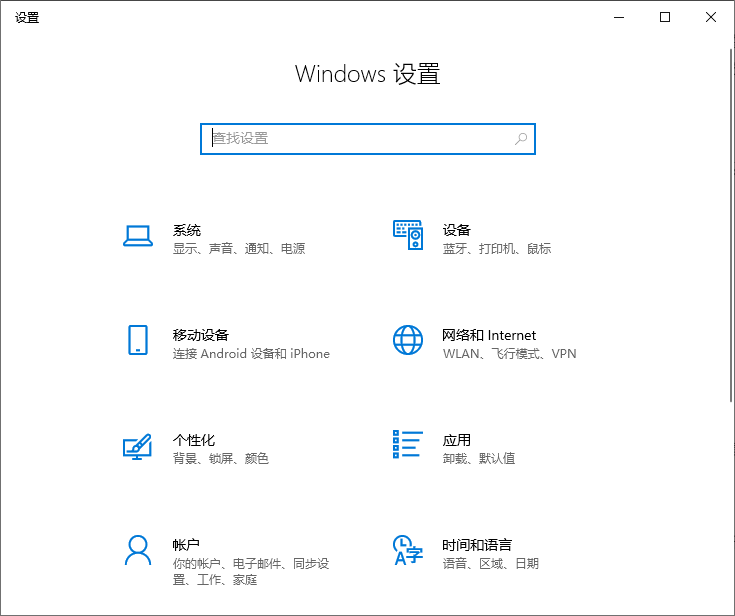
小贴士:你也可以通过点击屏幕左下角的“开始”按钮(Windows 徽标),然后选择齿轮形状的“设置”图标来打开。
第二步:进入“更新和安全”
在“设置”窗口中,找到并点击 更新和安全 这个选项(在 Windows 11 中,可能直接叫“Windows 更新”)。
进入这个页面后,你会看到系统当前的更新状态,比如“你的设备已是最新的”或者“正在下载更新”等。
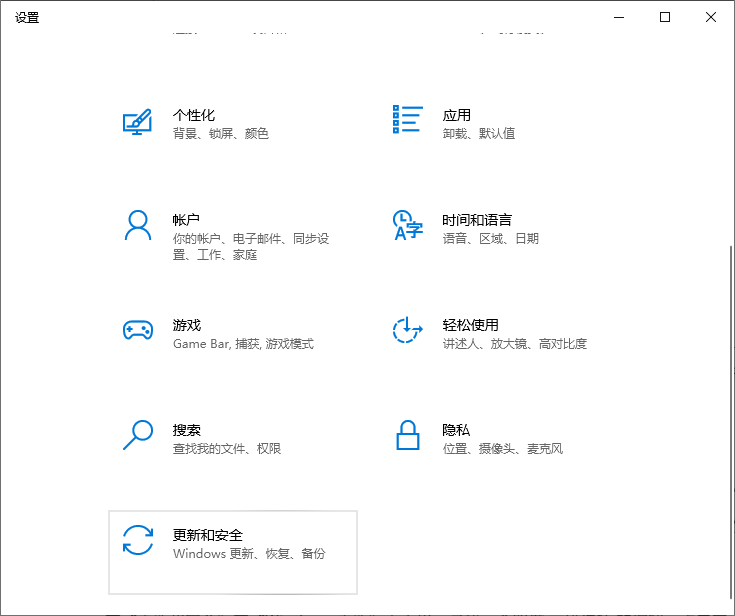
第三步:找到“暂停更新”并设置日期
在“更新和安全”或“Windows 更新”页面里,寻找一个叫做 高级选项 的按钮,点击它。进入“高级选项”后,向下滚动,找到 暂停更新 这个区域。
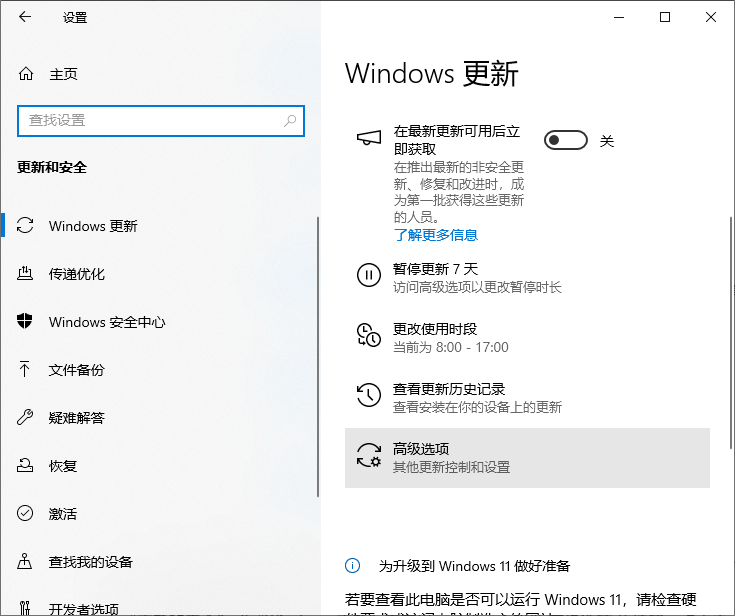
在“暂停更新”旁边,通常会有一个下拉菜单(写着“选择日期”或类似文字)。点击这个下拉菜单。
你会看到一个日历,上面标出了你可以选择的最晚暂停截止日期(例如,目前系统可能允许你选择最晚到 2025年9月4日)。选择一个你觉得合适的时间点。
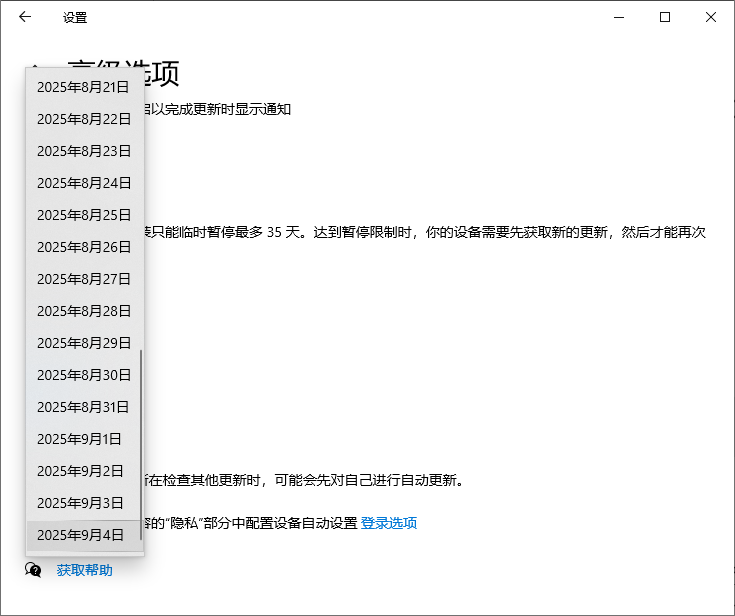
选好日期后,系统就会从现在开始,直到你选择的日期为止,暂停自动下载和安装功能更新(安全更新有时仍会进行,但不会强制重启)。
搞定!享受无打扰时光
完成以上步骤后,恭喜你!你的电脑在选定的暂停期内,就不会再突然弹出“准备重启”这种烦人的提示了。你可以安心地工作、学习或娱乐。
对于企业用户或有更高级需求的用户,还有通过组策略或服务管理等方式进行更深度的控制,但这需要一定的技术知识,普通用户使用“暂停更新”功能完全足够。
现在,就去试试吧!让你的电脑更新安排,真正由你做主!不过还有一些专业禁用 Windows 更新的工具,大家可以根据自己的需要来选择适合自己的工具,更多关于电脑日常办公的小技巧,可以持续关注简鹿办公。












