


简鹿格式工厂转换完成后能否自动关机?答案是可以的!


 Win下载
Win下载
 Mac下载
Mac下载
在处理大量多媒体文件转换任务时,你是否曾希望能够在所有转换任务完成后让电脑自动关机,以节省电力或避免长时间等待?好消息是,简鹿格式工厂不仅支持视频、音频和图片格式之间的转换,还提供了非常实用的“转换完成后自动关机”功能。
一、简鹿格式工厂简介
简鹿格式工厂是一款专为 Windows 和 Mac 系统设计的强大多媒体转换工具。它能够帮助用户轻松地完成视频格式转换、音频格式转换以及图片格式转换等操作。无论你是需要压缩视频以便于上传至社交平台,还是想把WAV文件转为MP3以节省存储空间,简鹿格式工厂都能满足你的需求。
二、如何启用转换完成后自动关机功能?
步骤1:添加文件并选择转换模式
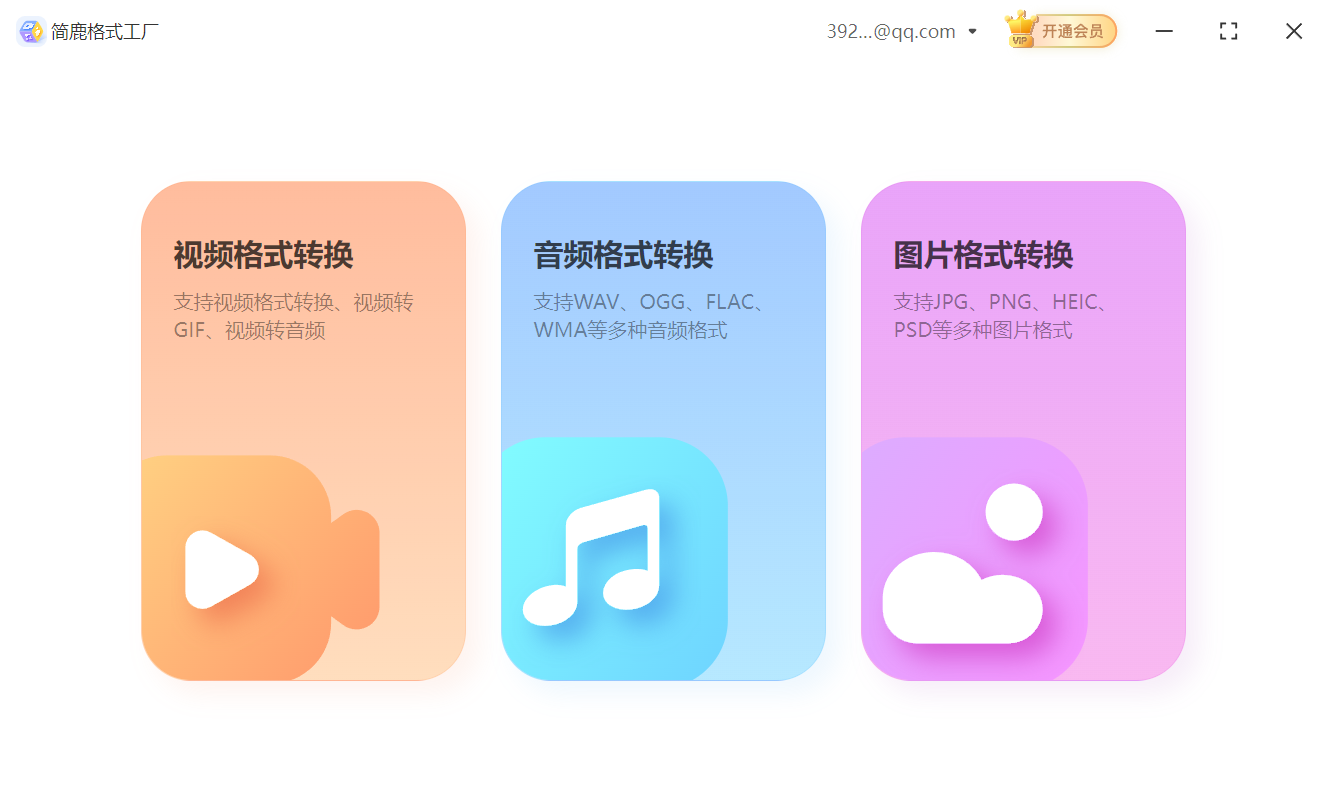
首先,打开简鹿格式工厂,并根据你需要转换的文件类型(视频、音频或图片),选择相应的转换模式。然后,点击“添加文件”,从你的电脑中选择想要转换的文件。
步骤2:配置输出参数
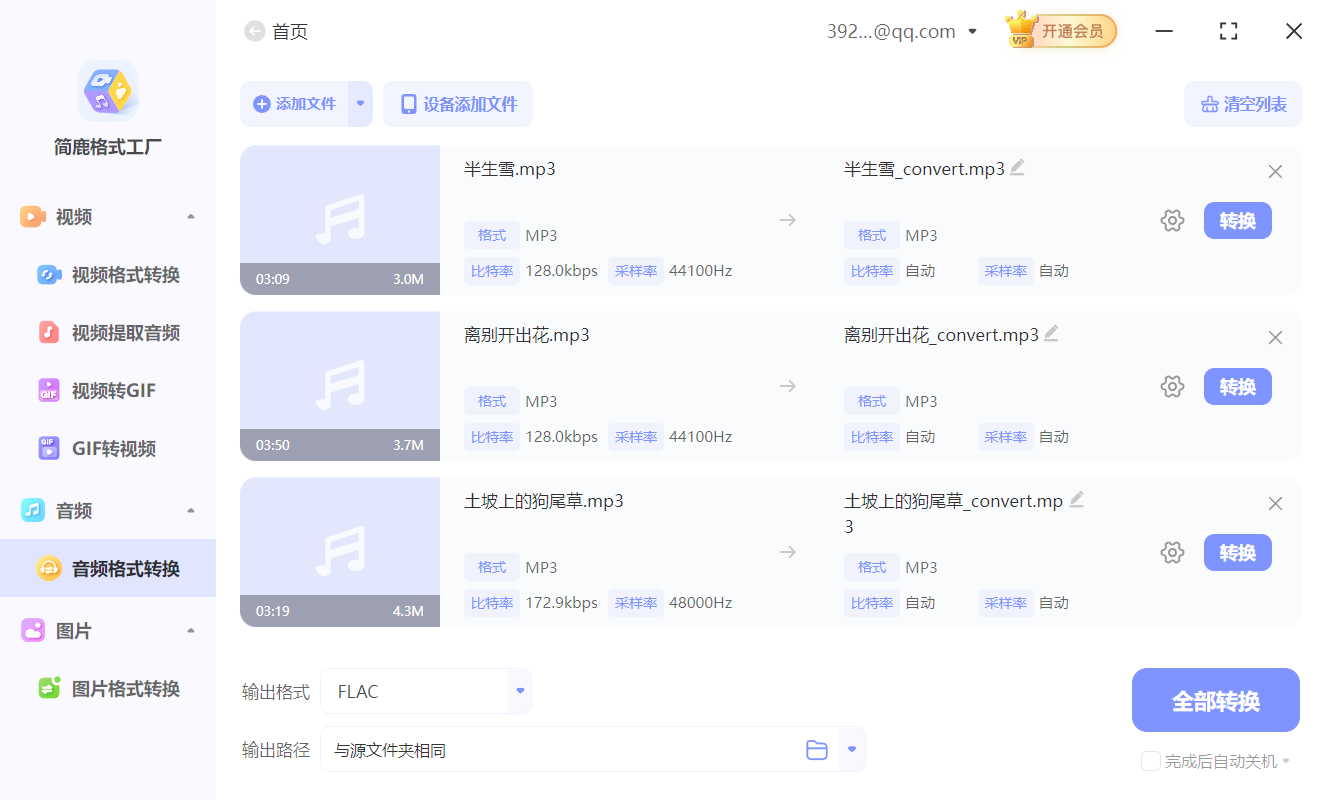
在选定文件后,你可以对输出参数进行调整。例如,在音频转换中,你可以选择目标格式(如MP3、FLAC等)、调整比特率等。确保所有设置都符合你的要求。
步骤3:启用转换完成后自动关机
在主界面下方,你会看到一个名为“全部转换”按钮旁边有一个选项:“完成后自动关机”。只需简单勾选此选项,即可激活该功能。
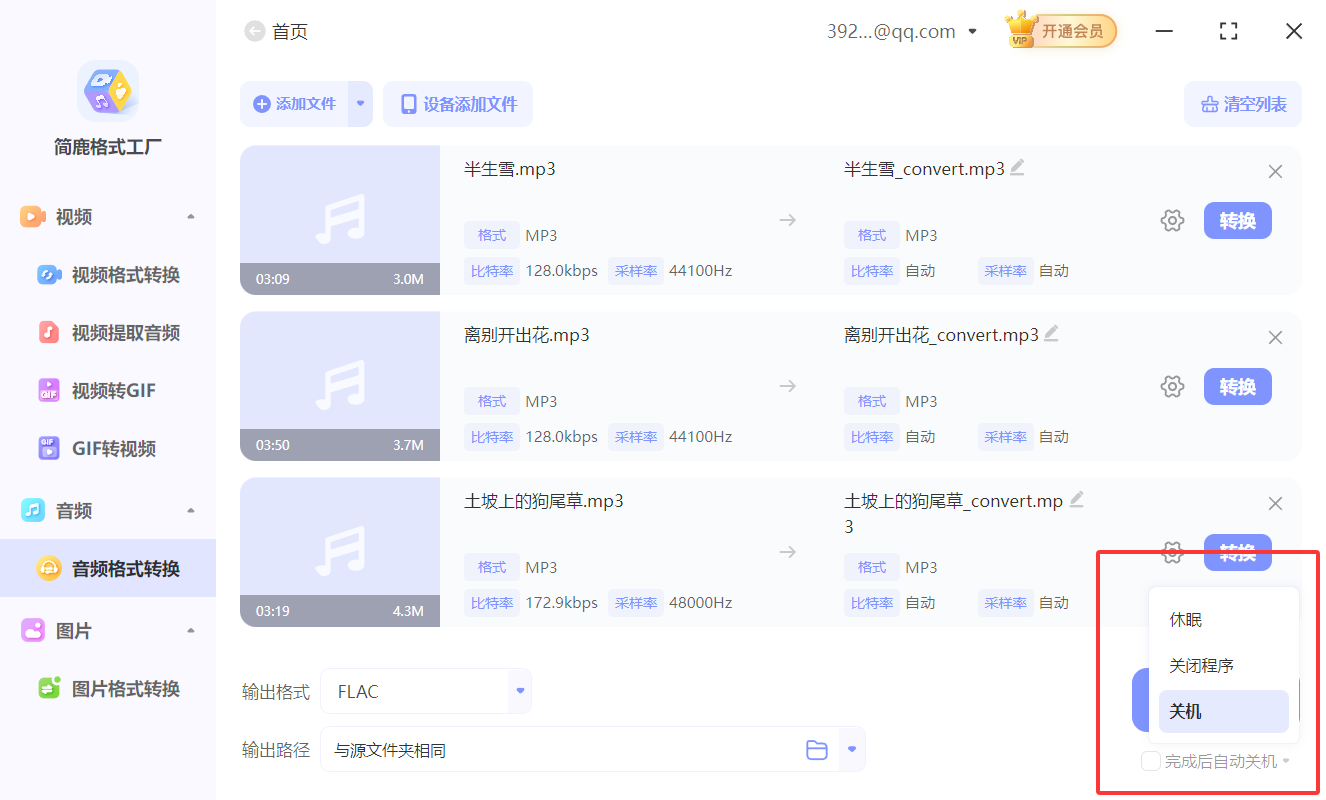
此外,除了自动关机外,简鹿格式工厂还允许你选择其他操作,比如:
休眠:让电脑进入低功耗状态。
关闭程序:仅关闭简鹿格式工厂而不影响电脑的运行状态。
步骤4:开始转换
确认一切设置无误后,点击“全部转换”按钮,简鹿格式工厂便会开始处理你的文件。一旦所有转换任务完成,如果之前设置了自动关机,系统将会按照设定执行相应动作。
三、注意事项
如果你的笔记本电脑依赖电池供电,请确保电量充足或连接充电器,以防转换过程中断电导致未完成的任务丢失。
虽然自动关机功能方便,但在启用前,请确保所有其他正在使用的应用程序已保存好工作进度,以免意外丢失数据。
通过上述步骤,你现在应该已经掌握了如何在简鹿格式工厂中启用转换完成后自动关机的功能。这项功能特别适合那些需要批量处理大量文件的场景,让你无需守候在电脑旁等待任务结束。希望这篇指南对你有所帮助!如果有任何疑问或其他相关问题,欢迎随时留言交流。












