


如何使用简鹿视频格式转换器压缩视频大小详细教程



相信有不少用户在自己的电脑上存储了很多视频,而这些视频文件占据了我们存储空间的大部分。有时,我们需要压缩视频文件的大小,以便更有效地管理和分享这些文件。本文中简鹿办公将介绍几种常见的视频压缩方式,并引导你使用简鹿视频格式转换器来压缩视频大小。
常见的视频压缩方式
视频压缩主要通过两种技术来实现:有损压缩和无损压缩。
有损压缩:这种压缩方式会牺牲一部分视频的质量来大幅度减少文件的大小。常用的有损视频编码格式包括H.264、H.265/HEVC等。
无损压缩:与有损压缩不同,无损压缩不会影响视频的质量,但是压缩比率相对较低。这类压缩通常用于对视频质量要求较高的场合。
除了编码方式外,还有其他因素会影响视频压缩的效果,比如分辨率、帧率、比特率等。
使用简鹿视频格式转换器压缩视频
简鹿视频格式转换器是一款集成了多种功能的应用程序,其中包括视频压缩功能。以下是使用此工具压缩视频的基本步骤:
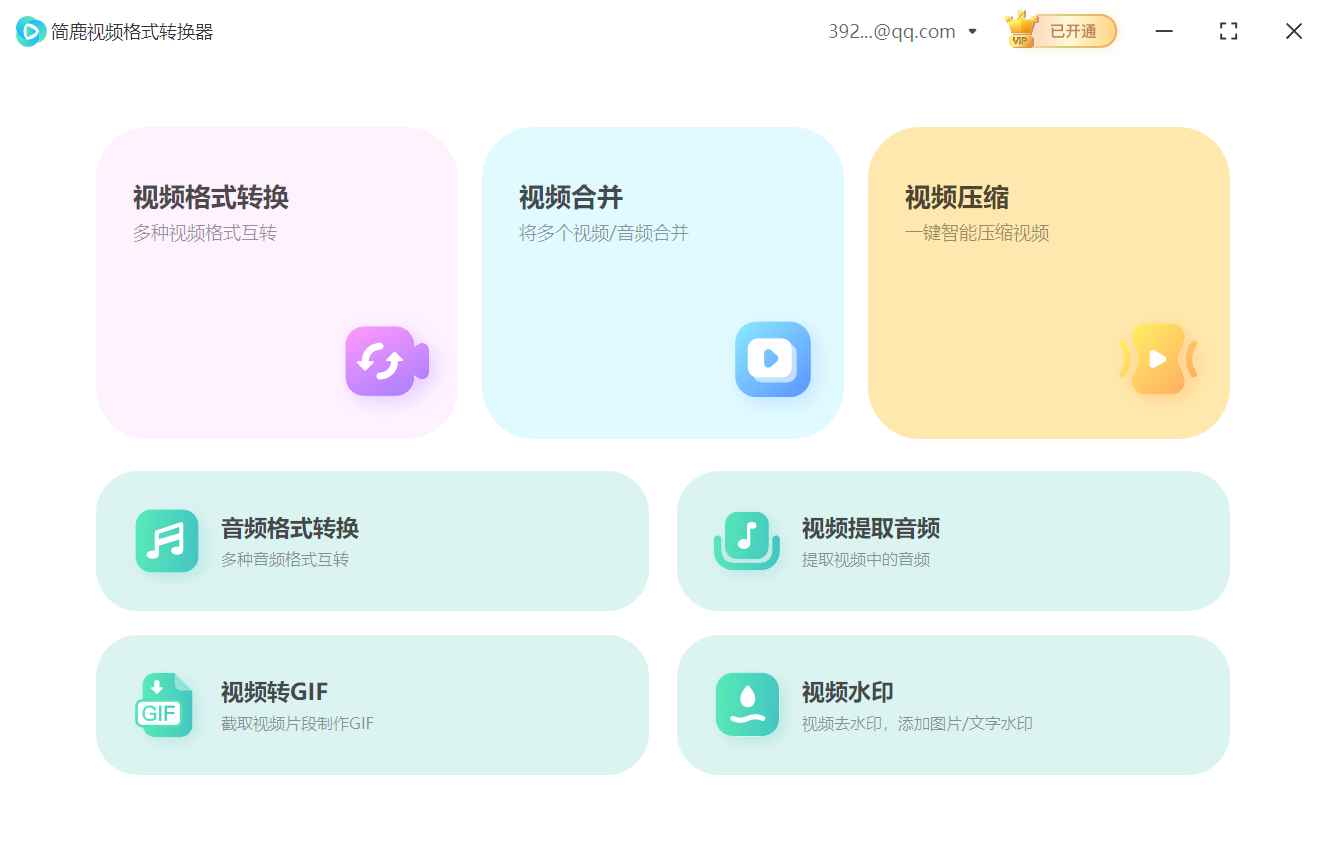
步骤 1: 打开简鹿视频格式转换器
首先,确保你已经安装了简鹿视频格式转换器。在主界面上找到“视频压缩”功能选项,并点击进入。这一步将带你进入视频压缩的工作区。
步骤 2: 添加视频文件
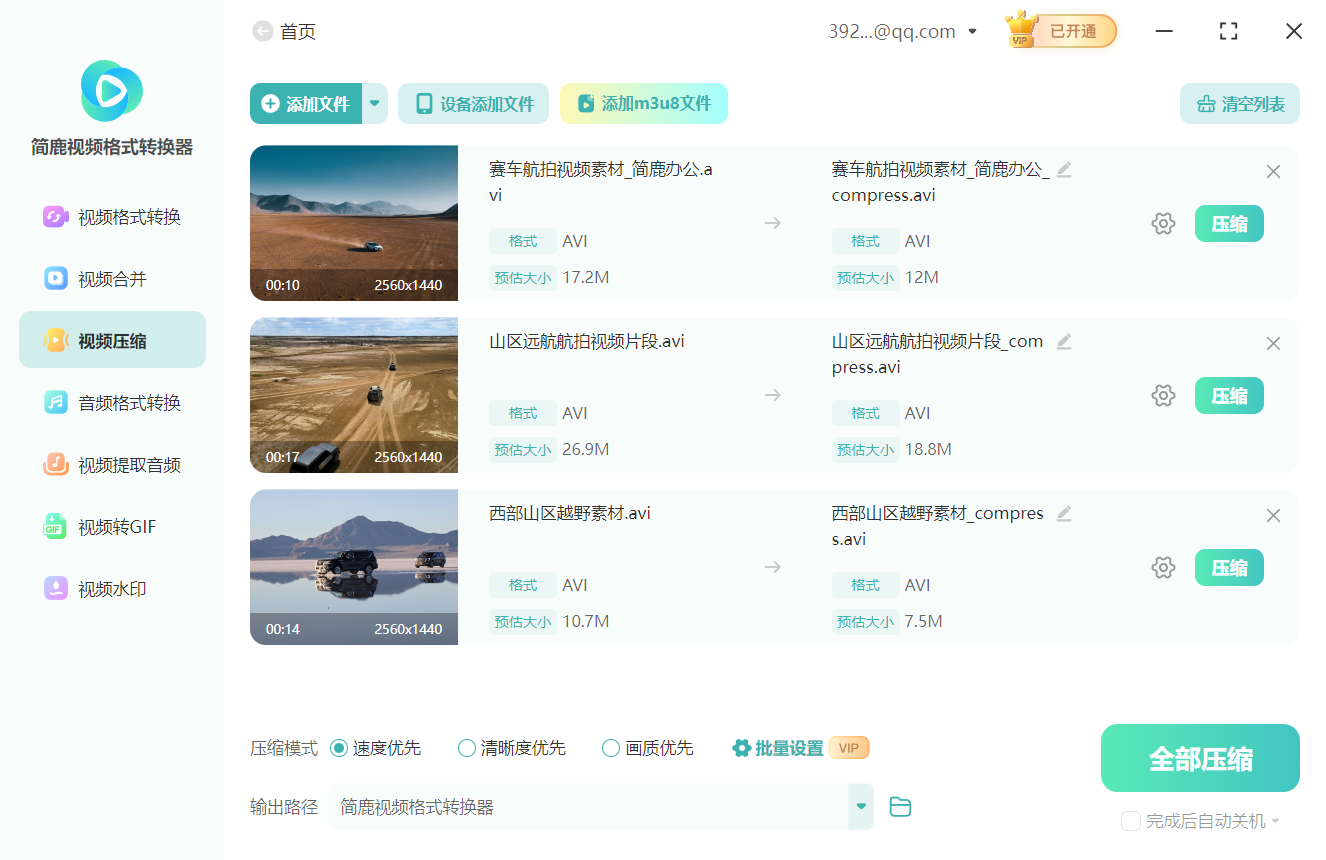
点击“添加文件”按钮,浏览并选择你想要压缩的视频文件。支持批量添加,这样可以一次性处理多个视频。
步骤 3: 选择压缩模式
简鹿视频格式转换器提供了三种压缩模式供用户选择:
速度优先:这种模式下,压缩速度快,但可能对视频质量有所影响。
清晰度优先:如果希望保持较高的视频清晰度,可以选择这个模式。
画质优先:这种模式会在尽可能不影响画质的前提下进行压缩。
根据你的需求选择合适的压缩模式。
步骤 4: 开始压缩
选择完压缩模式后,点击“全部压缩”按钮开始处理。软件将会按照选定的模式压缩视频文件。
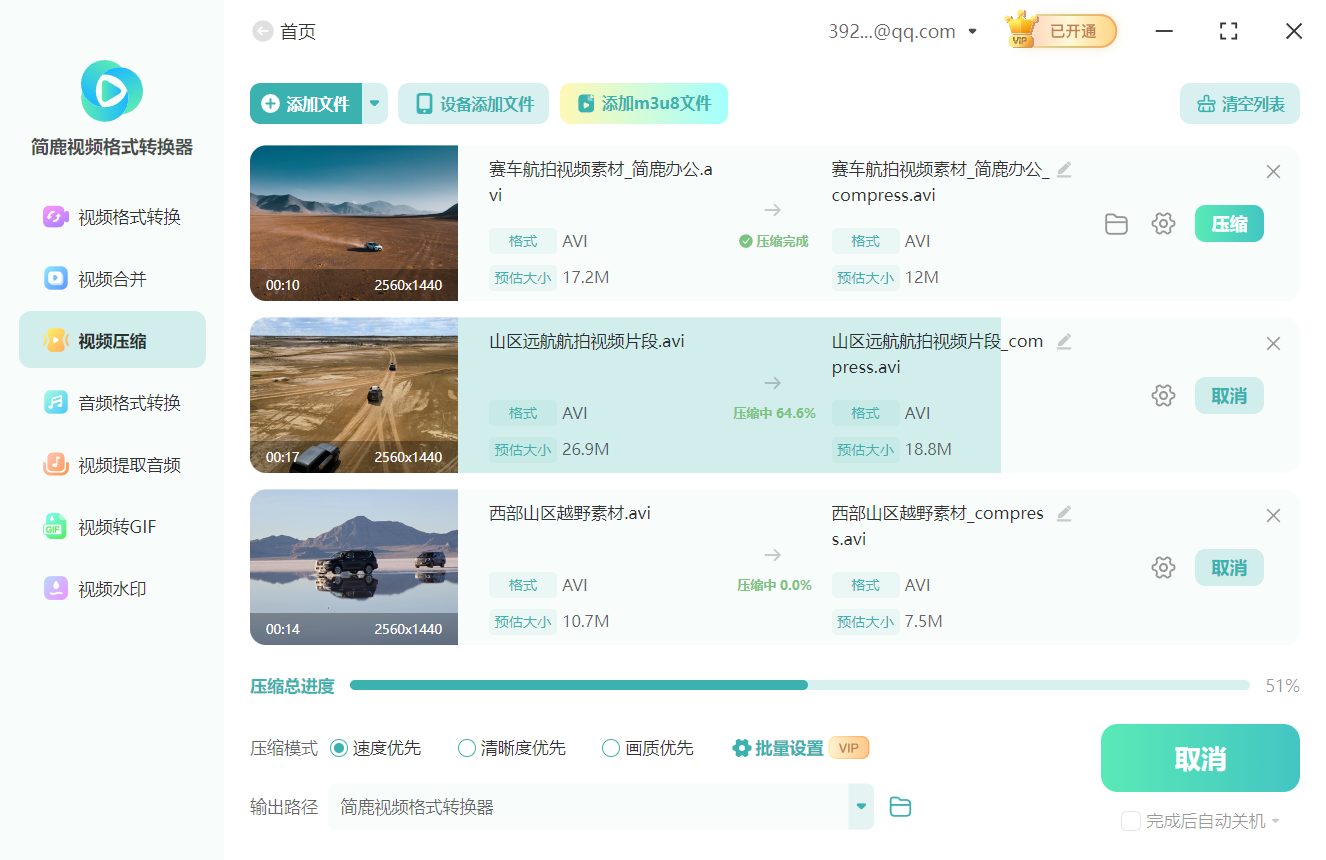
压缩完成后,你可以预览压缩后的视频,并选择保存路径来保存新的视频文件。
总结
使用简鹿视频格式转换器压缩视频文件是一项简单而有效的任务。通过遵循上述步骤,即使是初学者也能轻松地压缩视频大小,从而节省存储空间,并使视频更适合在线共享或传输。希望本教程能帮助你在使用简鹿视频格式转换器时更加得心应手。













