


如何提取图片中的文字?免费高效,用QQ截图一键OCR识别



在工作、学习或浏览网页时,我们经常会遇到一些包含文字的图片,比如电子书截图、课件照片、表格图片、公告扫描件等。如果要将这些图片中的文字内容提取出来,手动输入费时费力,还容易出错。
其实,有一个你几乎人人都在用、却常常忽略的神器工具 —— QQ截图的OCR文字识别功能!无需额外安装软件,只需几个简单步骤,就能快速提取图片中的文字内容,准确率高,操作便捷,而且完全免费!
一、什么是OCR?为什么用QQ截图?
OCR(Optical Character Recognition,光学字符识别)是一种将图像中的文字转换为可编辑文本的技术。
而QQ自带的截图工具就集成了强大的OCR功能,支持中英文混合识别,适用于清晰的印刷体文字,识别速度快、准确率高,是提取图片文字的“隐藏利器”。
二、如何用QQ截图提取图片中的文字?
前提条件:
电脑已安装并登录 QQ客户端(支持 Windows 系统)
图片内容为清晰的印刷体文字(手写体识别效果较差)
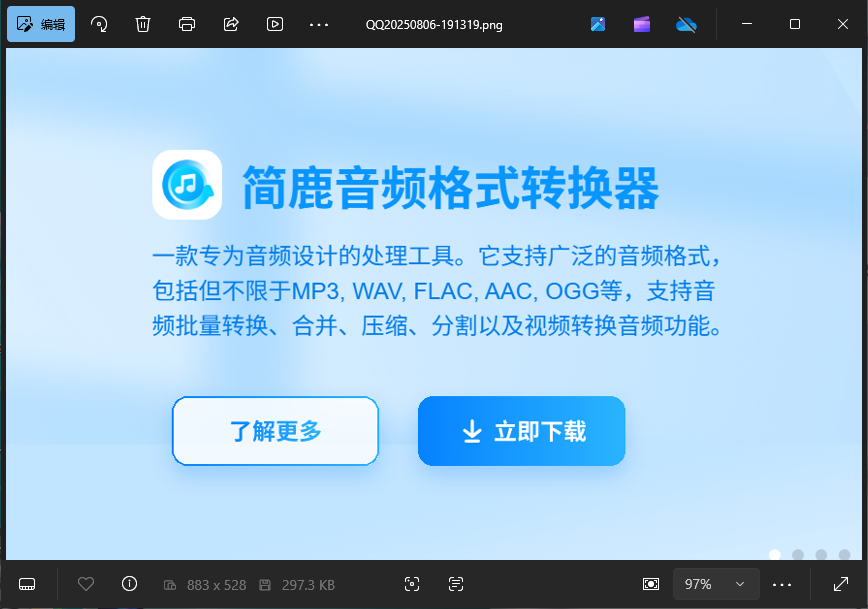
第一步:打开图片
将你需要提取文字的图片用系统自带的照片查看器、浏览器或其他看图软件打开。确保图片完整显示在屏幕上。
第二步:启动QQ截图工具
保持QQ登录状态。使用快捷键:Ctrl + Alt + A,此时屏幕会变暗,进入截图模式。
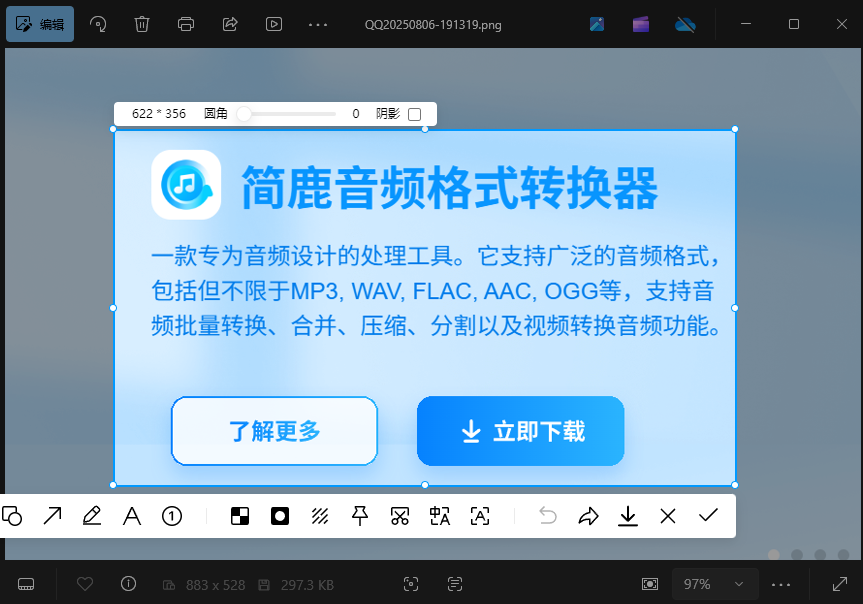
第三步:框选需要提取文字的区域
鼠标拖动,框选出图片中包含文字的区域。可以只选一段文字,也可以选整页内容。框选完成后,不要点击“保存”或“复制”,继续下一步。
第四步:点击“提取文字”按钮
在截图工具的悬浮菜单中,找到并点击 「提取文字」 按钮(图标为“A”字)。软件会自动调用OCR技术,识别框选区域内的所有文字。
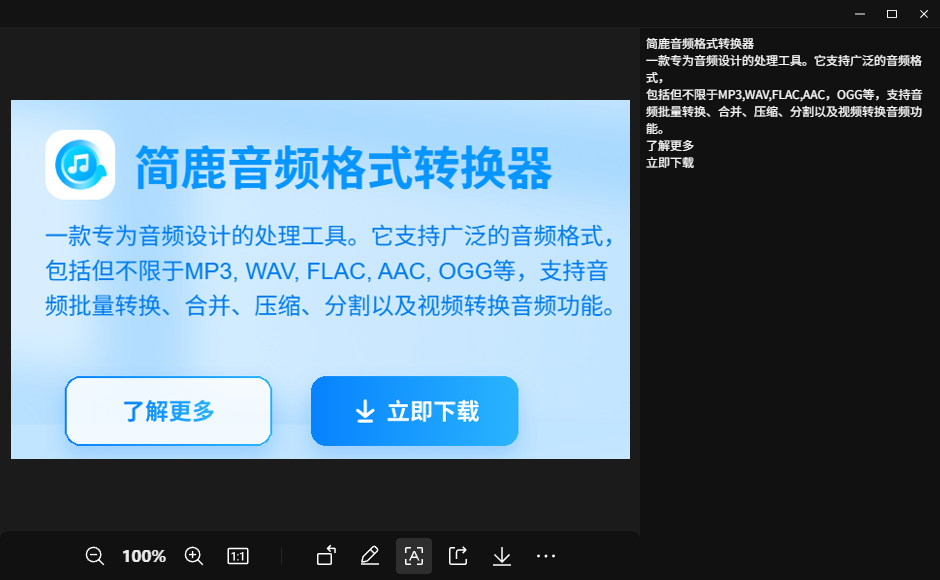
识别过程通常在1-3秒内完成。
第五步:复制并保存文字
识别完成后,会弹出一个文本窗口,显示识别出的内容。检查文字是否准确,如有错别字可手动修改。全选文字(Ctrl + A),复制(Ctrl + C),然后粘贴到文档中。
使用此方法只要你有QQ,就能随时随地提取图片中的文字。最主要的还是这种功能目前是免费使用。好了,更多关于电脑日常办公方面的小技巧可以持续关注简鹿罗办公。












