


手把手教你如何使用 ImageConverter Pro 批量转换图像格式


 Win下载
Win下载
 Mac下载
Mac下载
我们经常会遇到需要转换图片格式的情况:比如将相机拍摄的 RAW 或 TIFF 格式转换为网页通用的 JPG,或者将背景复杂的 BMP 转换为支持透明通道的 PNG。如果只有一两张图片,用系统自带的画图工具尚可应付;但面对成百上千张图片时,手动逐个转换不仅效率低下,还容易出错。
ImageConverter Pro 正是为解决这一痛点而生的高效工具。它支持批量处理,能在几秒钟内完成大量图片的格式转换。
第一步:启动软件并导入素材
双击桌面上的 ImageConverter Pro 图标启动程序,点击顶部菜单栏的 “文件”。
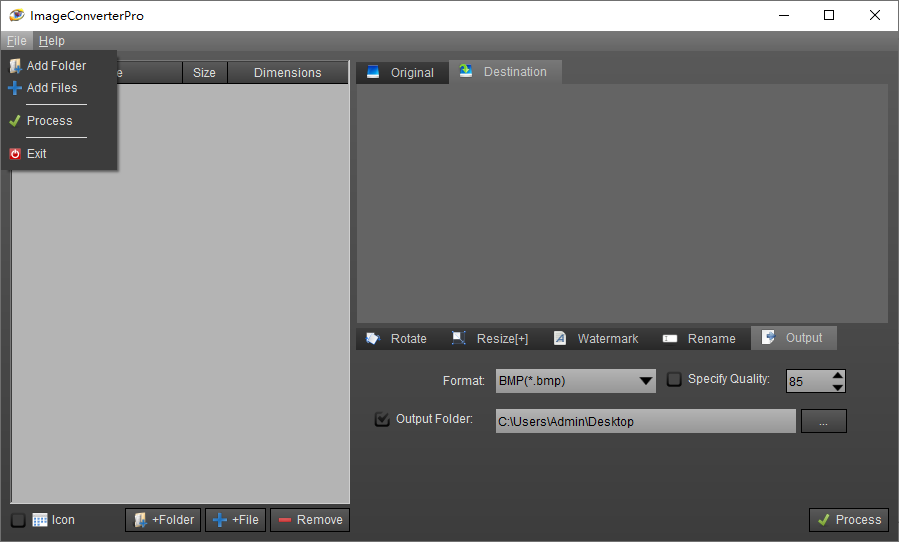
在下拉菜单中,您有两个选择:
添加文件:如果您只想转换特定的几张图片,选择此项,然后在弹出的窗口中按住 Ctrl (Windows) 或 Command (Mac) 键多选文件。
添加文件夹:如果您需要转换整个目录下的所有图片(例如整个相册或项目素材库),直接选择此项,软件会自动加载该文件夹内的所有支持图像文件。
小贴士:导入后,您可以在主界面预览所有待处理的图片列表,确认无误后再进行下一步。你也可以在左侧底部点击文件或文件夹按钮来进行添加。
第二步:设置输出格式
在软件界面的右侧,找到 “输出” 面板。如果您不需要调整图片大小、旋转或添加水印,可以直接跳过其他设置,专注于格式选择。
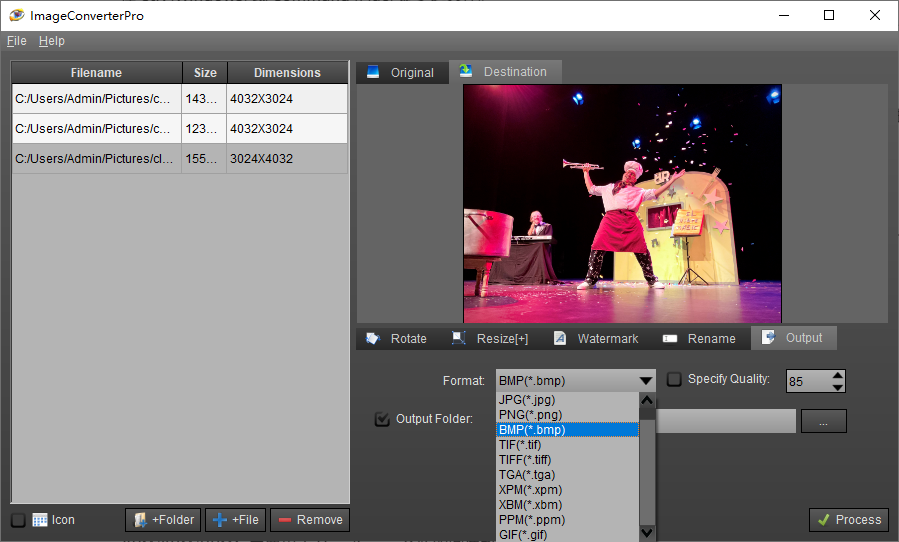
点击 “格式” 下拉菜单,您将看到以下支持的输出格式:
JPG (*.jpg):最常用的压缩格式,适合照片和网络分享。
PNG (*.png):支持透明背景,适合图标、Logo 和需要无损画质的场景。
BMP (*.bmp):未压缩的位图格式,文件较大,常用于某些特定工业软件。
**TIF/TIFF (*.tif, *.tiff):高质量无损格式,常用于印刷和专业摄影存档。
TGA (*.tga):常用于视频编辑和游戏纹理。
XPM/XBM/PPM:主要用于 Unix/Linux 系统的图像格式。
GIF (*.gif):支持简单动画和有限色彩,适合网络动图。
操作建议:根据您的最终用途选择合适的格式。例如,为了减小网站加载速度,通常选择 JPG;为了保留透明背景,则选择 PNG。
第三步:调整图像质量
选定格式后,图片的画质和文件大小同样重要。
在格式选项下方,您会看到一个 “质量” 输入框。软件默认将质量设置为 85。这是一个在画质清晰度和文件大小之间取得良好平衡的“黄金比例”,适用于大多数情况。
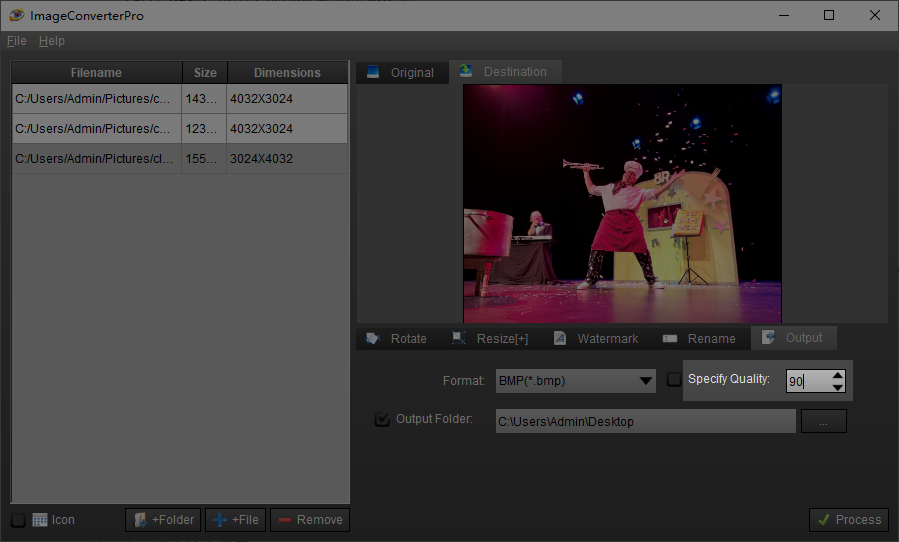
自定义调整:
如果您需要极致画质(如用于打印),可以将质量调高至 95%-100%,但文件体积会相应增大。
如果您需要极小体积(如用于邮件附件或快速加载的网页缩略图),可以适当降低质量至 60%-70%。
注意:对于 PNG 或 BMP 等无损格式,质量选项可能不可用或不影响文件大小,因为它们采用不同的压缩算法。
第四步:指定输出目录
选择一个现有的文件夹,或者新建一个文件夹。这样,所有转换完成的图片都会整齐地保存在这个新文件夹中。
第五步:开始批量处理
万事俱备,只欠东风。再次检查左侧的文件列表、右侧的格式设置、质量参数以及输出路径。点击界面右下角的 “处理” 按钮。
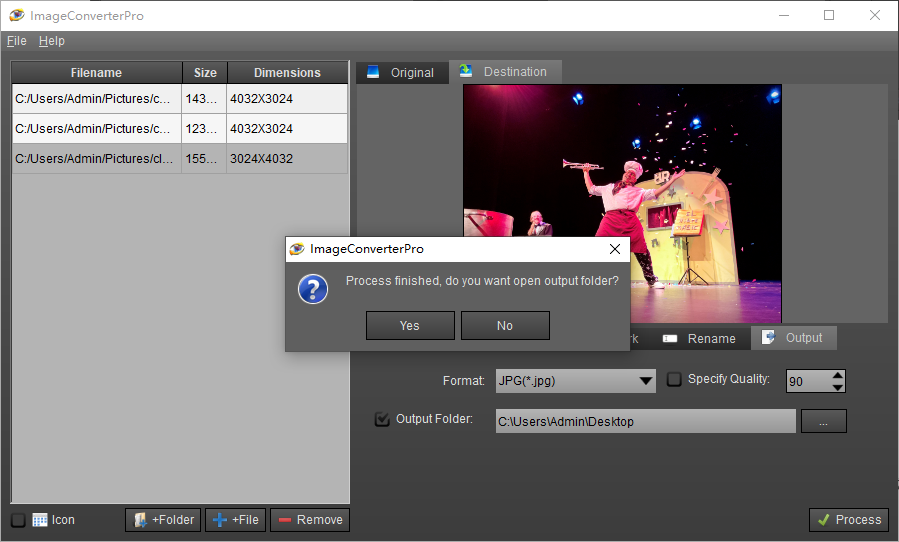
此时,软件会立即开始工作。您会看到一个进度条,显示当前处理的文件名和整体进度。得益于 ImageConverter Pro 的高效引擎,即使是数百张图片,通常也能在几十秒到几分钟内完成。
额外推荐
目前除了使用这款工具进行图像格式转换外,你还可以通过使用“简鹿格式转换工厂”这款软件进行批量转换常见的图像格式。它支持 Windows 和 Mac 系统,提供常见的音频、视频以及图像格式进行转换。
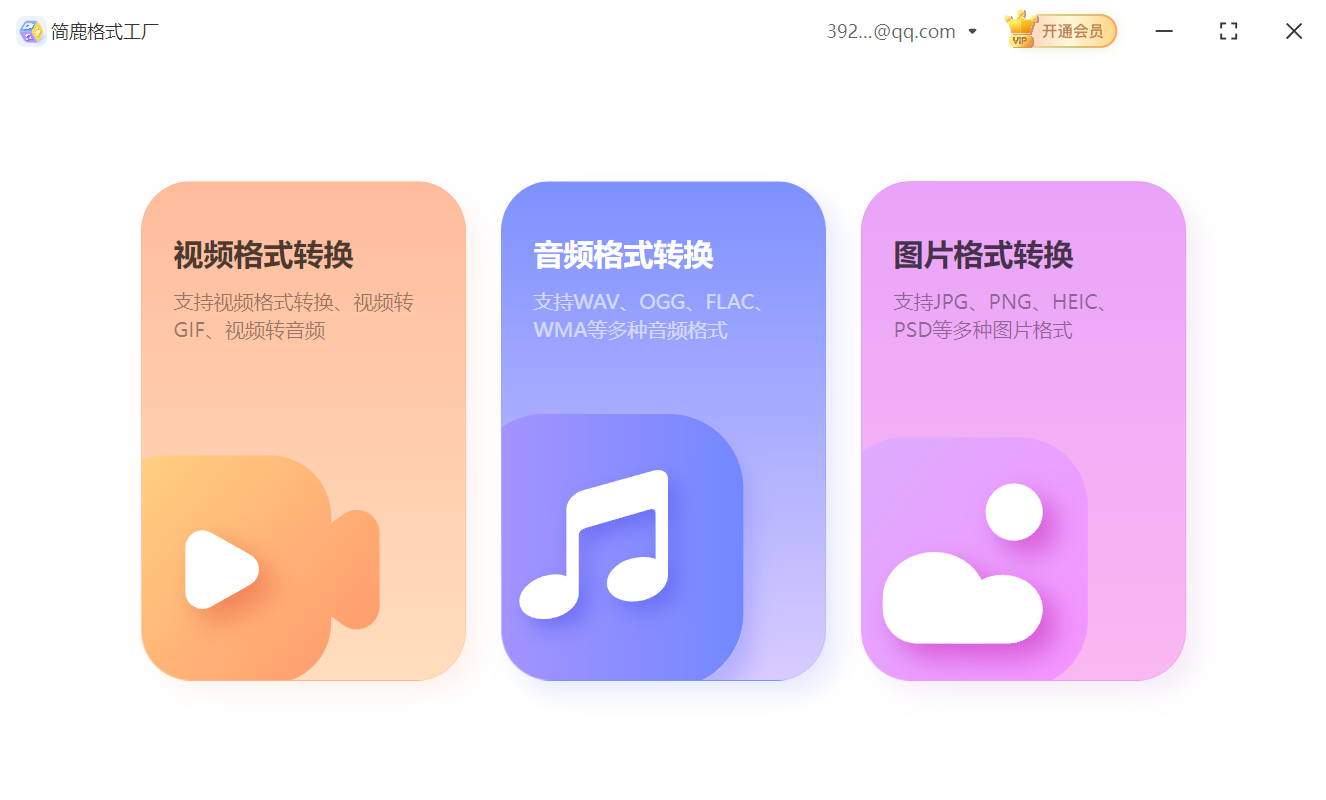
好了,通过上面这两款工具,您可以将原本需要数小时的手工劳动缩短为几分钟的自动化流程,极大地释放了生产力。无论是整理家庭相册,还是处理商业项目素材,ImageConverter Pro 都是您不可或缺的得力助手。现在就开始尝试,体验批量处理的快感吧!












