


产品帮助中心
欢迎来到简鹿技术支持中心,我们可以为您提供哪些帮助?
Windows 系统如何解除文件夹的隐藏属性图文教程
时间:2025-08-10
来源:简鹿办公



在使用 Windows 10 系统时,你可能会遇到一些文件夹被设置为“隐藏”的情况,可能是自己误操作,也可能是病毒或他人设置的。隐藏的文件夹默认不会显示在资源管理器中,这会给我们查找和使用文件带来不便。
今天,简鹿办公就来手把手教你如何解除文件夹的隐藏属性,让你轻松找回“消失”的文件夹。
什么是文件夹的“隐藏属性”?
在 Windows 系统中,每个文件和文件夹都有一个“属性”,其中包括“只读”、“隐藏”、“存档”等选项。当一个文件夹被设置为“隐藏”后,默认情况下它是不会显示在资源管理器中的,除非你手动设置显示隐藏文件。
方法一:使用文件资源管理器解除隐藏属性
打开“此电脑”或“资源管理器”,找到隐藏文件夹所在的路径。如果你还看不到隐藏的文件夹,请先:点击顶部菜单栏的 “查看”;勾选 “隐藏的项目”;此时隐藏的文件夹会以浅灰色显示。
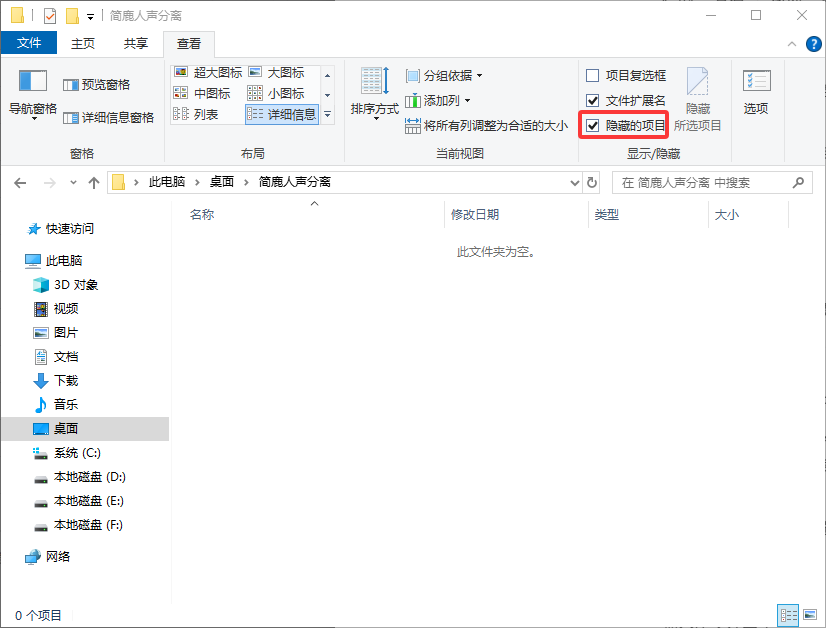
现在,文件夹已经不再是隐藏状态,你可以正常查看了。
方法二:使用命令提示符(CMD)批量解除隐藏属性
操作步骤:
按下 Win + S 搜索“cmd”;在搜索结果中右键点击 “命令提示符”,选择 “以管理员身份运行”。
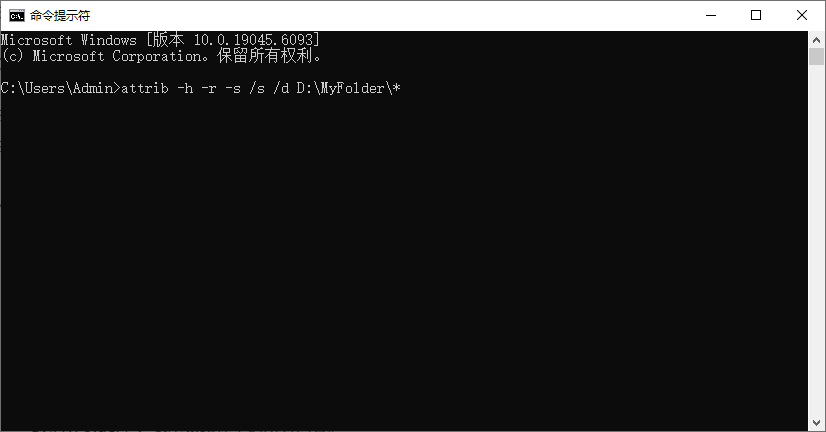
假设你的隐藏文件夹路径是 D:\MyFolder,请输入以下命令:attrib -h -r -s /s /d D:\MyFolder\*
-h:去除隐藏属性;
-r:去除只读属性;
-s:去除系统文件属性;
/s:处理当前文件夹及其所有子文件夹;
/d:包括文件夹本身;
D:\MyFolder\*:表示该路径下的所有内容。
等待命令执行完成后,所有文件夹和文件的隐藏属性都会被清除。
无论是通过图形界面还是命令行,解除文件夹的隐藏属性都非常简单。以上提供的两种方法都学会了吗,那就赶紧去试下吧,更多关于电脑办公方面的教程或资讯请持续 关注简鹿办公哦。


热门教程
年
月
周
1
怎么查自己电脑型号?五种方法教你快速查询电脑型号
2
微信电脑截图快捷键是哪个?微信电脑版截图快捷键教程
3
Windows 微信怎么设置回车键发送消息详细设置教程
4
如何使用简鹿多开自带的截图工具快速对桌面进行截图
5
Vivo手机如何分身两个微信你知道吗?快来跟着教程一起开启
6
微信到底能不能双设备同步?看完你就明白了!
7
电脑版微信黑色的屏幕怎么调成白色的设置方法
8
磁力链接怎么打开?手把手教你用 qBittorrent 轻松下载!
9
微信有什么快捷键吗?如何自定义电脑版微信的快捷键?
10
电脑屏幕保护怎么设置?Windows 10/11详细图文教程
11
如何创建文件夹?Windows 系统自带的5种创建方法汇总
12
一个微信可以在两台设备上同时登录吗?微信这样登录才可以
13
微信滚动截屏怎么截长图?微信电脑版滚动截图教程来了
14
电脑怎么滚动截长图?用微信电脑版也能轻松搞定长截图
15
抖音直播伴侣声音设置详细步骤,一步到位帮你提升直播音质

热门标签
更多









