


你知道吗?文件也有性格!带你认识电脑中的文件属性



在我们每天使用电脑的时候,都会接触到各种各样的文件,比如文档、图片、视频、音乐等。但你有没有想过,这些文件其实也像人一样,有自己的“性格”和“身份特征”?这些特征,在电脑中被称为 文件属性。
今天,我们就来一起认识一下这些隐藏在文件背后的“性格标签”,看看它们到底有什么作用,又是如何影响我们日常使用电脑的。
什么是文件属性?
文件属性,是操作系统为每个文件和文件夹设置的一些“身份标识”,用于告诉系统这个文件可以做什么、不可以做什么,以及它当前的状态。
这些属性对普通用户来说通常是“看不见”的,但它们在背后默默发挥着重要作用。常见的文件属性包括:
只读(Read-only)
隐藏(Hidden)
存档(Archive)
系统(System)
(在某些系统中还有)加密(Encrypted)、压缩(Compressed)
一、只读属性(Read-only)
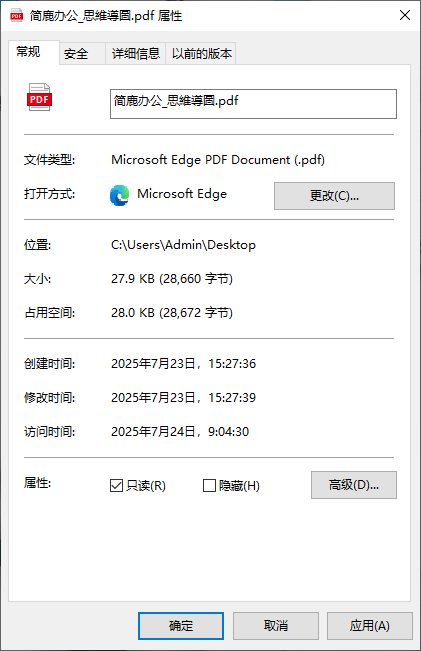
当一个文件被设置为“只读”时,它不能被修改或删除,只能查看。这个属性常用于保护重要文件不被误删或误改。
举个例子:
你下载了一个重要的PDF说明书,设置为只读后,别人打开它时就不能随意修改内容,确保了内容的完整性。
如何设置/取消只读?
右键点击文件 → 选择“属性”;在“常规”选项卡下,勾选或取消“只读”;点击“应用”即可。
二、隐藏属性(Hidden)
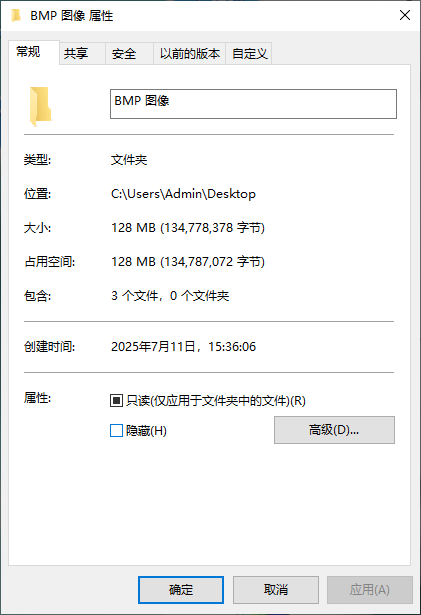
“隐藏”就是让文件或文件夹在资源管理器中默认不显示,仿佛“消失”了一样。这个属性常用于保护隐私或者隐藏系统文件。
举个例子:
你可以把一些不想被别人看到的照片或文档设为隐藏,这样别人打开文件夹时就看不到它们了。
注意:隐藏并不等于加密,别人只要设置“显示隐藏文件”,就能看到这些内容。
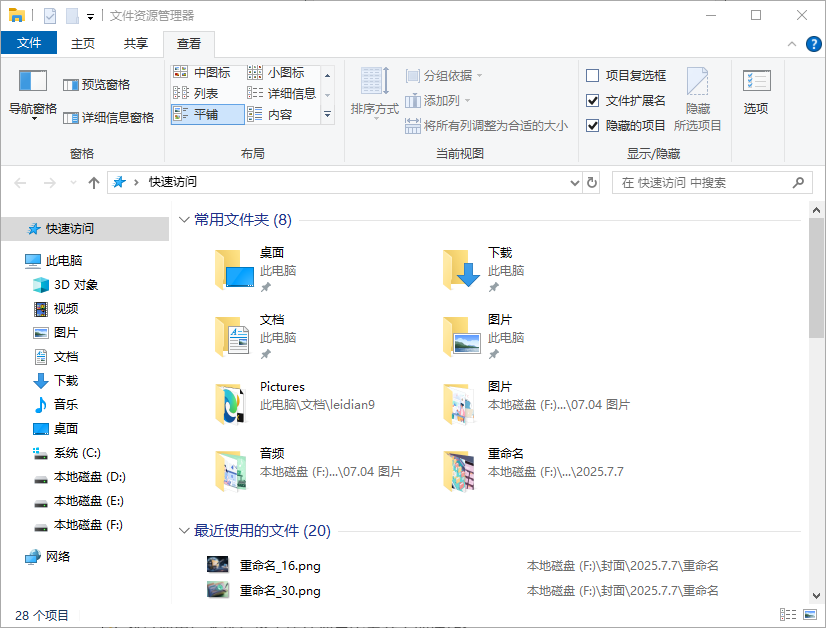
如何显示隐藏文件?
打开任意文件夹;点击顶部菜单栏的“查看”;勾选“隐藏的项目”即可看到所有隐藏文件。
三、存档属性(Archive)
“存档”属性是系统用来标记文件是否被修改过,主要用于备份软件判断哪些文件需要备份。
它是怎么工作的?
当一个文件被创建或修改时,系统会自动设置“存档”属性;备份程序检测到这个属性后,就会备份该文件;备份完成后,系统会清除“存档”属性;下次文件再被修改时,它又会被重新标记。
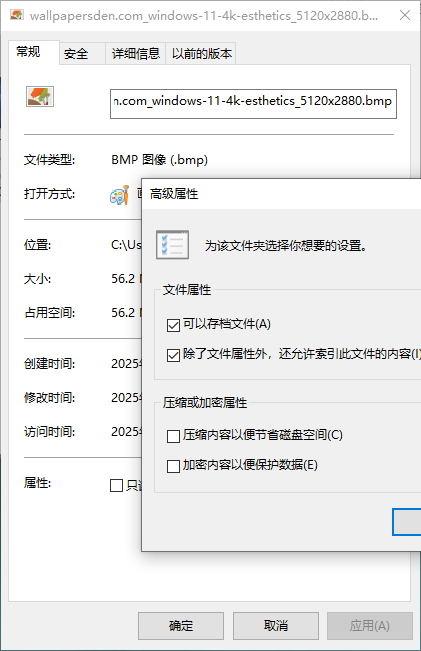
对普通用户来说,这个属性通常不需要手动操作。
四、系统属性(System)
什么是系统属性?“系统”属性是操作系统为关键系统文件设置的标志,表示这些文件对系统运行非常重要,不建议修改或删除。
举个例子:
Windows 系统自带的系统文件、驱动程序等,通常都带有“系统”属性。如果你尝试删除它们,系统会弹出警告提示。
五、加密与压缩属性(高级功能)
加密(Encrypted)
加密属性表示该文件已被加密,只能由特定用户访问,其他人即使看到也无法打开。这个功能常用于保护敏感数据。加密功能在 Windows 专业版及以上版本中可用。
压缩(Compressed)
压缩属性表示该文件已经被压缩,占用更少磁盘空间,但访问时会自动解压。这个功能适合长期存储不常用的数据。
小贴士:如何查看和修改文件属性?
右键点击文件或文件夹;选择“属性”;在“常规”选项卡下查看或修改属性;修改后点击“应用”即可生效。
文件属性虽小,作用却大!
虽然我们平时很少去关注文件属性,但它们其实一直在默默“守护”着我们的文件安全和系统稳定。了解这些属性,不仅能帮助我们更好地管理文件,还能避免误操作带来的麻烦。
下次打开文件夹时,不妨多想一想:这个文件,它“性格”如何?是不是只读?是不是隐藏了自己?你可能会发现一个全新的世界!












