


如何使用简鹿视频格式转换器压缩MP4视频大小



在日常生活中,我们经常会遇到视频文件过大而不便于分享或存储的问题。简鹿视频格式转换器是一款易于使用的桌面应用,它不仅能够转换视频格式,还具备出色的视频压缩功能。本文将详细介绍如何使用简鹿视频格式转换器来压缩MP4视频文件的大小,让您的视频文件更加便于管理。
简鹿视频格式转换器简介
简鹿视频格式转换器是一款功能强大且用户友好的视频转换工具,软件适用于 Windows 和 MacOS 系统,支持多种视频格式的转换和压缩。它的界面直观,操作简便,即使是初学者也能快速上手。
安装简鹿视频格式转换器
访问简鹿视频格式转换器的官方网站。根据您的操作系统(Windows或macOS),下载对应版本的安装包。按照安装向导的指示完成安装过程。
使用简鹿视频格式转换器压缩MP4视频
步骤1: 添加视频文件。打开简鹿视频格式转换器,选择视频压缩功能,点击主界面上的“添加文件”按钮。从您的计算机中选择需要压缩的MP4视频文件。
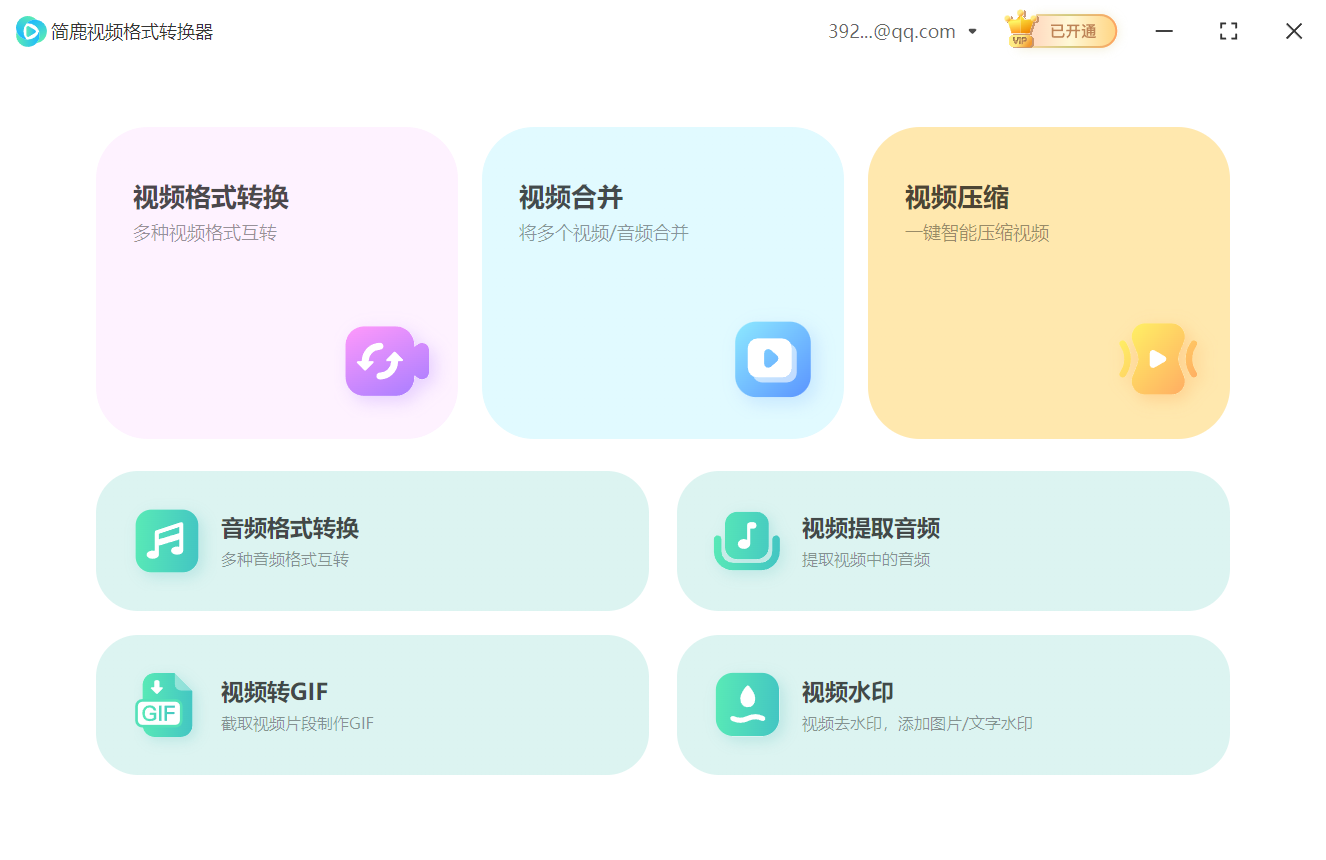
步骤2: 调整压缩设置。在软件界面上,选择输出格式为MP4。点击“齿轮”图标按钮进入详细设置页面。
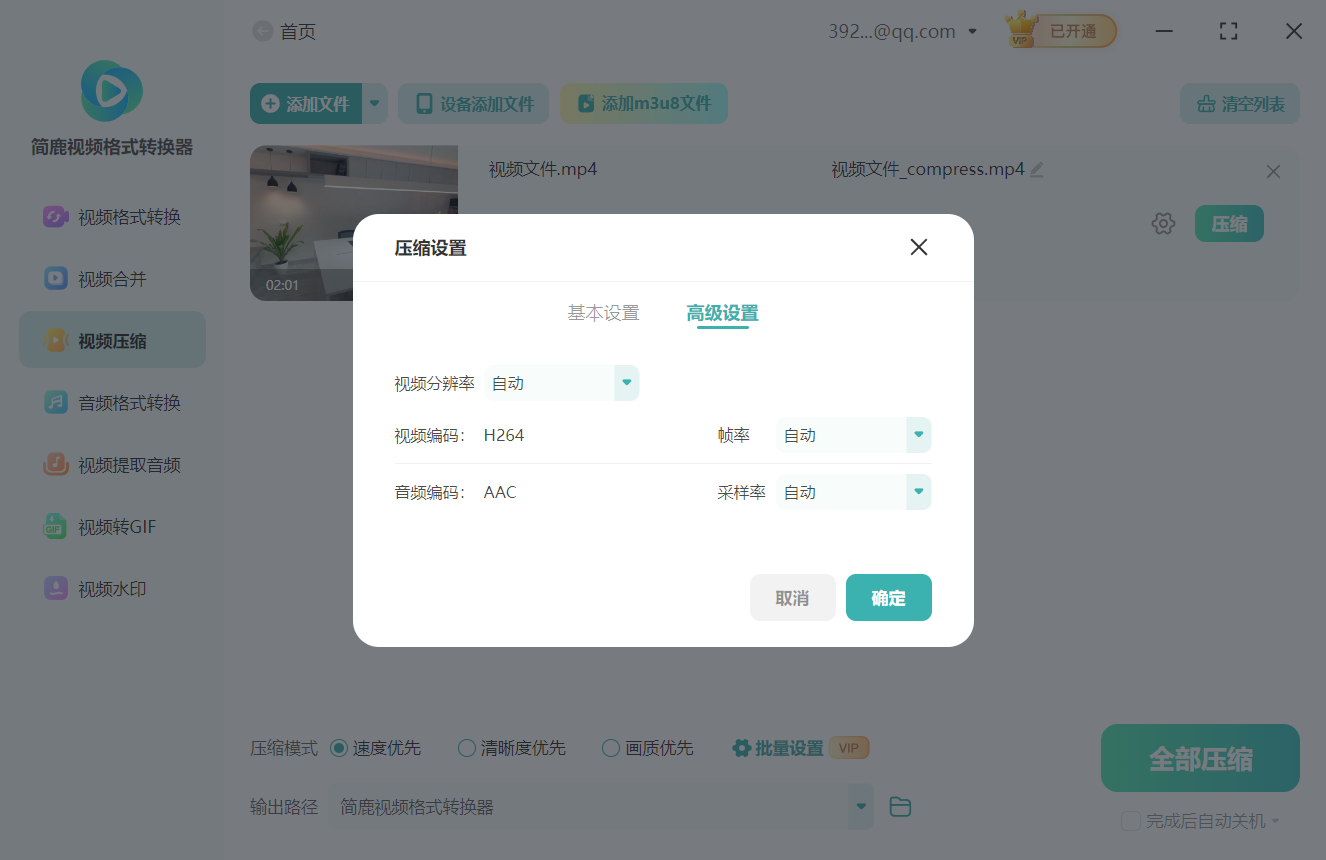
在视频设置中,可以调整以下参数来控制压缩程度:
分辨率:降低分辨率可以显著减小文件大小。
比特率:比特率越高,视频质量越好,文件也越大。适当降低比特率可以有效压缩文件大小。
帧率:降低帧率也可以减少文件大小,但可能会影响视频流畅度。
根据需要调整这些参数以找到质量与大小的最佳平衡点。
步骤3: 开始压缩。返回主界面,确认输出路径和文件名。点击“全部压缩”按钮开始压缩过程。
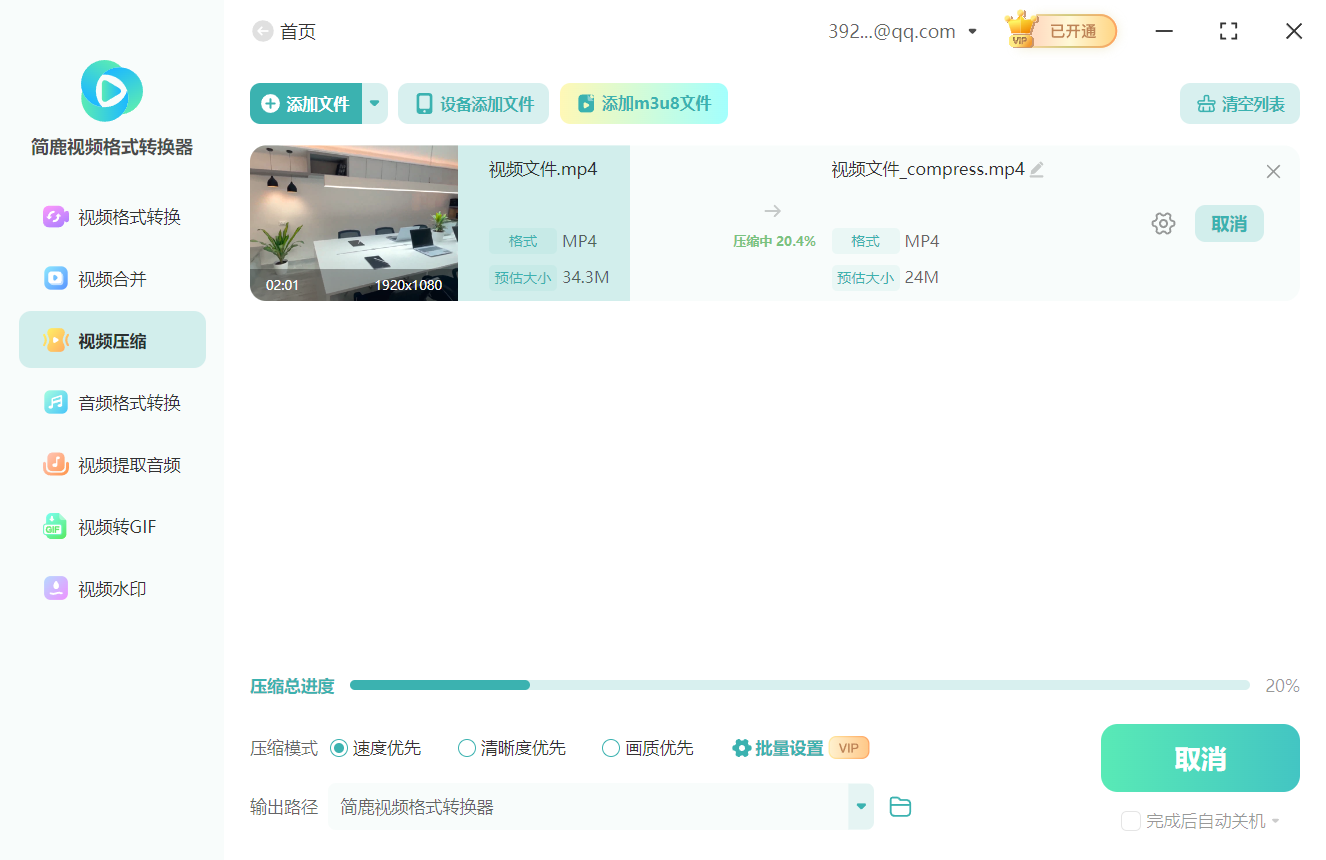
步骤4: 保存压缩后的视频。压缩完成后,软件会提示您保存位置。检查压缩后的视频文件,确保质量符合要求。
注意事项
在压缩视频之前,建议先备份原文件。
测试不同的压缩设置以找到最佳的质量与大小平衡点。
视频的原始质量和内容可能会影响压缩效果。
通过上述步骤,您可以使用简鹿视频格式转换器轻松压缩MP4视频文件,使其更适合分享和存储。希望这篇教程对您有所帮助!













