


如何使用 VideoProc Converter AI 轻松将 MKV 视频转换为 MP4 格式



在处理视频文件时,我们经常会遇到需要转换格式的情况。比如,你可能有一个珍贵的家庭录像保存为 MKV 格式,但为了更好的兼容性或者特定的需求,想要将其转换为更通用的 MP4 格式。这时候,VideoProc Converter AI 就成了你的得力助手。下面,就让我们一起看看如何使用这款软件轻松完成 MKV 到 MP4 的转换吧。
首先,请确保已经下载并安装了 VideoProc Converter AI 软件到你的电脑上。这款软件以其强大的功能和友好的用户界面著称,无论是新手还是有经验的用户都能快速上手。
MKV 视频转 MP4 详细操作步骤
步骤一:打开软件
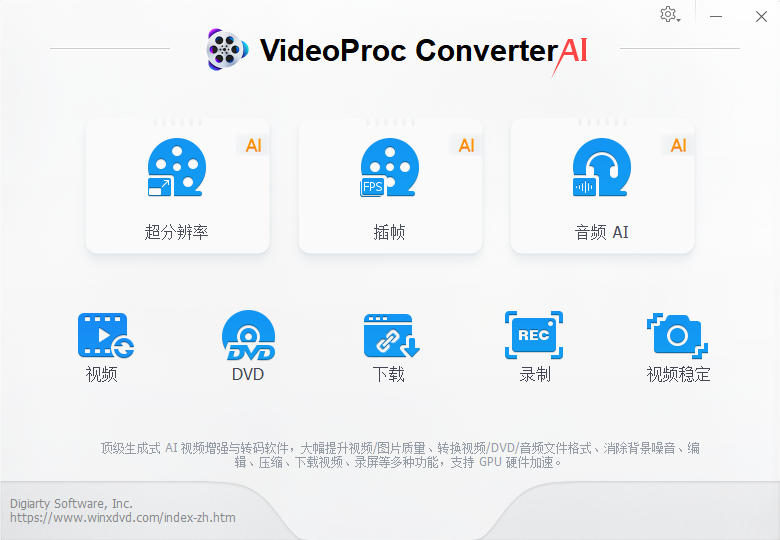
启动 VideoProc Converter AI,你会看到一个简洁直观的操作界面。这个界面设计旨在让用户能够轻松找到所需的功能,即便是初次使用的用户也不会感到困惑。
步骤二:添加 MKV 视频
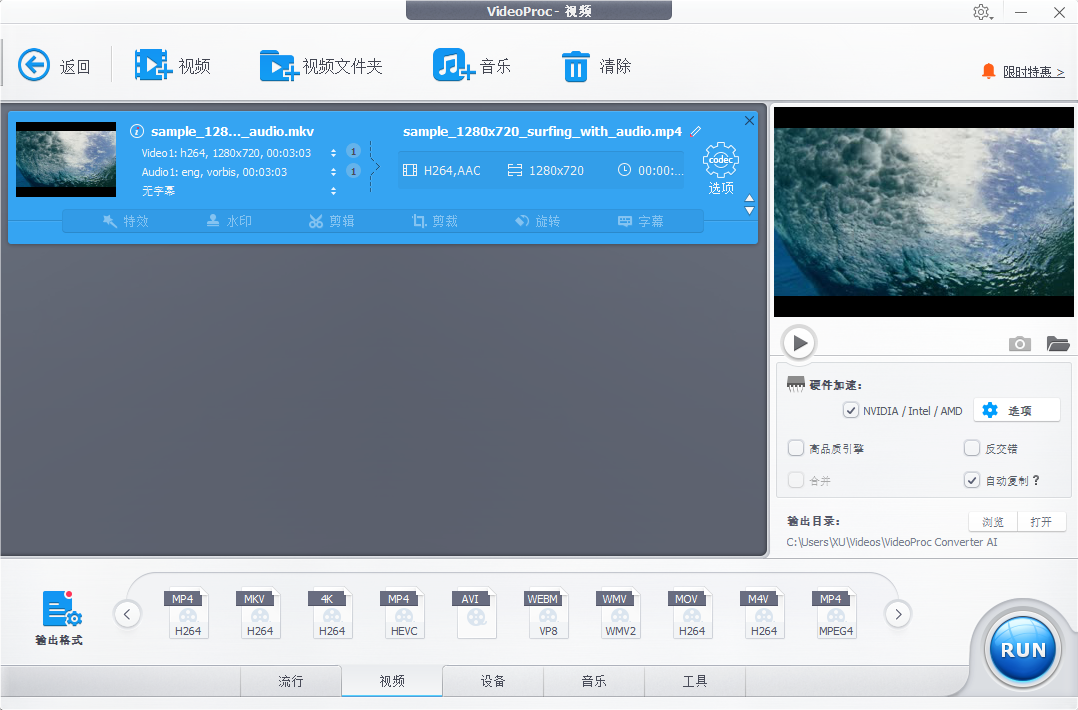
在软件主界面上选择“视频”选项,这将带你进入视频处理的工作区。接下来,点击“添加视频”按钮,从你的电脑中选择你想要转换的 MKV 文件。你可以一次性添加多个文件进行批量转换,极大地提高了效率。
步骤三:选择输出格式
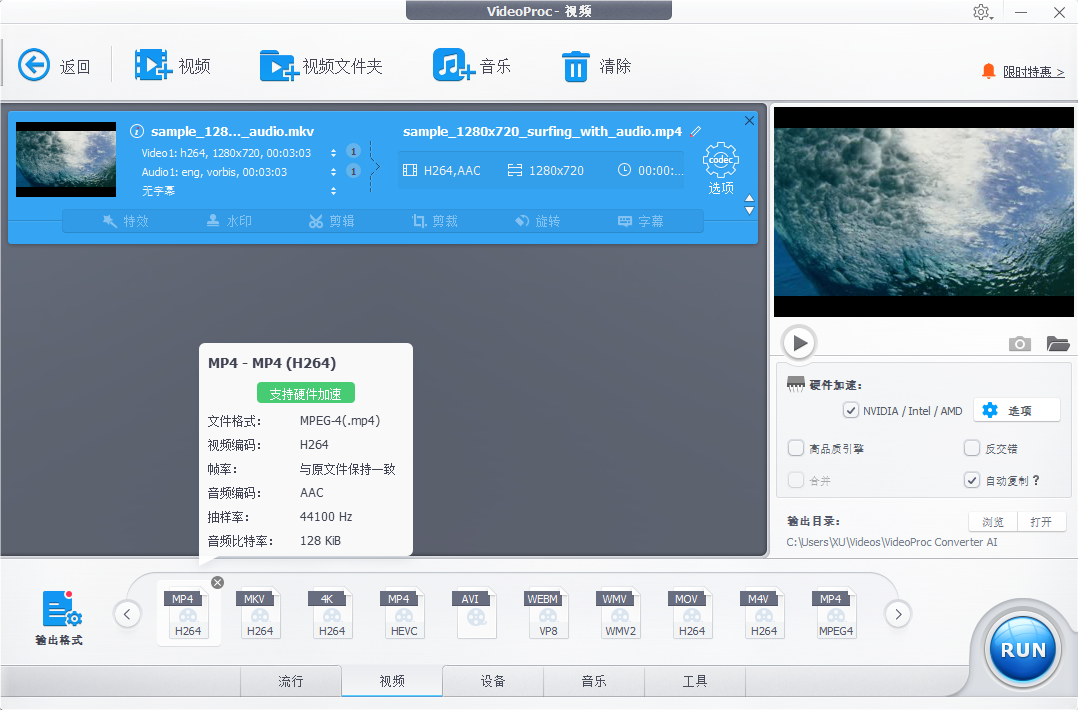
一旦你的 MKV 视频被成功加载到软件列表中,在屏幕底部找到“输出格式”选项。在这里,你需要切换到“视频”分类下,然后寻找 H.264 编码的 MP4 格式作为目标格式。H.264 是一种广泛支持的编码标准,它能够在保持视频质量的同时提供较小的文件尺寸,非常适合分享和存储。
步骤四:开始转换
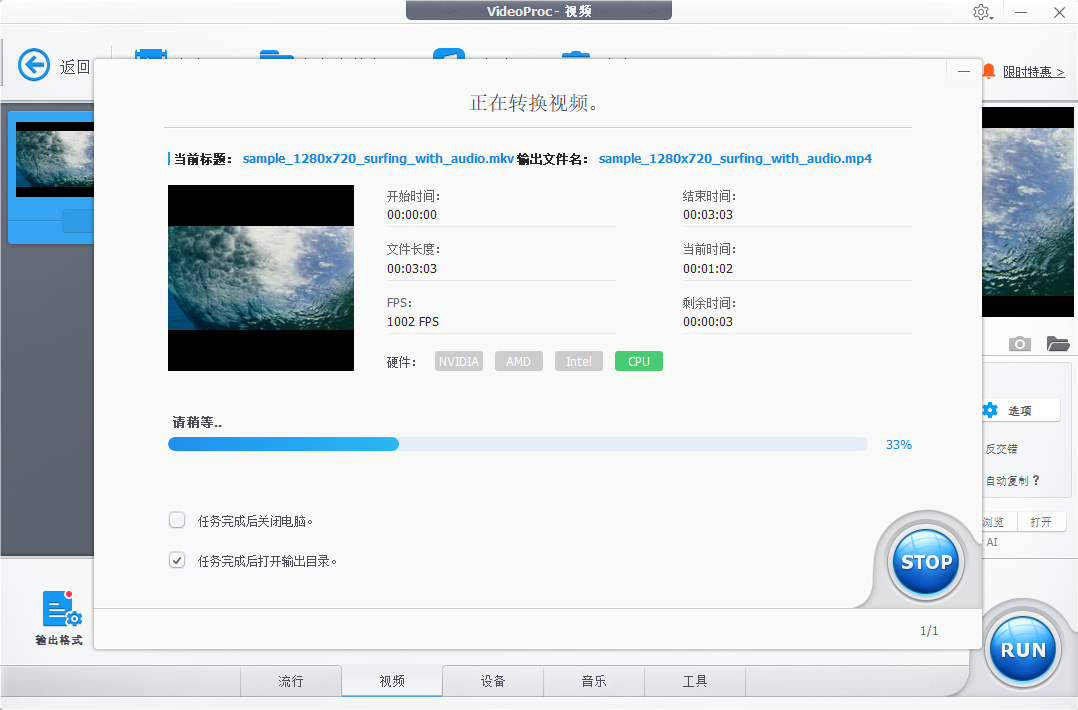
确认选择了正确的输出格式后,检查其他设置是否符合你的需求(通常情况下,默认设置就能满足大多数需求)。一切准备就绪后,只需点击“RUN”按钮,软件就会自动开始将你的 MKV 视频转换为 MP4 格式。转换过程的速度取决于原始文件的大小以及你的电脑性能。
通过这几个简单的步骤,你就可以轻松地将任何 MKV 视频转换为你所需要的 MP4 格式了。VideoProc Converter AI 不仅简化了视频格式转换的过程,而且还提供了丰富的附加功能,如视频剪辑、效果添加等,帮助你进一步定制你的视频内容。
除了使用上面的软件外,我们还可以通过使用简鹿视频格式转换器进行转换,简鹿视频格式转换器是一款用于 Windows 和 Mac 系统的音视频转换工具。













