


如何在视频上添加文字水印,简鹿水印助手使用教程



为了增加视频的识别度或传达更多信息,我们常常需要在视频中添加文字。简鹿水印助手是一款支持 Windows 和 macOS 的专业软件,可以帮助用户轻松地在视频上添加文字。下面将详细介绍如何使用简鹿水印助手为视频添加文字。
简鹿水印助手简介
简鹿水印助手是一款多功能的水印管理工具,主要功能包括:
图片加水印:为图片添加文字或图片形式的水印。
视频加水印:支持在视频中添加动态或静态的文字或图片水印。
支持跨平台:适用于 Windows 和 macOS 用户。
该软件界面简洁,操作流程直观,非常适合需要对多媒体文件进行水印处理的用户。
如何在视频上添加文字
以下是使用简鹿水印助手在视频上添加文字的详细步骤:
第一步:打开简鹿水印助手应用程序。在主界面上找到并点击“视频加水印”功能。
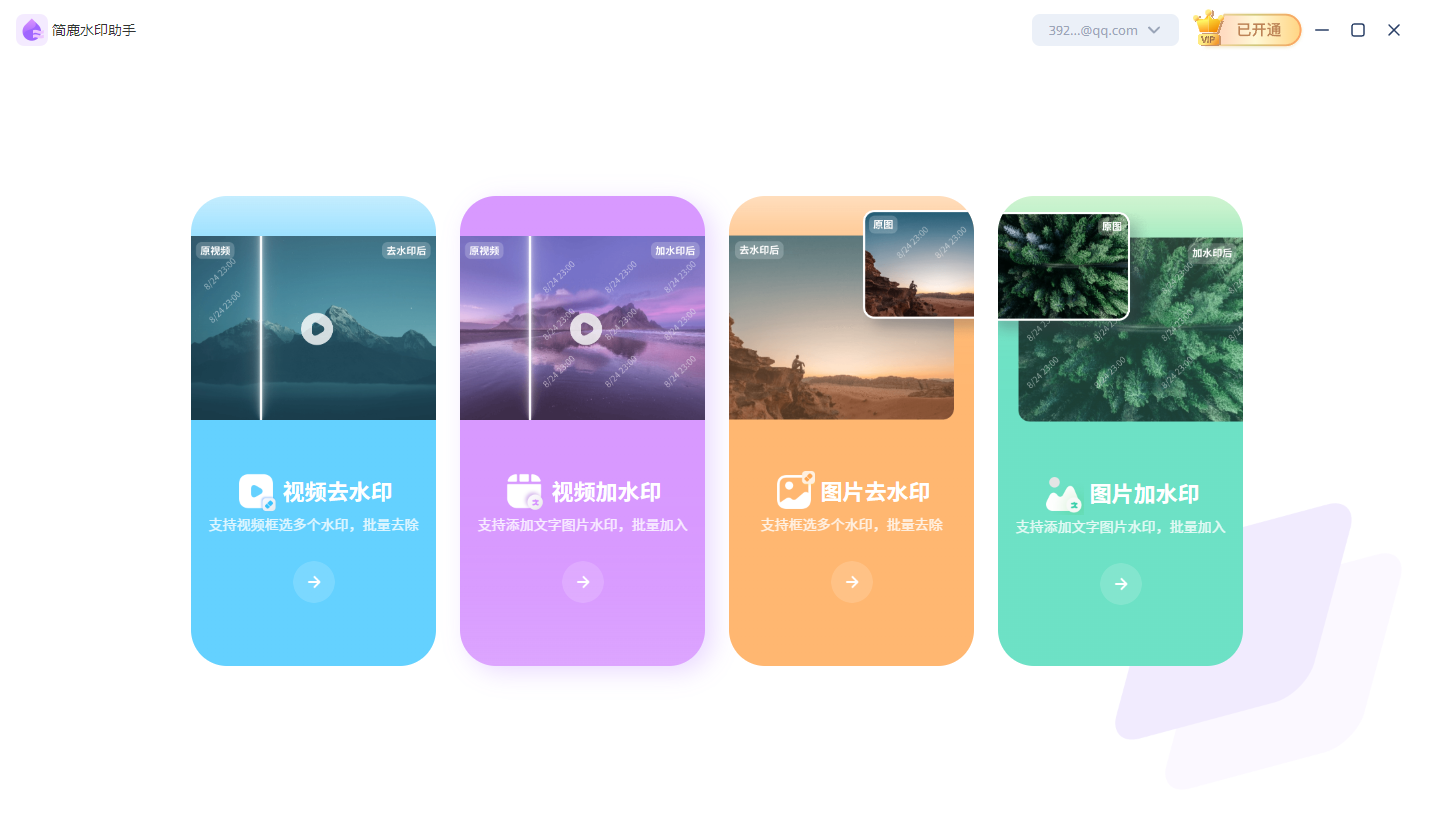
第二步:点击“添加文件”按钮,浏览并选择你想要添加文字的视频文件。也可以直接将视频文件拖拽到软件界面中。
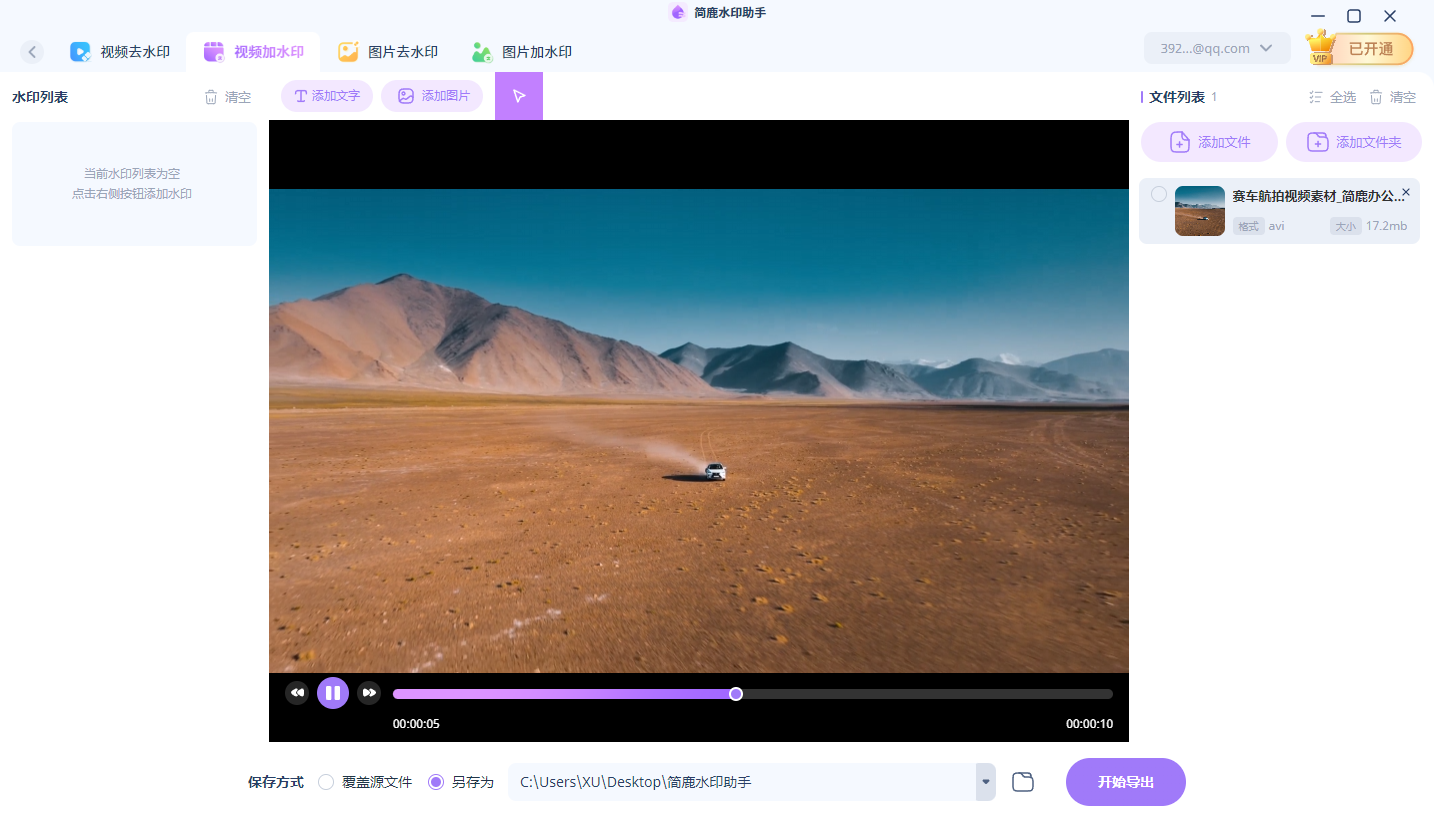
在视频水印设置区,点击“添加文字”功能。
输入文字内容:
在弹出的输入框中,输入你想要添加的文字内容。可以是注释、版权声明、品牌标志等。
调整文字属性:
在文字设置面板中,可以调整文字的字体、大小、颜色等样式。此外,还可以设置文字的透明度,使其更加自然地融合进视频画面。
设置文字位置:
通过拖动屏幕上的文字预览框,可以精确地调整文字在视频中的位置。确保文字显示的位置不会遮挡视频的主要内容。
设定文字出现时长:
可以设置文字在视频中出现的时间段,包括开始时间和结束时间。这样可以控制文字只在视频的某个时间段内显示。
第三步:在设置好所有参数之后,可以预览最终的效果,确保文字既符合要求又不影响视频的整体观感。
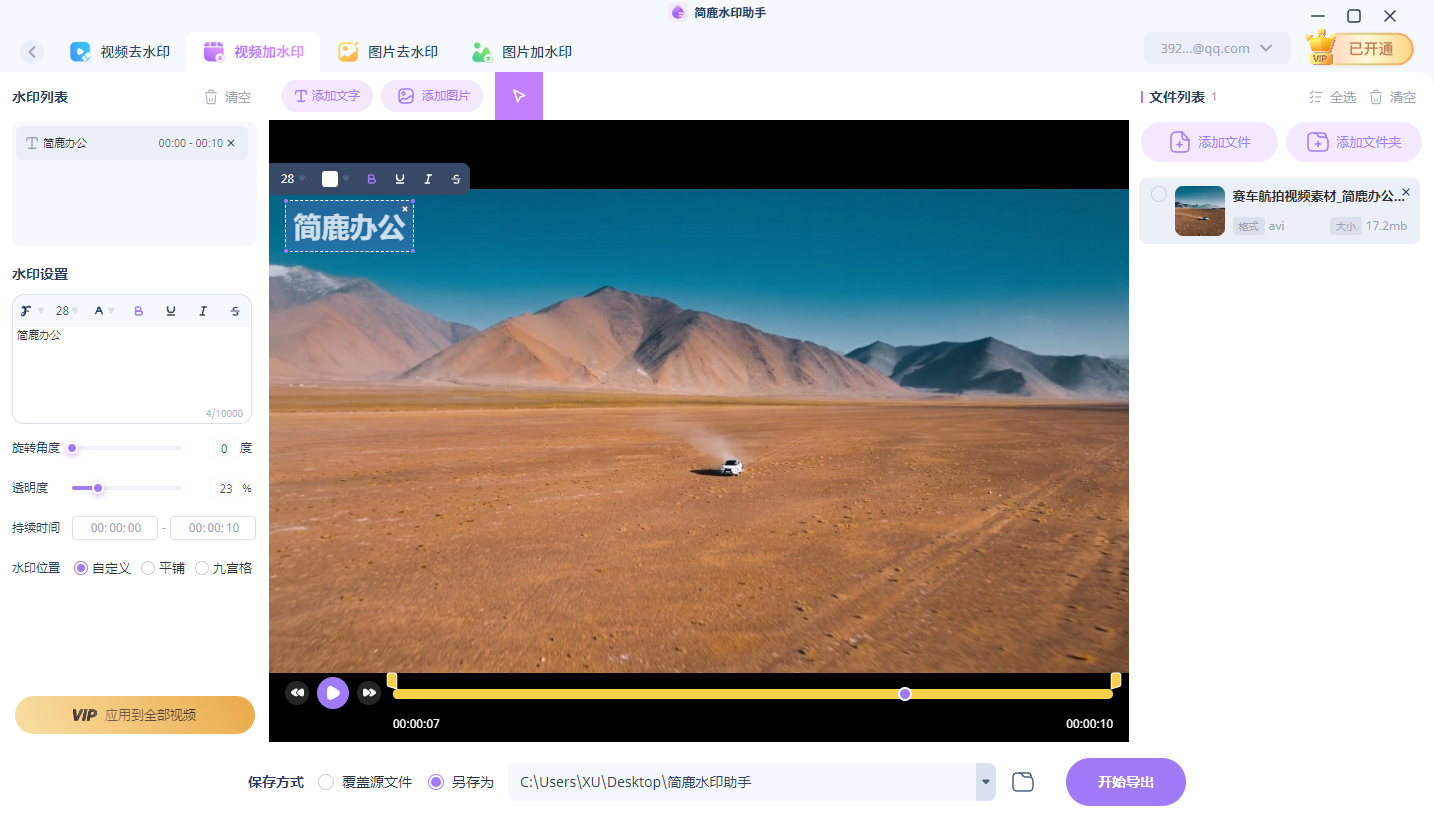
一旦满意了预览效果,点击“开始导出”按钮。在弹出的对话框中选择输出路径和格式,软件将自动应用文字水印并保存修改后的视频。
通过简鹿水印助手,你可以轻松地为视频添加文字,无论是为了增强版权保护还是增加视频的信息量。该软件的操作简单明了,即使是非专业人士也能快速上手。希望这篇教程能够帮助你更好地利用简鹿水印助手,提高视频制作的专业性和观赏性。












