


Mac 用户如何在 Finder 中轻松批量重命名文件



在过去,当我们需要批量修改文件名时,通常会想到使用第三方应用程序,而这些工具多数是收费的。但现在,如果你使用的是 Mac 电脑,你可以在 Finder 窗口内直接完成这项任务,无需任何额外软件。接下来,简鹿办公将详细介绍如何操作。
步骤1:打开 Finder 并选择文件
首先,打开 Finder 窗口,找到包含你需要重命名文件的文件夹。如果需要对多个文件进行操作,可以按住 Shift 键单击选择连续的多个文件;或者如果你想一次性选择所有文件,可以直接按下 Command + A 全选文件。
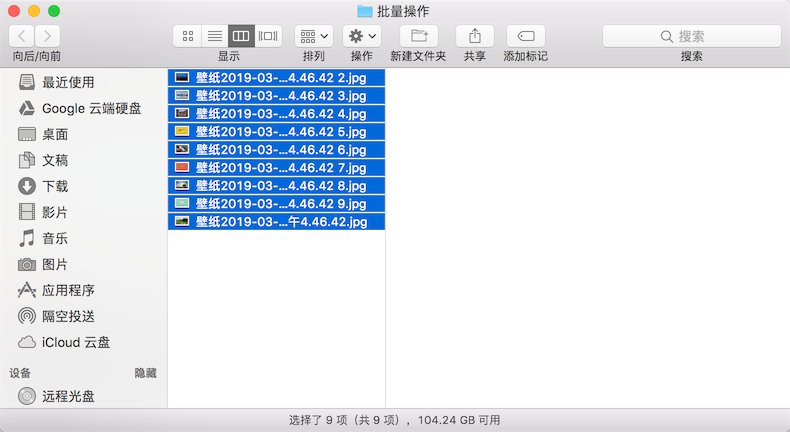
步骤2:启动重命名功能
一旦选择了文件,右键点击任意一个被选中的文件,在弹出的选项菜单中选择“给 XX 个项目重命名...”(这里的XX代表你所选中的文件数量)。这将打开一个对话框,允许你设置具体的重命名规则。
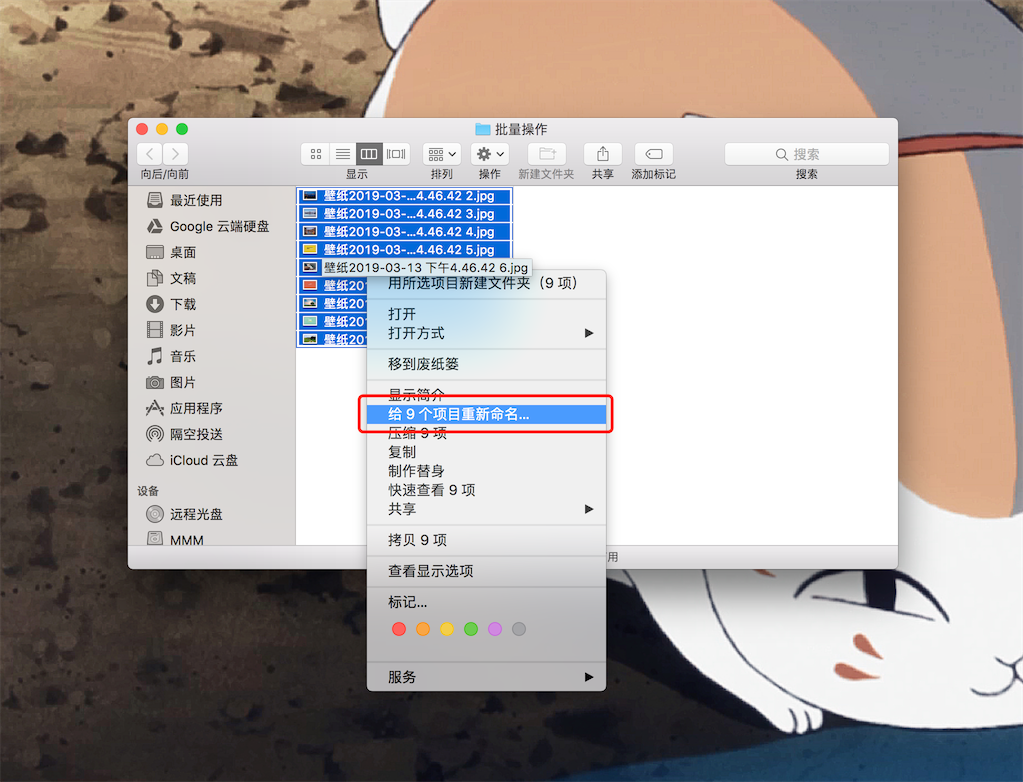
步骤3:设置重命名规则
在这个对话框中,你可以选择不同的重命名方式:
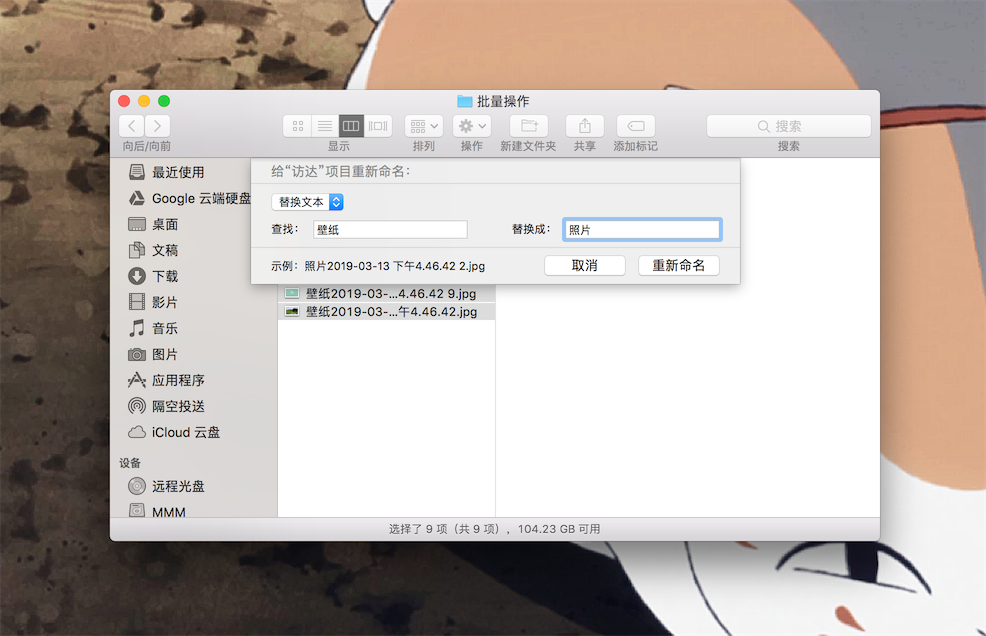
替换文本
如果你希望将文件名中的特定文字替换成其他文字,可以选择“替换文本”。例如,如果你想把所有文件名中的“壁纸”替换成“照片”,只需在“查找”框中输入“壁纸”,在“替换成”框中输入“照片”,然后点击“重新命名”。
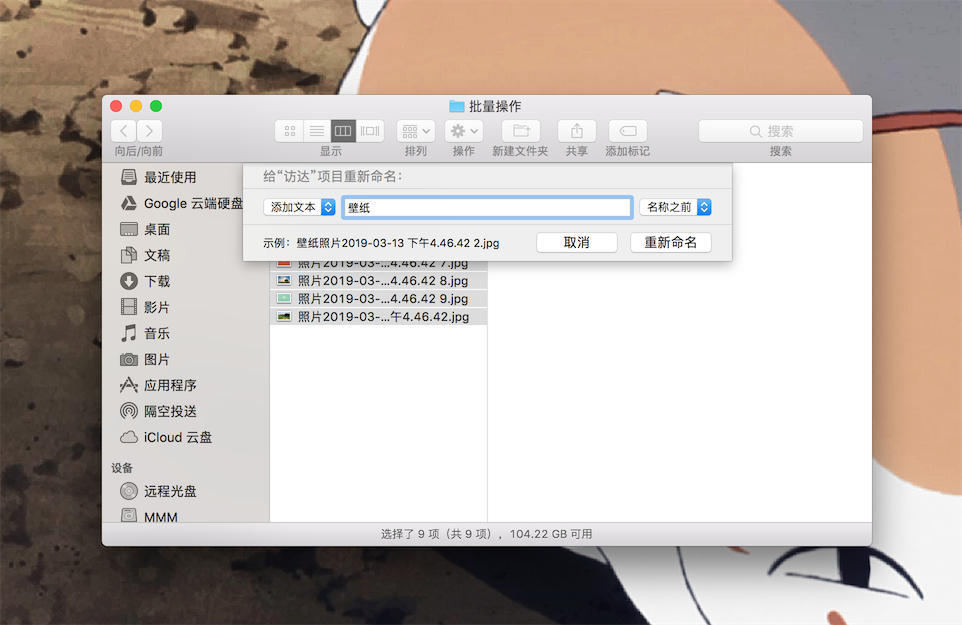
添加文本
如果你想要在现有文件名前或后加上额外的文字,可以选择“添加文本”。比如,你想在每个文件名前加上“壁纸”,则在相应的框中输入“壁纸”,选择位置为“名称之前”,然后点击“重新命名”。
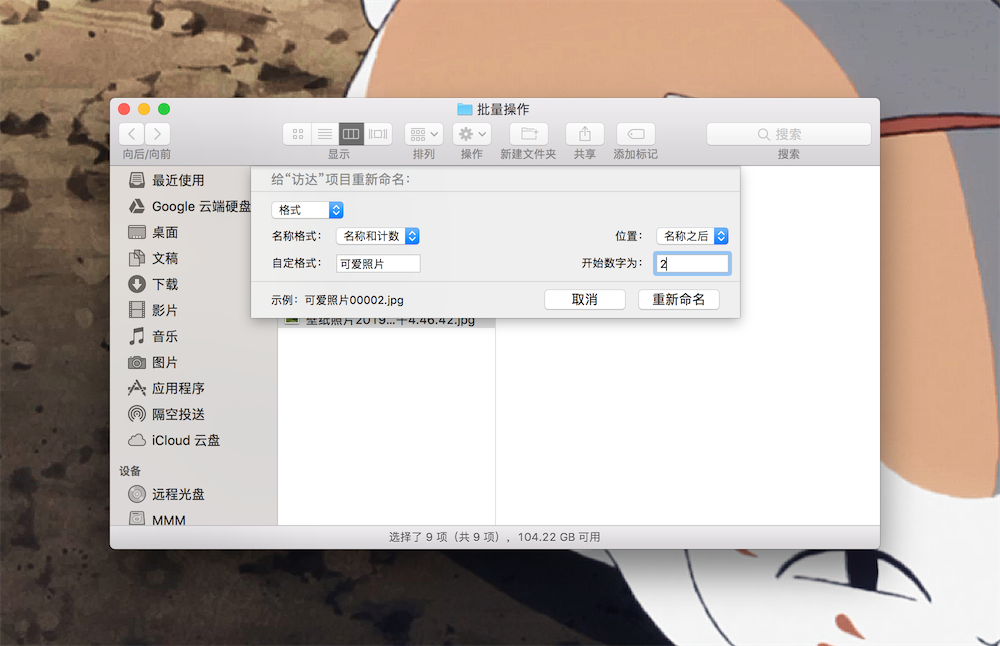
格式化重命名
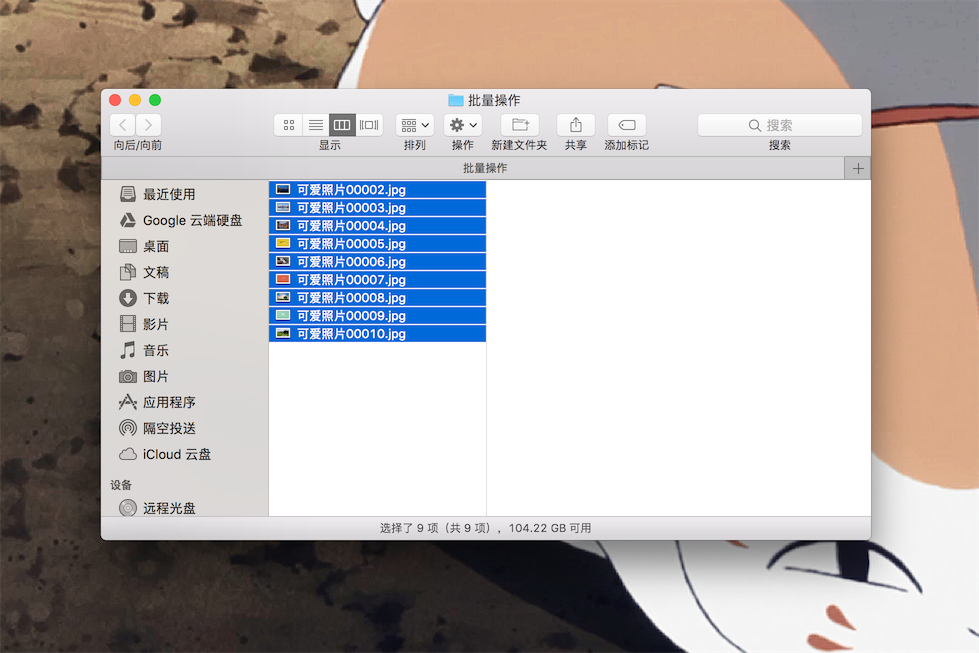
对于更复杂的重命名需求,如统一格式、添加递增序号等,可以选择“格式”。例如,选择“名称和计数”的格式,并设置自定义格式为“可爱照片”,开始数字为2,这样每个文件名后面都会有一个递增的数字,如“可爱照片 2.jpg, 可爱照片 3.jpg”等。
步骤4:确认并应用更改
设置好你的重命名规则后,点击“重新命名”按钮以应用更改。此时,所有选中的文件都将按照你设定的方式进行重命名。
小贴士
如果你对批量重命名的结果不满意,可以立即使用 Command + Z 撤销最近的操作,恢复到原始状态。
利用 Finder 的预览功能,可以在实际执行重命名之前查看预期效果,确保一切符合你的要求。
通过以上步骤,你可以在 Mac 上快速且高效地批量重命名文件,从而节省大量时间。除了使用上面的方法外,你也可以通过使用简鹿文件批量重命名 for Mac 版本进行文件批量重命名,希望这篇教程能帮助你在日常工作中更加得心应手!












