


小白也能使用 Total Movie Converter 将 MKV 转换为 MP4



你是不是经常下载到 .mkv 格式的电影或视频,却发现手机、平板或某些播放器无法播放?别担心,这通常是因为 .mkv 是一种功能强大的视频封装格式,虽然画质好、功能多,但兼容性不如 .mp4 广泛。
今天,我们就来教你使用一款简单高效的工具 —— Total Movie Converter,把 .mkv 视频轻松转换成通用的 .mp4 格式,让你在任何设备上都能流畅播放!
为什么选择 Total Movie Converter?
界面直观,无需专业知识,同时支持一次处理多个视频,省时省力;除了 MP4,还支持 AVI、WMV、FLV 等多种格式,还可以调整分辨率、码率、音频等,满足不同需求。
MKV 转 MP4 详细操作步骤
第一步:打开软件,导入 MKV 视频文件
启动 Total Movie Converter,软件主界面左侧有一个“树状目录结构”,点击它,可以浏览你电脑上的文件夹
找到你存放 .mkv 视频的文件夹,比如“下载”、“电影”等,找到你想转换的 .mkv 文件,在它前面打上勾;如果你想一次转换多个视频,可以勾选多个文件
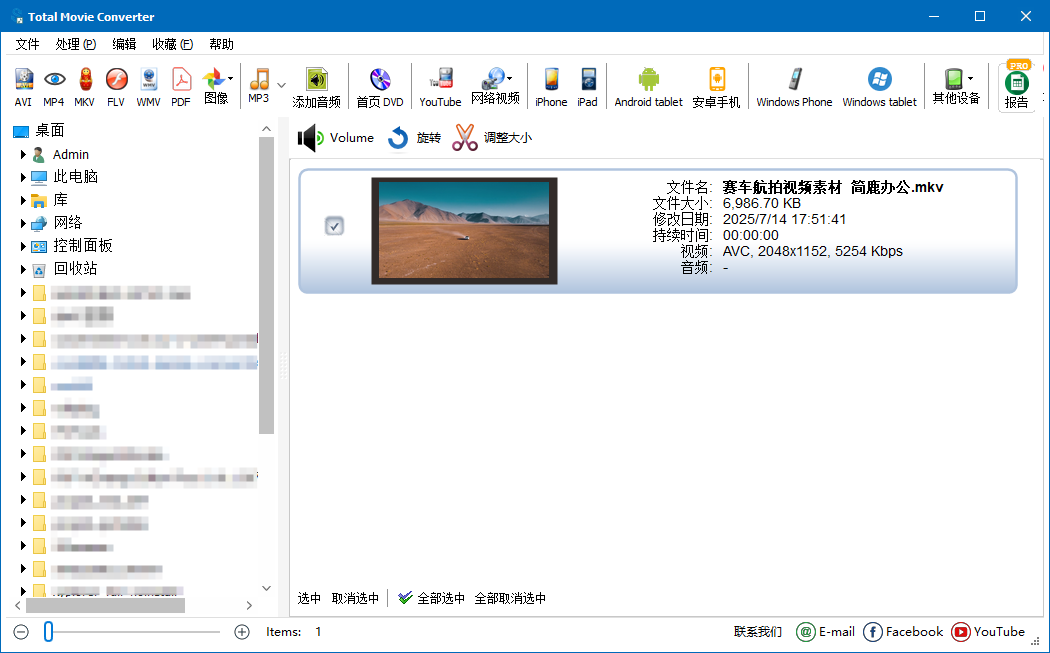
小贴士:你也可以直接把 .mkv 文件拖拽到软件窗口中,更方便!
第二步:选择输出格式为 MP4
在顶部菜单栏中,找到并点击 “MP4” 按钮,点击后,会弹出一个名为 “转换为 MP4” 的设置窗口。
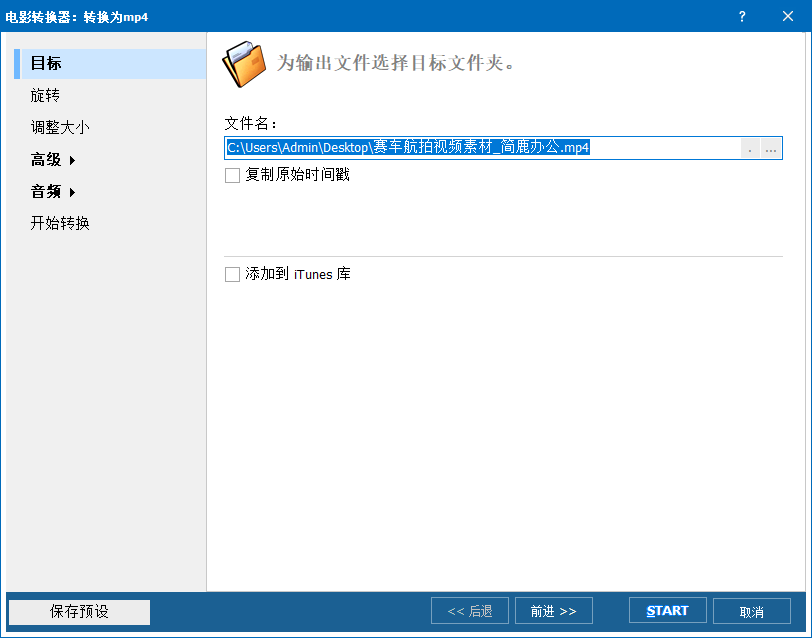
第三步:设置输出参数(关键步骤)
在这个窗口中,你可以对转换后的视频进行个性化设置:
1. 设置输出目录(保存位置)
选择一个你容易找到的文件夹,比如“桌面”或“视频/MP4转换”,转换后的 .mp4 文件就会保存在这里;
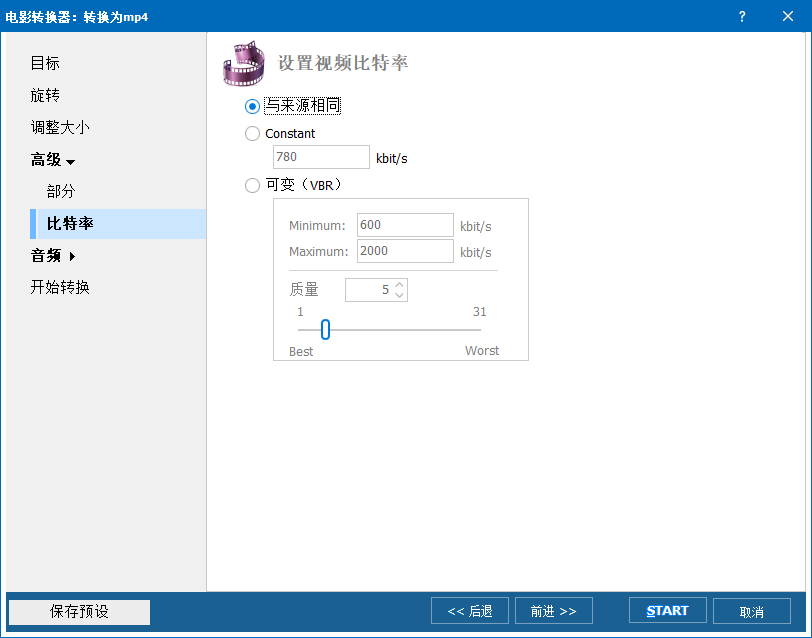
2. 调整视频参数(可选)
如果你对画质或文件大小有要求,可以进行以下设置:
分辨率(Size) 可以缩小视频尺寸以减小文件大小,比如从 1080p 改为 720p
比特率(Bitrate) 数值越高画质越好,但文件越大。一般 2000-5000 kbps 适合高清
帧率(FPS) 保持原帧率(如 24/30)即可,除非有特殊需求
音频设置 可调整音质、声道(立体声)、音量等
建议新手:直接使用默认设置,能保证画质和兼容性,适合大多数情况。
第四步:开始转换!
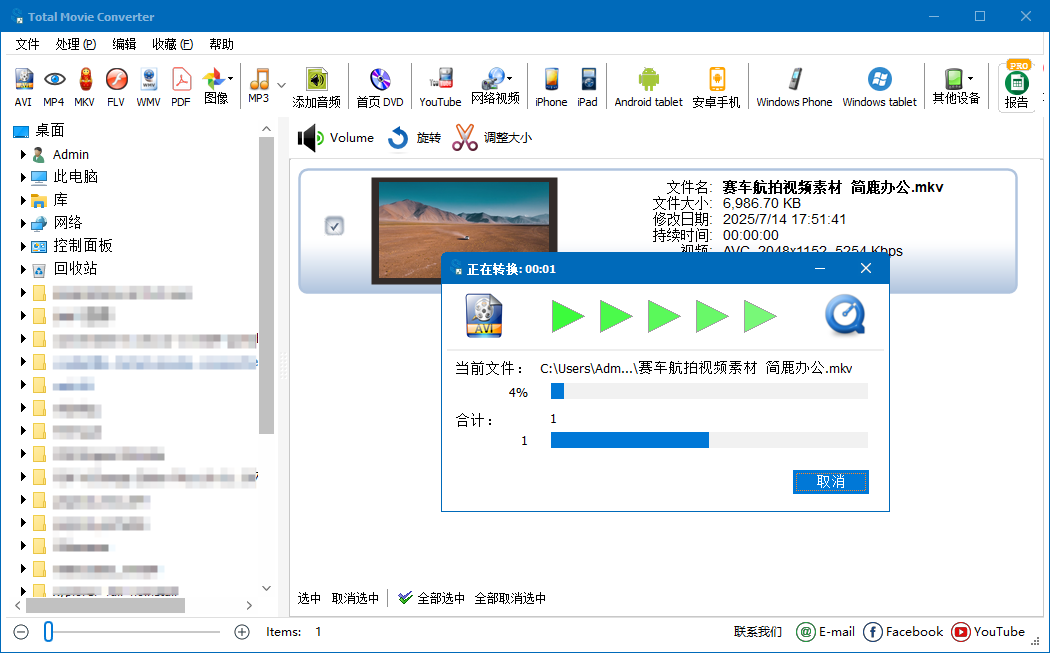
检查一遍设置是否正确,确认无误后,点击窗口中的 “开始”按钮软件会开始转换。
常见问题解答(FAQ)
Q1:转换后画质变差了怎么办?
A:在设置中提高“比特率”或保持原始分辨率,避免过度压缩。
Q2:转换速度很慢?
A:视频越长、分辨率越高,转换时间越长。建议使用性能较好的电脑,或分批转换。
Q3:转换失败或报错?
A:可能是源文件损坏或编码特殊。尝试更新 Total Movie Converter 或安装完整解码包。
Q4:支持字幕吗?
A:Total Movie Converter 主要处理视频和音频。如果 .mkv 内嵌字幕,部分版本可保留;外挂 .srt 字幕可能需要额外设置或使用其他软件(如 HandBrake)。
现在,你已经掌握了这个实用技能,再也不用担心视频打不开了!快去试试吧,把你的收藏都变成通用的 .mp4 格式,随时随地畅享观影乐趣!
小提醒:本教程适用于 Total Movie Converter 的常见版本,界面可能因版本略有差异,但核心操作一致。如果你手里没有该软件,也可以使用简鹿格式工厂或简鹿视频格式转换器进行使用。













