


怎样在 Multi Clone 中删除已创建的微信分身教程


 Win下载
Win下载

使用 Multi Clone 实现微信双开后,如果你不再需要某个分身账号,或者想要释放手机存储空间、提升运行速度,就需要及时删除已创建的微信分身。接下来简鹿办公将详细介绍如何在 Multi Clone 中安全、彻底地删除多开的微信应用,操作简单,适合所有用户。
删除微信分身的详细步骤
本教程适用于主流版本的 Multi Clone 或类似“应用分身”工具(如双开助手、平行空间等),界面可能略有差异,但操作逻辑一致。
第一步:打开 Multi Clone 应用
在手机桌面上找到 Multi Clone 图标,点击进入主界面。在主页面的“应用列表”中,找到你想要删除的 微信分身 图标。
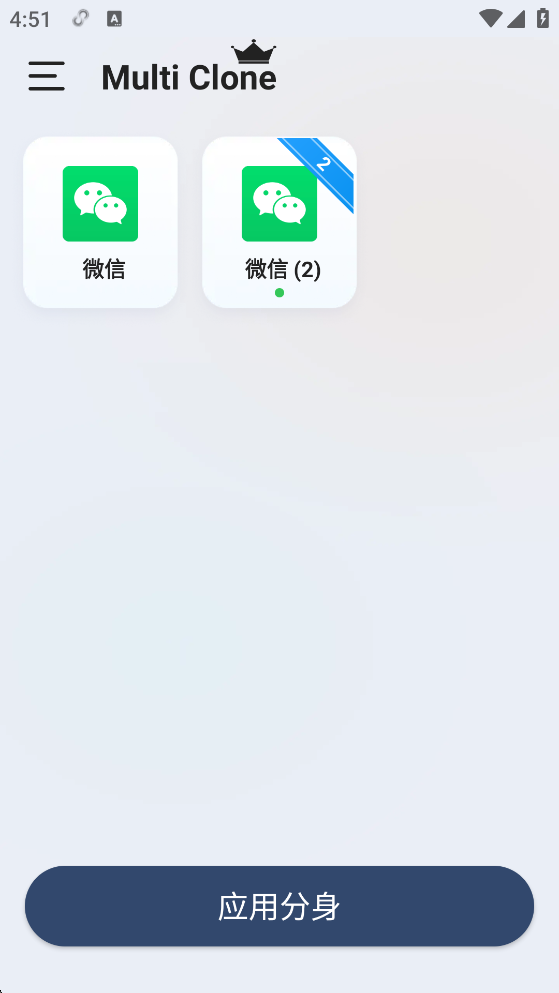
第二步:长按微信分身图标
用手指在微信分身图标上 长按2-3秒,直到弹出一个菜单或进入应用管理界面。
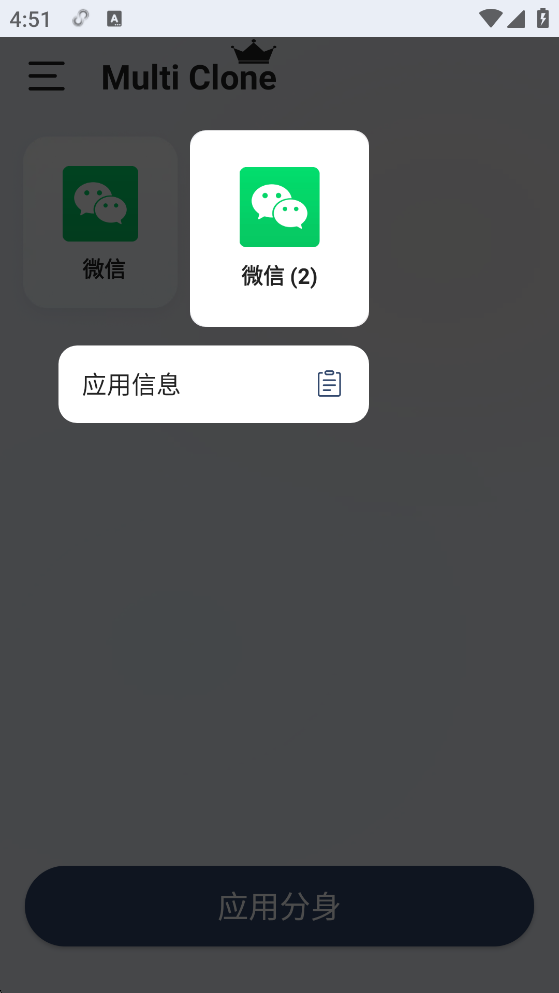
第三步:进入“应用信息”页面
长按后,系统会跳转至该分身应用的 应用信息 界面,这里通常显示:
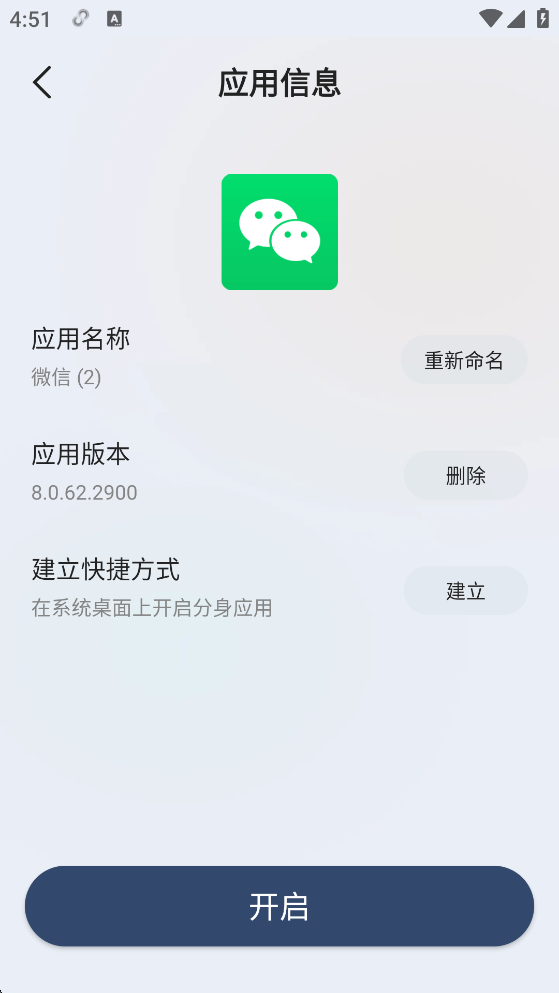
应用名称:微信(分身)
应用版本:与主微信一致
快捷方式:可选择是否在桌面显示图标
第四步:点击“删除”按钮
在应用信息页面中,找到并点击 【删除】按钮。
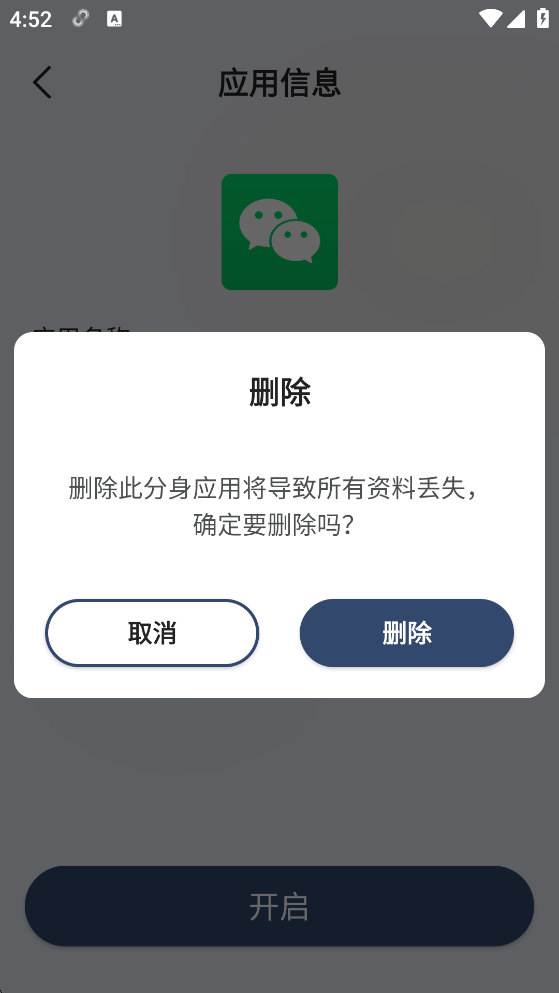
系统会弹出提示框:“删除此分身应用将导致所有资料丢失,确定要删除吗?”点击 【取消】 或 【删除】,即可彻底移除该微信分身。
删除后,该分身的聊天记录、登录信息、缓存数据将永久清除,无法恢复,请提前备份重要信息。微信分身图标将从 Multi Clone 列表中消失,若已创建桌面快捷方式,也会一并被移除。
三、常见问题解答(FAQ)
Q1:删除分身会影响主微信吗?
A:不会。Multi Clone 的分身与主应用完全隔离,删除分身仅清除副本数据,主微信账号和数据不受任何影响。
Q2:删除后还能恢复吗?
A:不能直接恢复。如需再次使用,需重新通过 Multi Clone 创建分身并重新登录。
Q3:为什么找不到“删除”选项?
A:请确认:是否长按了正确的分身图标
Q4:删除分身后,手机会变快吗?
A:是的。删除不必要的分身可释放内存和存储空间,减少后台进程,有助于提升手机整体运行速度。
在 Multi Clone 中删除微信分身非常简单,整个过程不到30秒,即可安全、彻底地移除多余的微信账号分身。合理管理分身应用,不仅能提升手机性能,还能更好地保护个人隐私。
赶快试试吧,让你的手机更清爽、更高效!如果你想在 Windows 系统中也开启多个微信分身,那么你可以通过使用简鹿多开来实现同时登录多个 Windows 微信分身。












