


手把手教你如何使用 Multi Clone 实现微信双开(应用分身)


 Win下载
Win下载

很多人需要同时登录两个微信账号(例如一个工作号、一个生活号),但手机系统通常只允许一个微信账号在线。为了解决这一问题,许多安卓手机品牌内置了“应用分身”功能,而对于不支持该功能的设备,第三方工具如 Multi Clone 就成为了理想的解决方案。
Multi Clone 是一款轻量高效的“应用双开”工具,支持微信、QQ、微博、抖音等多个主流应用的分身运行,让你在同一台手机上同时登录多个账号,互不干扰。本文将详细介绍如何使用 Multi Clone 双开手机中的微信。
一、什么是 Multi Clone?
Multi Clone(也称“多开分身”类应用,如“双开助手”、“平行空间”等)是一款专为安卓手机设计的应用分身工具。它通过创建独立的虚拟环境,实现社交、游戏、办公等应用的多账号同时登录,满足用户多场景使用需求。
二、使用前提准备
设备要求:安卓手机(Android 6.0 及以上系统更佳)。
权限允许:需授予 Multi Clone 一定的系统权限(如存储、无障碍服务等)。
三、使用 Multi Clone 双开微信详细操作步骤
第一步:打开 Multi Clone 应用
安装完成后,在手机桌面找到 Multi Clone 图标,点击打开。
首次使用时,系统可能会提示“需要获取权限”,请根据提示允许必要的权限(如“无障碍服务”、“安装未知应用”等),否则无法正常使用。
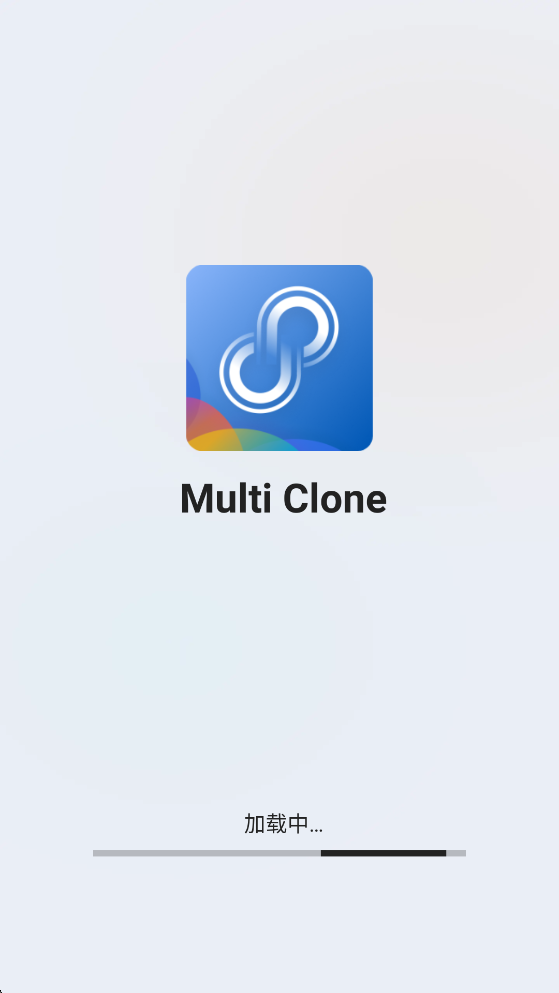
第二步:点击“应用分身”按钮
进入 Multi Clone 主界面后,你会看到多个功能选项。找到并点击 【应用分身】按钮。
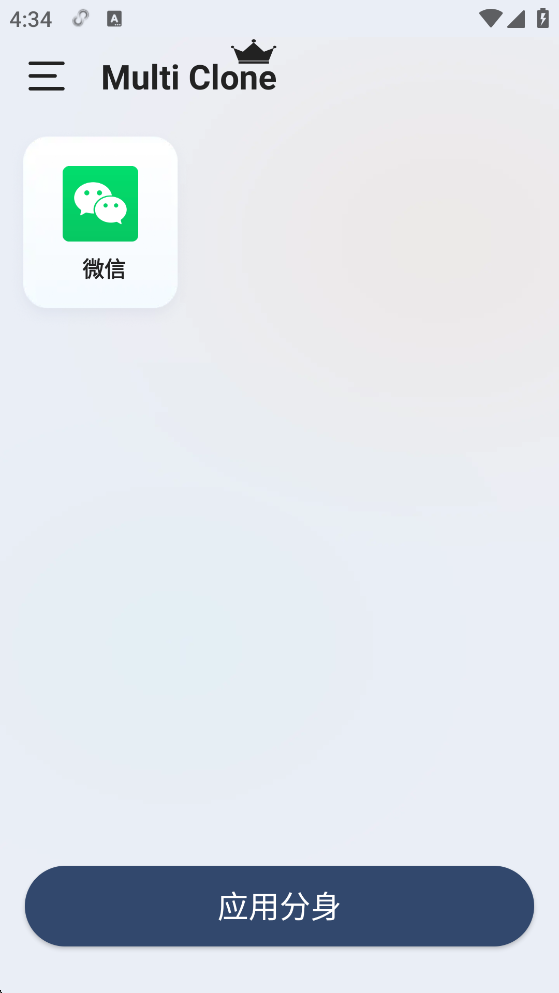
第三步:选择微信进行分身
系统会自动扫描手机中已安装的应用,在应用列表中找到 微信。然后接下来再点击【分身】按钮。

提示:如果微信未出现在列表中,请确认是否已安装微信主程序。
第四步:等待分身创建完成
Multi Clone 会自动为微信创建一个独立的副本,过程通常只需几秒钟。完成后,你会在分身列表中看到一个“微信(2)”带有小标签的微信图标。
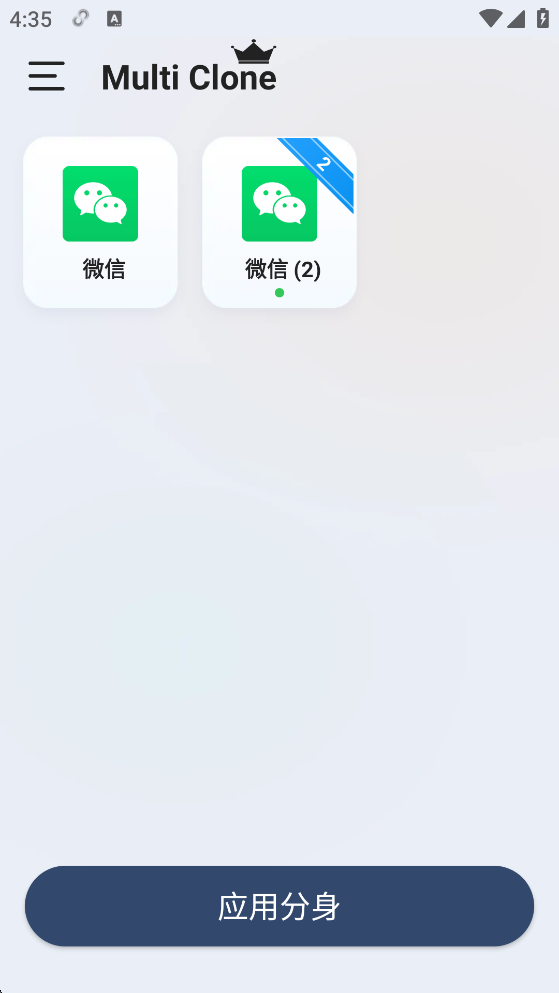
点击分身列表中的微信图标,即可启动第二个微信。使用另一个微信号和密码登录,即可实现双微信同时在线。
四、使用技巧与注意事项
部分手机厂商(如小米、华为、OPPO)系统自带“应用分身”功能,可优先使用系统级功能,更稳定且省资源。
使用完毕后,可通过 Multi Clone 删除分身应用,释放存储空间。
五、常见问题解答(FAQ)
Q1:Multi Clone 会影响手机运行速度吗?
A:会略微占用内存和存储空间,但对主流手机影响较小。建议关闭不用的分身以节省资源。
Q2:分身微信能接收朋友圈和视频号内容吗?
A:可以,功能与原版微信完全一致。
Q3:为什么点击分身微信无法打开?
A:请检查是否授予了必要权限,或尝试重启 Multi Clone 应用。
通过 Multi Clone 工具,你可以轻松实现微信双开,满足工作与生活账号分离的需求。只需三步:打开 Multi Clone → 点击应用分身 → 选择微信并创建分身,即可完成设置。
除了我们可以在手机上登录多个微信外,我们还可以通过在 Windows 中使用简鹿多开开启多个微信分身,同时可以管理多个微信账号,大家可以根据自己的需要来选择 Multi Clone 或简鹿多开。












