


怎样卸载 Dual Space 应用多开的微信分身图文教程


 Win下载
Win下载

使用 Dual Space 实现微信多开确实方便了工作与生活的账号管理,但当你不再需要某个分身账号,或想释放手机存储空间时,如何正确、彻底地卸载这些“虚拟分身”就成了关键问题。
很多人误以为卸载 Dual Space 就能删除所有分身,其实不然 —— 必须在 Dual Space 内部单独卸载每个分身应用,否则可能残留数据或影响后续使用。
本文将手把手教你如何安全、彻底地卸载 Dual Space 中的微信分身(或多开的其他应用),操作简单,避免踩坑。
一、为什么要单独卸载“分身”应用?
Dual Space 的工作原理是为原应用创建一个“独立沙盒环境”,相当于在手机里搭建了一个“虚拟空间”。因此,它并不是主微信的简单复制,而是一个独立运行的实例。如果不通过 Dual Space 正常卸载,可能导致:
二、如何卸载 Dual Space 中的微信分身
第一步:打开 Dual Space 应用
在手机桌面找到并点击 Dual Space 图标,启动应用。进入主界面后,你会看到所有已创建的“分身应用”列表。
第二步:选择要删除的微信分身
在应用列表中,找到你想要卸载的 微信分身图标。长按该图标,或直接点击图标进入操作菜单。
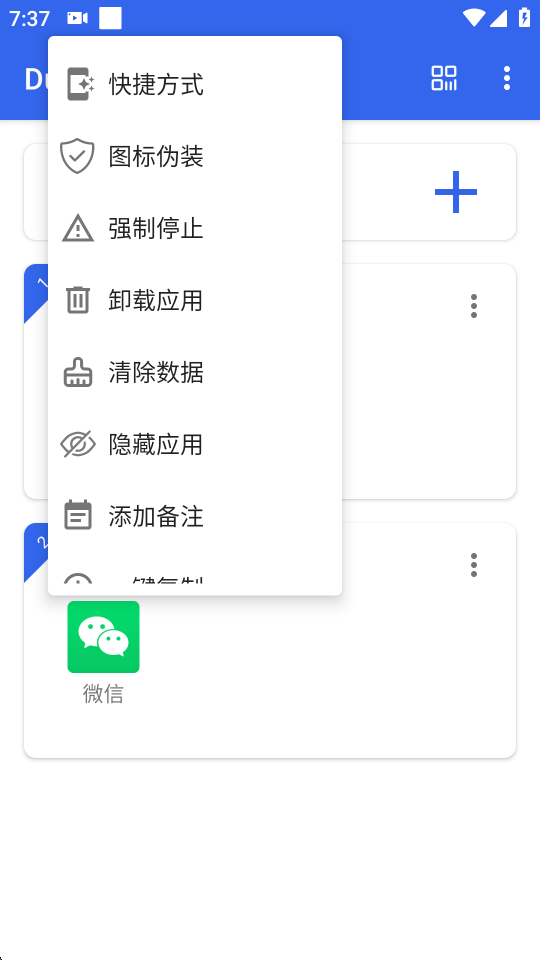
第三步:点击“卸载应用”
在弹出的选项菜单中,选择 “卸载应用”。系统会提示:“是否确认卸载此应用?这将删除该分身的所有数据。”
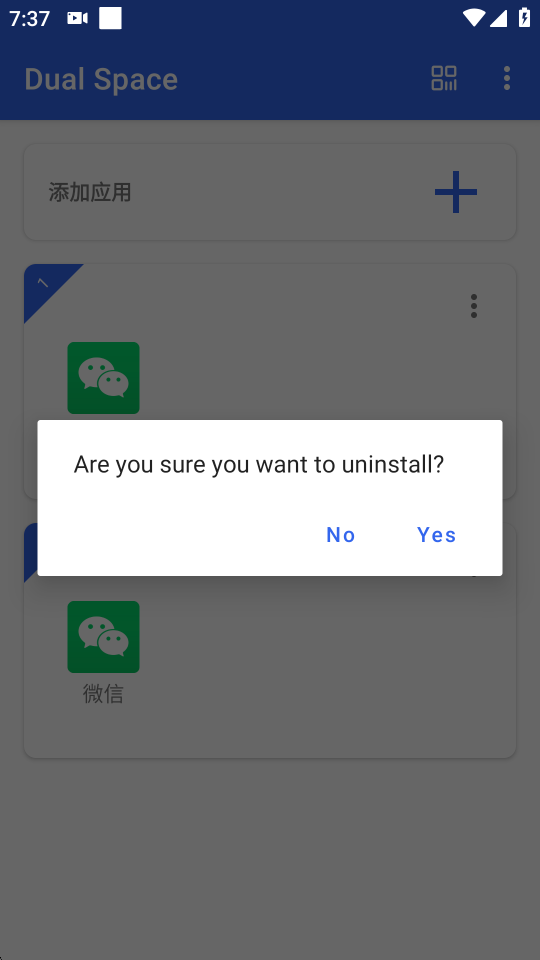
注意:此操作不可逆,卸载后该分身内的聊天记录、登录信息、缓存文件将全部清除,请提前备份重要数据!
第四步:确认卸载
点击弹窗中的 “是” 或 “确认” 按钮。系统开始卸载该微信分身,进度条走完后,图标将从 Dual Space 列表中消失。
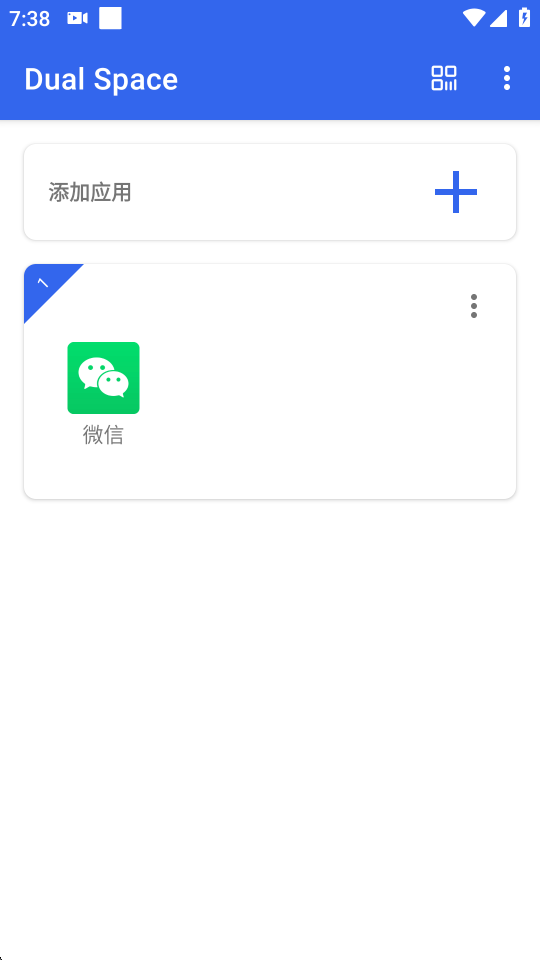
卸载成功后,该分身的存储空间会被释放,账号自动退出。
三、可以批量卸载多个分身吗?
目前 Dual Space 不支持批量卸载,你需要对每一个分身应用重复上述步骤进行单独删除。
四、常见问题解答(FAQ)
卸载分身后,主微信会受影响吗?
不会!主微信安装在系统原生环境,与 Dual Space 中的分身完全隔离,删除分身不影响主账号。
能只清除数据而不卸载吗?
可以。在 Dual Space 内点击分身应用 → 进入“应用信息” → 选择“清除数据”或“清除缓存”,可保留应用但清空聊天记录。
卸载后还能恢复吗?
不能直接恢复。但你可以重新在 Dual Space 中添加微信,创建新的分身并重新登录。
直接卸载 Dual Space 会删除所有分身吗?
会!但建议先手动卸载所有分身应用,再卸载 Dual Space 本身,避免数据残留或异常。
卸载后通知还会有吗?
不会。一旦分身被卸载,该账号将离线,不再接收消息推送。
现在你已经掌握了如何安全卸载 Dual Space 中的微信分身。无论是清理旧账号,还是为新项目腾出空间,都能轻松应对。












