


苹果录音M4A怎么变MP3?简鹿一键转换与FFmpeg高阶玩法



我们经常会遇到 M4A 格式的音频文件,比如 iPhone 的录音文件或是从某些平台下载的音乐。虽然 M4A 的音质表现不错,但它的兼容性远不如 MP3 广泛,很多车载播放器、老旧设备或剪辑软件可能无法直接识别。因此,将 M4A 转换为通用的 MP3 格式,成了很多人的刚需。
什么是 M4A 音频?
M4A 是一种基于 MPEG-4 标准的音频文件格式。它并非苹果设备专属,而是国际标准化组织正式采纳的音频封装规范。M4A 的核心优势在于高效,它通常采用 AAC 有损编码或 ALAC 无损编码。在同等码率下,M4A 能比 MP3 保留更多的高频细节,音质更清晰,同时文件体积却更小。
方法一:使用简鹿视频格式转换器
如果你希望操作简单、界面直观,使用图形化界面的转换软件是最佳选择。以“简鹿视频格式转换器”为例,只需简单几步即可完成转换:
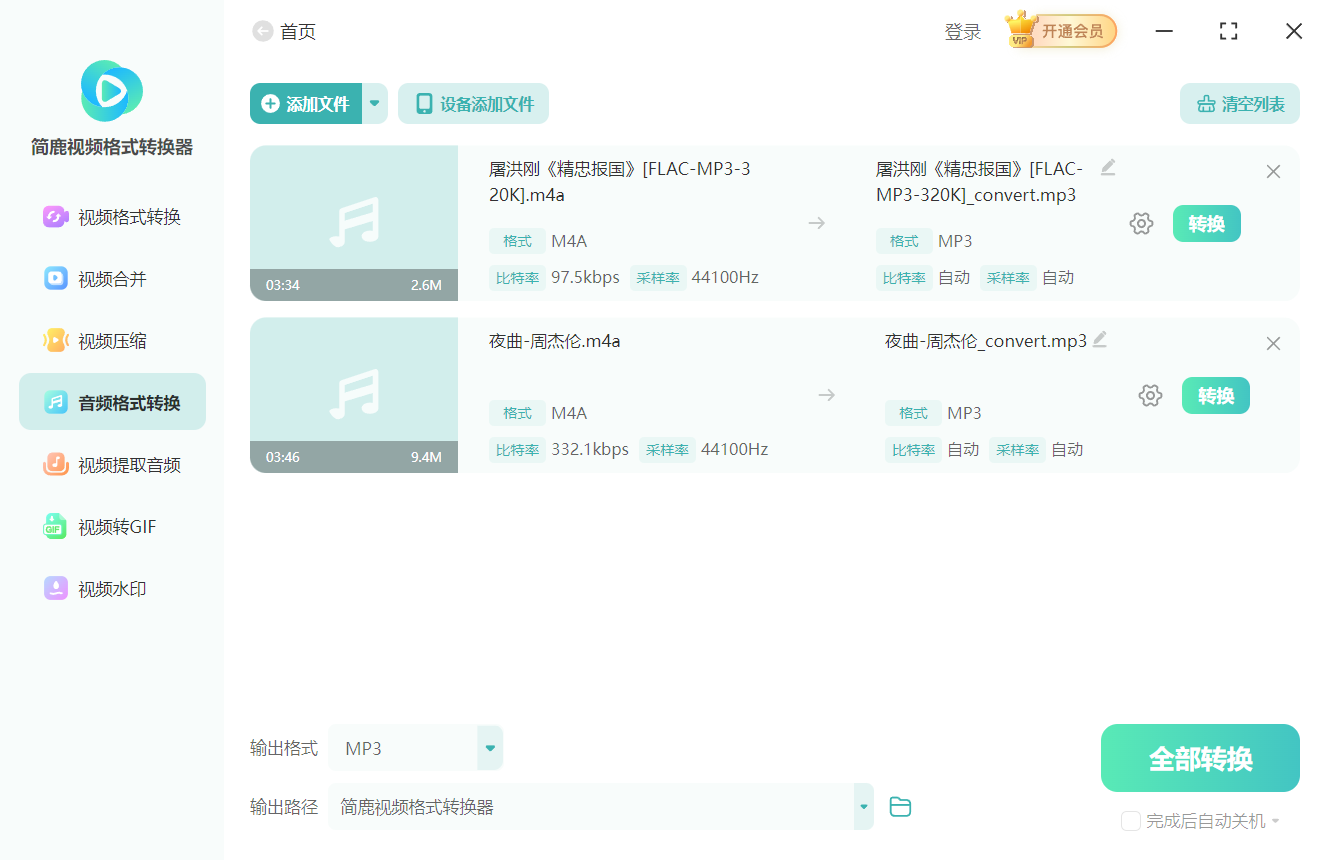
打开简鹿视频格式转换器,在主界面众多功能中,找到并点击“音频格式转换”选项。
点击界面上的“添加文件”按钮,在弹出的窗口中选择你想要转换的M4A音频文件(支持批量添加)。
在输出格式的下拉菜单中,找到并选择“MP3”选项。你还可以根据需求设置输出的音质(比特率)和保存路径。
确认设置无误后,点击“全部转换”按钮。软件会自动开始处理,稍等片刻,转换好的MP3文件就会出现在你设置的文件夹中。
方法二:使用 FFmpeg 命令行工具转换 M4A 音频
对于熟悉电脑操作或追求极致效率的用户来说,开源且强大的 FFmpeg 是转换音频的神器。它不需要复杂的图形界面,通过简单的命令行就能精准控制转换过程。
首先需要在电脑上安装 FFmpeg(Windows、macOS 或 Linux 系统均可通过官网或包管理器安装),并确保在命令行工具(如 CMD 或终端)中能正常调用。
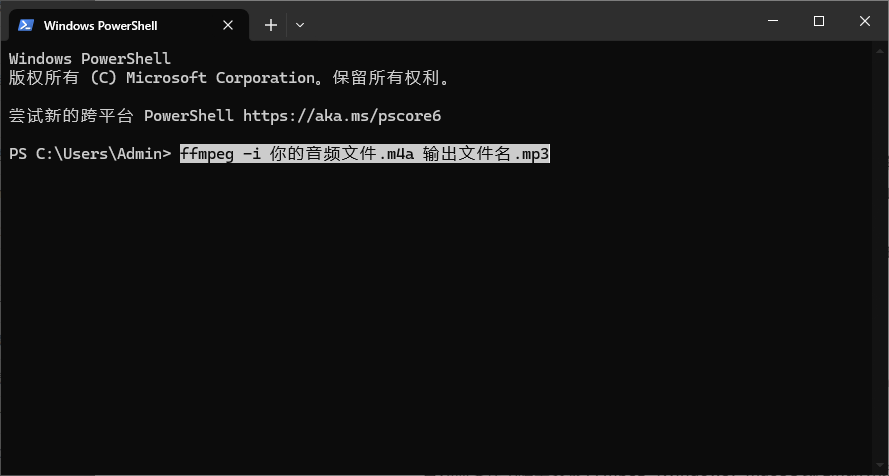
打开命令行工具,使用 cd 命令导航到你的 M4A 音频文件所在的文件夹。输入以下基础转换命令:
ffmpeg -i 你的音频文件.m4a 输出文件名.mp3
如果你想指定MP3的音质(例如192kbps),可以使用以下命令:
ffmpeg -i 你的音频文件.m4a -b:a 192k 输出文件名.mp3
执行命令后,FFmpeg会快速完成转换,生成的 MP3 文件同样会保存在当前目录下。
无论是使用操作简单的“简鹿视频格式转换器”,还是功能强大的 FFmpeg,将 M4A 转换为 MP3 都非常便捷。普通用户推荐使用图形化工具,省时省力;而有批量处理或自定义需求的专业用户,FFmpeg 绝对是你的不二之选。













