


简鹿文件重命名支持哪些文件类型?图片视频文档都能重命名吗?



我们经常需要整理大量的文件 —— 无论是工作文档、家庭照片,还是拍摄的视频素材。手动一个个重命名不仅效率低下,还容易出错。这时,一款功能强大且兼容性广泛的批量重命名工具就显得尤为重要。
简鹿文件批量重命名正是为解决这一痛点而生。它不仅操作简单、界面清晰,更关键的是:它几乎支持所有常见的文件类型,真正实现全能重命名。
一、简鹿支持哪些文件类型?
答案是:简鹿不针对特定文件格式进行限制,只要是存储在电脑上的文件或文件夹,都可以通过它进行批量重命名!
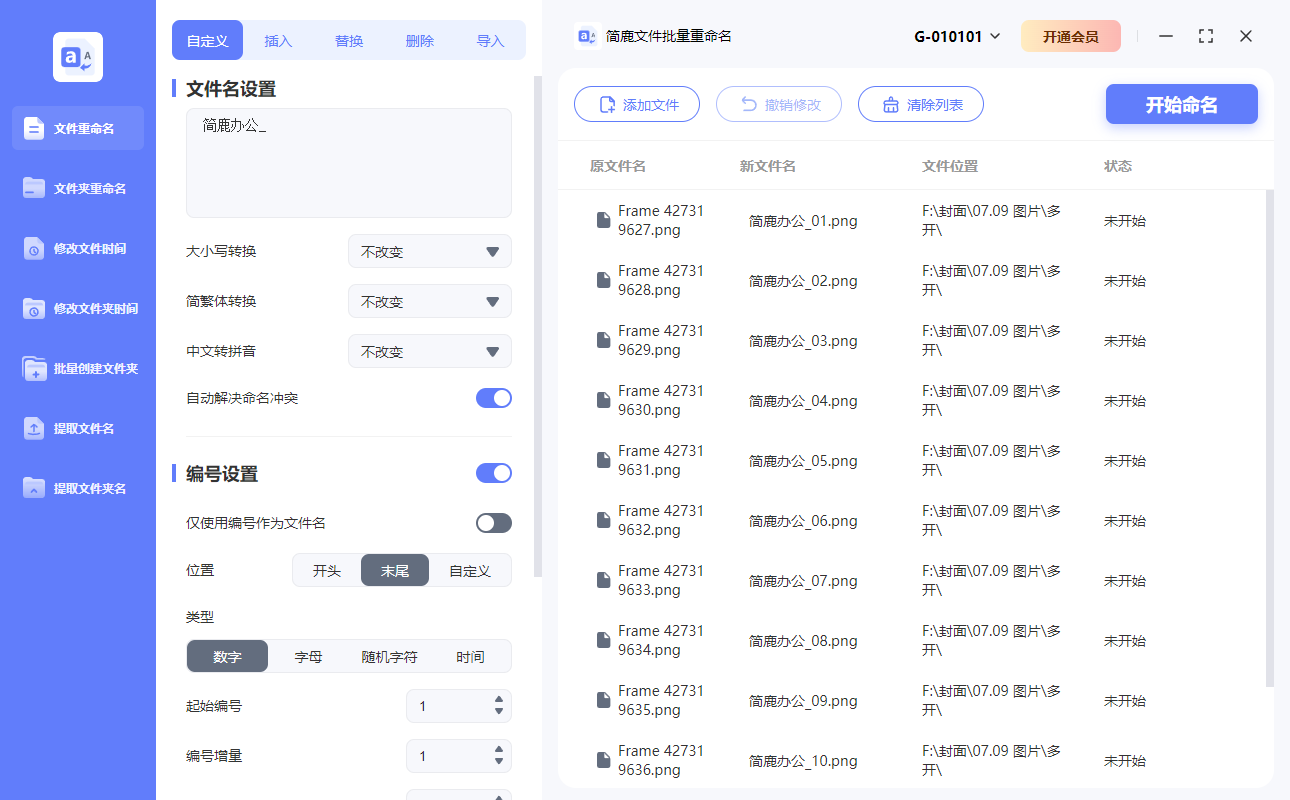
这意味着:
图片类文件:JPG、PNG、GIF、BMP、WEBP、TIFF、RAW(如.CR2、.NEF)等全部支持
视频类文件:MP4、AVI、MOV、MKV、WMV、FLV、MPEG 等主流格式均可处理
文档类文件:PDF、DOC/DOCX(Word)、XLS/XLSX(Excel)、PPT/PPTX(PowerPoint)、TXT、RTF、MD(Markdown)等通通没问题
音频类文件:MP3、WAV、AAC、FLAC、M4A 等音乐和录音文件也能轻松重命名
压缩包与安装文件:ZIP、RAR、7Z、EXE、DMG 等同样适用
核心原理:简鹿是对“文件名”本身进行操作,而不是修改文件内容或解析其内部结构,因此不受文件类型的限制。
二、为什么说“全格式支持”如此重要?
很多用户误以为批量重命名工具只能处理文本或特定类型的文件,但实际上,像照片、视频这类媒体文件恰恰是最需要批量管理的场景。
实际应用场景举例:
摄影师整理照片
拍摄了500张RAW格式照片,原文件名为 IMG_0001.RAW,希望按活动名称统一改为 婚礼_2025_001.jpg
使用简鹿的“替换+自定义编号”功能,一键完成转换。
视频创作者管理素材
多个视频片段命名为 VID_001.MP4、Clip_02.MOV,想统一为 项目名称_S01E01.mp4
利用“插入前缀+序列号”功能,快速标准化命名。
办公族处理文档
收到多个员工提交的简历:张三简历.docx、李四_个人简历.pdf,需统一为 应聘岗位_姓名_编号.pdf
通过“替换关键词+自动编号”,高效归档。
学生整理学习资料
下载了大量课件和笔记,文件名混乱,如 第3讲(1).pdf、备份_数学笔记.pdf
使用“删除多余字符+添加课程前缀”,让资料井然有序。
三、不只是重命名,还能修改时间、提取信息
除了强大的文件类型兼容性,简鹿还提供多项进阶功能,进一步提升文件管理效率:
🔹 修改文件时间(适用于图片、视频等)
可修改创建时间、修改时间、拍摄时间
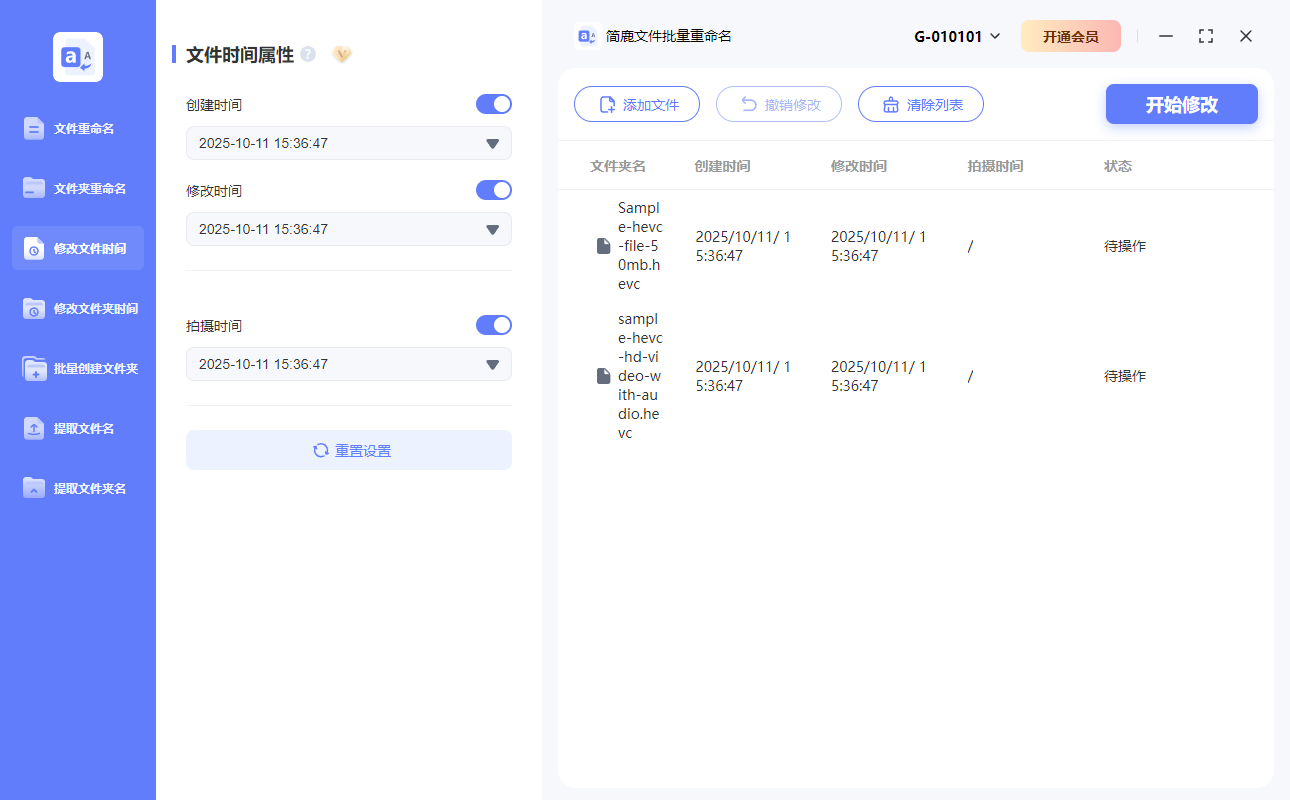
特别适合修复因设备时间错误导致的照片/视频时间戳异常,支持批量同步为同一时间,或按规则递增。
🔹 提取文件名信息(导出为表格)
将指定文件夹内所有文件的名称、路径、创建/修改时间等信息提取出来
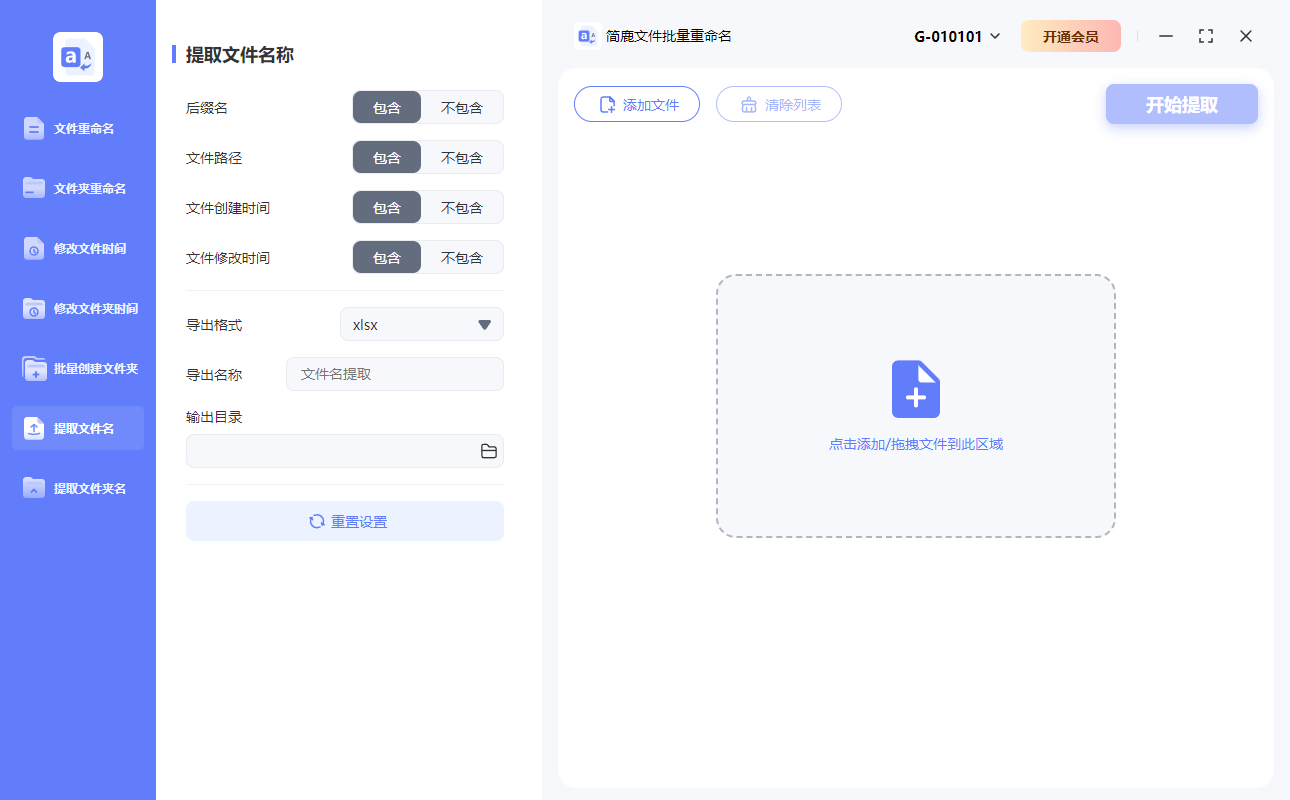
支持导出为 TXT 或 CSV 格式,可用 Excel 打开分析,适用于资产登记、资料归档、项目审计等场景。
🔹 批量创建文件夹
根据编号、日期、名称列表等规则,快速生成多个文件夹
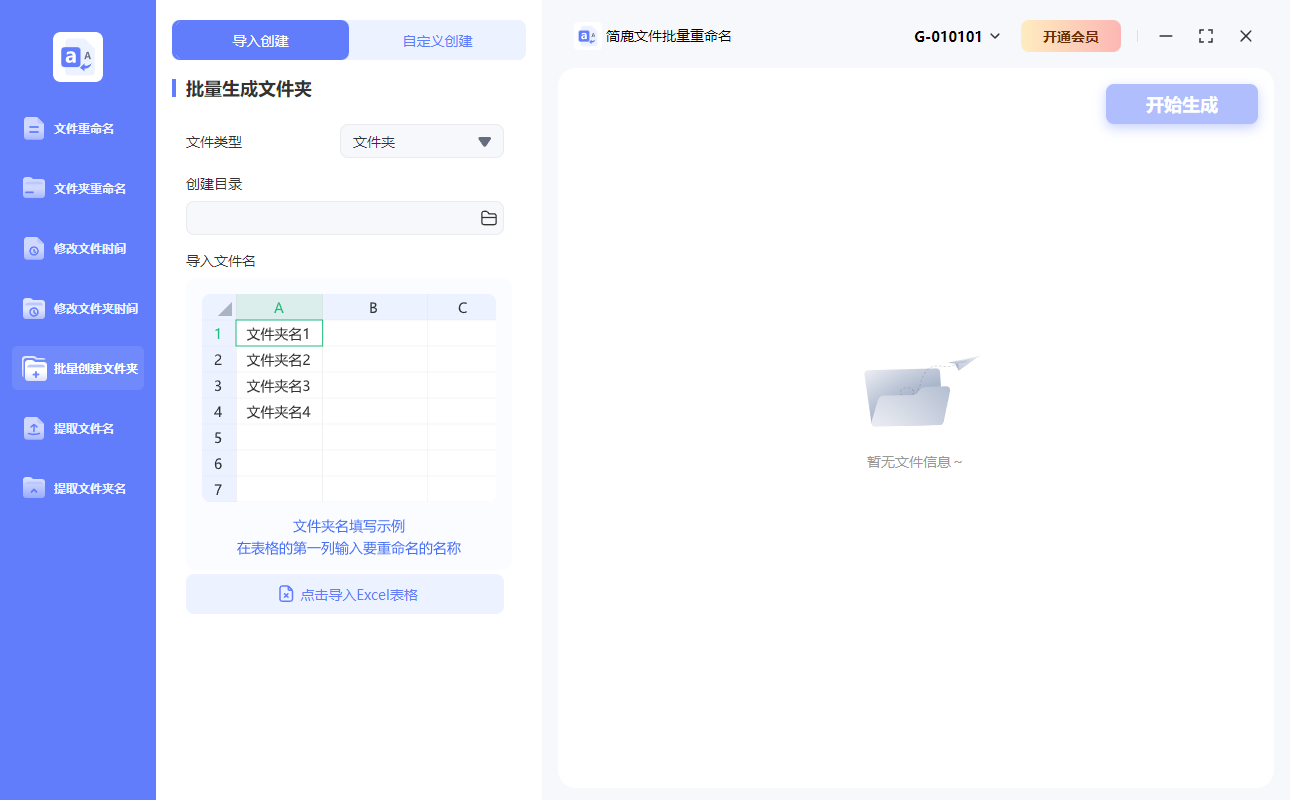
避免重复点击“新建文件夹”的繁琐操作
四、常见问题解答(FAQ)
Q:重命名图片或视频会影响画质吗?
A:不会!简鹿只修改文件名,不触碰文件内容,因此不会对图片清晰度、视频质量造成任何影响。
Q:可以同时处理不同类型的文件吗?
A:当然可以!你可以将 JPG、MP4、PDF 等多种格式的文件一起导入,统一添加前缀或按规则重命名。
Q:支持中文文件名和特殊字符吗?
A:完全支持。简鹿兼容中文、英文、数字及常见符号(如-、_、()等),也可自动过滤非法字符避免系统报错。
Q:Mac 和 Windows 都能用吗?
A:是的!简鹿支持 Windows 7/8/10/11 和 macOS 10.14 及以上系统,双平台体验一致。
真正的全格式批量管理神器
经常处理文档的上班族,喜欢拍照摄影的爱好者,制作视频的内容创作者,还是需要整理学习资料的学生,简鹿文件批量重命名都能成为你不可或缺的效率助手。
它打破了“只能处理文本文件”的局限,真正做到图片、视频、文档、音频、压缩包... 所有文件一视同仁,统统可批量操作。
告别杂乱无章的文件命名,从使用简鹿开始,让你的电脑文件井井有条,工作效率大幅提升!













