


电脑内存不够?教你几招有效清理和优化内存的方法!



当电脑运行缓慢、程序卡顿、多任务切换困难时,很可能是 内存(RAM)不足 导致的。内存是决定电脑运行速度和多任务处理能力的关键硬件之一。本文将为您详细介绍如何通过软件优化和硬件升级两种方式,有效解决“内存不够用”的问题。
一、什么是内存?内存不足会怎样?
内存(RAM) 是电脑临时存储正在运行的程序和数据的地方。与硬盘不同,内存读写速度快,但断电后数据会丢失。
内存不足的常见表现:
打开软件或网页时卡顿
多开程序后系统变慢甚至无响应
游戏或大型软件频繁崩溃
任务管理器显示内存使用率长期超过80%
二、如何清理和释放内存?
如果您暂时不想升级硬件,可以通过以下方式优化内存使用:
方法1:使用360安全卫士进行一键加速
360安全卫士 是一款常用的系统优化工具,其“加速球”功能可以快速查看和释放内存。
操作步骤如下:
安装完成后,桌面右侧会出现一个圆形的 悬浮球(即“360加速球”)。点击悬浮球可快速展开加速界面。
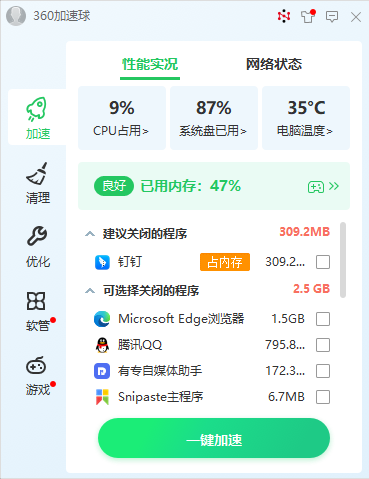
在加速球界面中,您可以实时看到:当前内存使用量(如:47%)CPU 温度、网络、硬盘使用状态。
在建议关闭的程序中系统会自动列出占用内存较高的应用程序(如浏览器、钉钉进程等)。勾选不需要的程序,点击 “一键加速”。
软件将自动关闭这些后台进程,释放被占用的内存,提升系统响应速度。
方法2:使用系统自带任务管理器(无需第三方软件)
即使不安装360,您也可以通过 Windows 系统自带工具管理内存:
操作步骤:
按下快捷键 Ctrl + Shift + Esc 打开任务管理器。切换到 “进程” 或 “详细信息” 标签页。
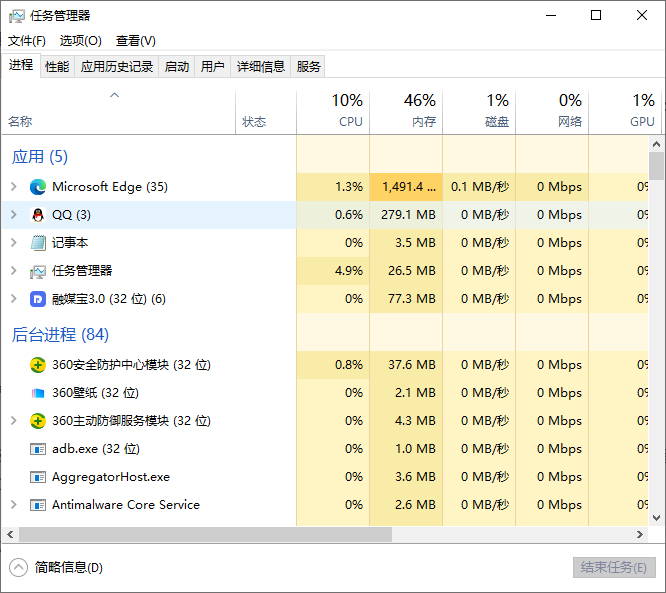
找到占用内存高且非必要的程序(如长时间未使用的浏览器标签、后台应用),右键选择 “结束任务”。建议定期清理不必要的启动项(在“启动”标签页中禁用)以减少开机内存占用。
三、从根本上解决问题:升级内存条(硬件扩容)
如果您的电脑内存本身较小(如只有4GB或8GB),即使清理也难以满足现代办公、设计、游戏等需求,建议进行 硬件升级。
如何升级内存条?
确认电脑支持的内存类型(DDR3/DDR4/DDR5)和最大支持容量。可通过查看电脑说明书、品牌官网或使用工具(如CPU-Z)查询。
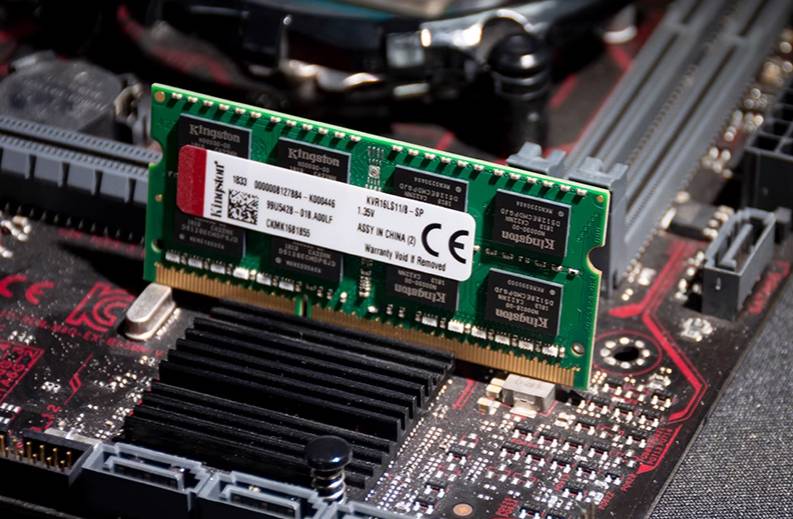
建议选择知名品牌(如金士顿、三星、芝奇等)。升级后,系统运行将更加流畅,显著提升多任务处理能力和大型软件运行效率。
如果只是偶尔卡顿,可先用 360加速球或任务管理器 清理内存;如果经常内存告急,最有效的解决方案是 升级内存条,从根源上提升电脑性能。现在就动手试试吧!让您的电脑重获新生,运行更流畅、更高效!
好了,以上就是关于电脑日常办公方面使用的小技巧,更多关于电脑办公等方面的小技巧可以持续关注简鹿办公。












