


TS视频文件如何合并为MP4?VideoProc一招搞定分段视频整合



在录制直播、下载网络视频或处理监控录像时,我们经常会遇到多个以 .ts(MPEG-TS)格式保存的视频片段。这些文件通常是同一个视频被分割成的若干部分,单独播放不便,也难以分享。那么,如何将多个TS视频文件高效合并并转换为通用的MP4格式呢?
推荐使用功能强大且操作简单的工具:VideoProc Converter AI,它支持无损合并+格式转换一步完成,无需专业技能,轻松实现TS视频整合。
VideoProc Converter AI 三步将TS文件合并为MP4
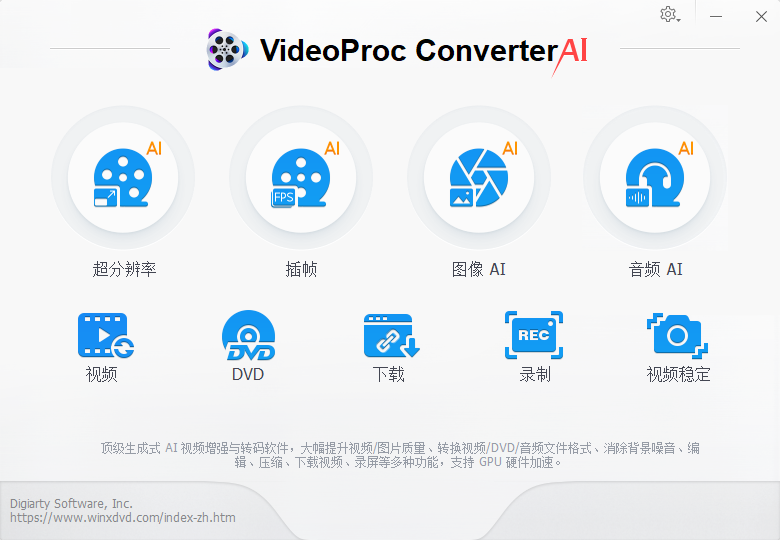
第一步:打开软件并选择视频功能
启动 VideoProc Converter AI,在主界面点击视频功能。
第二步:添加TS视频文件
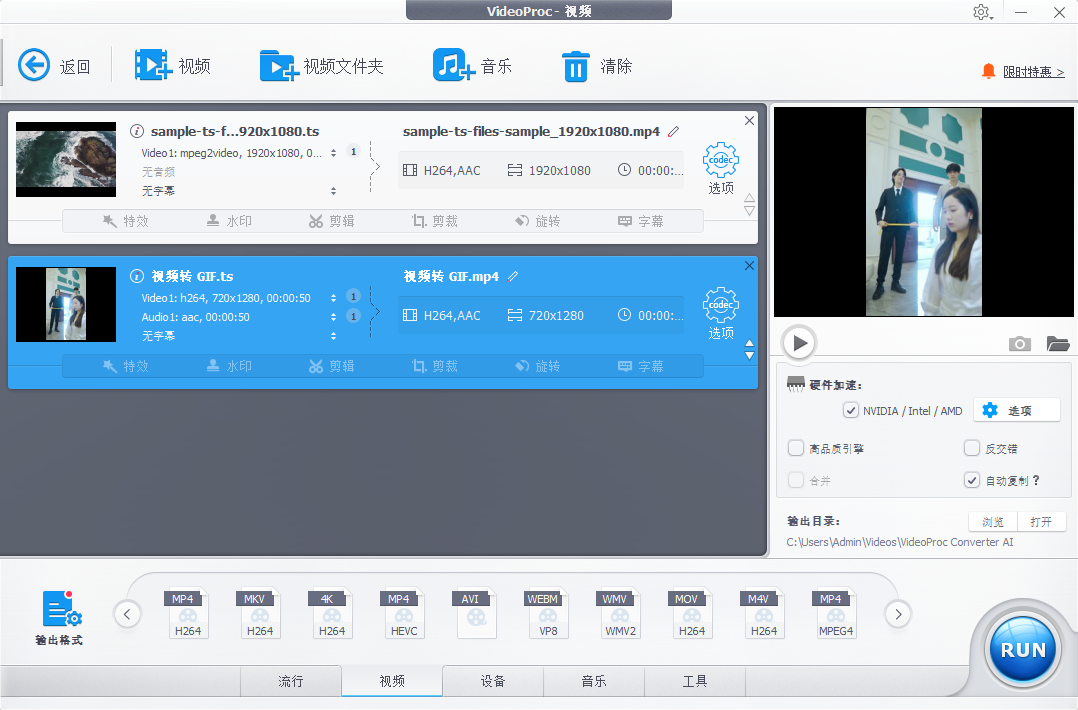
点击“+视频”按钮,或直接将多个 .ts 视频文件拖入操作区域软件会自动识别并按名称顺序排列文件(建议TS文件命名有序,如 video1.ts, video2.ts)。
第三步:启用合并功能并设置输出格式
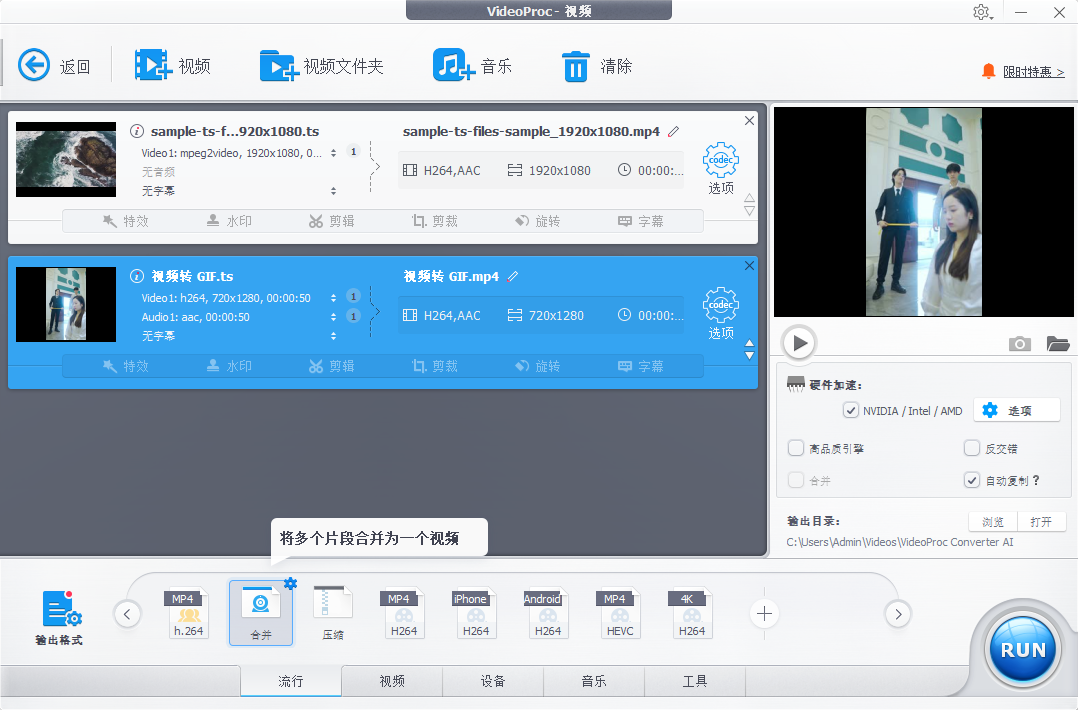
在界面右下角的输出格式区域,点击进入格式选择,切换到 流行 选项卡;找到并选择 合并 功能;选择输出格式为 MP4,推荐编码为 H.264 + AAC(兼容性最佳)。
第四步:开始合并并导出
确认所有设置无误后,点击右下角的绿色 【RUN】 按钮。合并完成后,即可得到一个完整的MP4视频文件,可在手机、电脑、微信、抖音等平台自由播放和分享!
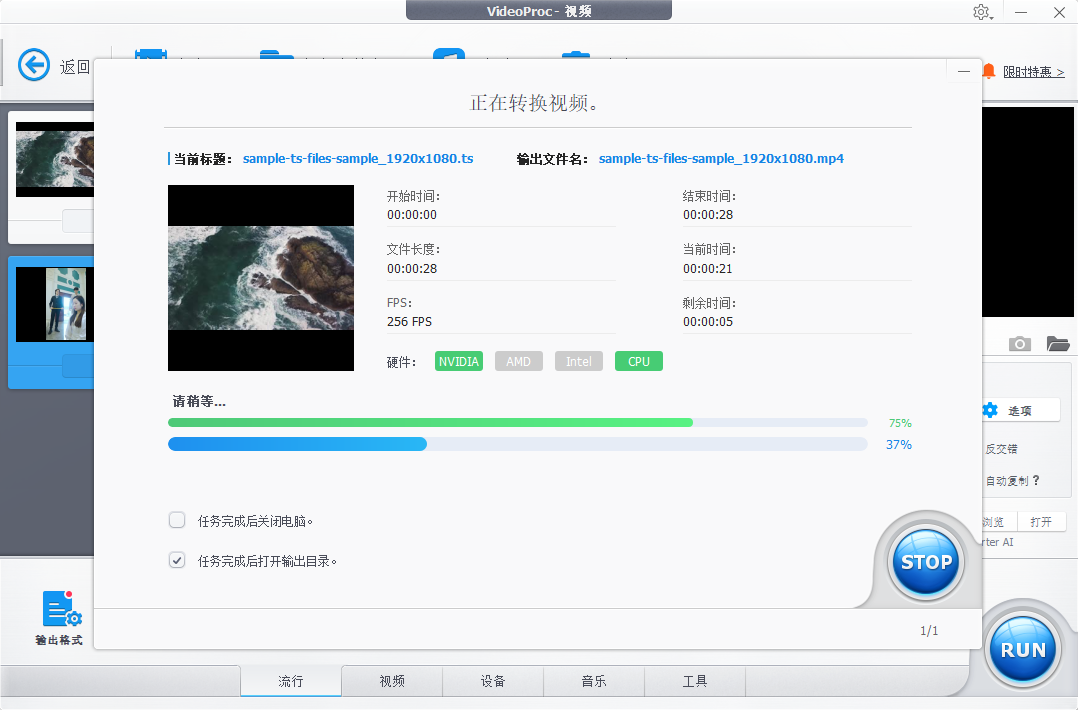
将多个TS视频文件合并为MP4,只需四步:打开VideoProc → 添加TS文件 → 开启合并功能 → 点击RUN导出MP4
借助 VideoProc Converter AI 的强大性能,整个过程无需重新编码、速度快、画质无损,是处理TS视频合并的最佳选择。
下次再遇到一堆零散的TS文件,别再手动拼接了,用这个方法,一键生成完整MP4视频!当然,如果你手里没有上面的工具,你也可以使用简鹿视频格式转换器中的视频合并功能进行合并不同类型的视频文件。在合并视频文件时一定要注意选择相同码率、相同分辨率等相近的视频参数,这样合并起来的视频才不会出现问题或黑屏等情况。













