


无损 FLAC 音频转换为 MP3 后是否仍然无损?



FLAC(Free Lossless Audio Codec)是一种无损音频压缩格式,能够完美地保存原始音频数据而不丢失任何信息。而 MP3(MPEG-1 Audio Layer III)则是一种广泛使用的有损音频格式,它通过去除部分人类听觉不易察觉的声音细节来减小文件大小。因此,当我们将 FLAC 文件转换为 MP3 时,一个关键的问题是:转换后的音频仍然是无损的吗?本文将详细解答这个问题,并提供如何进行这种转换的具体步骤。
FLAC 与 MP3 的区别
FLAC:
无损压缩,保持所有原始音频数据,保留了源文件的所有细节和动态范围。相比有损格式,占用更多存储空间。
MP3:
有损压缩,移除某些音频成分以减少文件大小,虽然听起来可能接近 CD 质量,但确实丢失了一些细微的信息。易于在线传输和移动设备播放。
FLAC 转换为 MP3 后是否无损?
简单回答是 不是。一旦 FLAC 文件被转换成 MP3 格式,即使使用最高比特率设置,也无法保证音频的完全无损。这是因为 MP3 编码过程中会应用心理声学模型,根据人耳感知特性丢弃一些被认为不重要的频率成分。这意味着转换后的 MP3 文件虽然听起来可能非常接近原版,但它已经不再是严格意义上的“无损”。
如何从 FLAC 转换到 MP3?
尽管如此,如果您需要将 FLAC 文件转换为 MP3 以便于更广泛的兼容性和便携性,以下是具体的转换方法:
方法一:使用 FFmpeg 命令行工具
FFmpeg 是一个强大的多媒体处理库,支持多种音频和视频格式之间的转换。它是开源且跨平台的,适合高级用户或希望批量处理大量文件的人士。
使用如下命令行格式进行转换,其中 -b:a 参数指定了输出 MP3 文件的比特率(例如 320k 表示 320 kbps)。
ffmpeg -i input.flac -b:a 320k output.mp3
如果您有很多文件要转换,可以编写一个简单的批处理脚本或者利用 shell 脚本来自动化这个过程。
方法二:使用图形界面软件
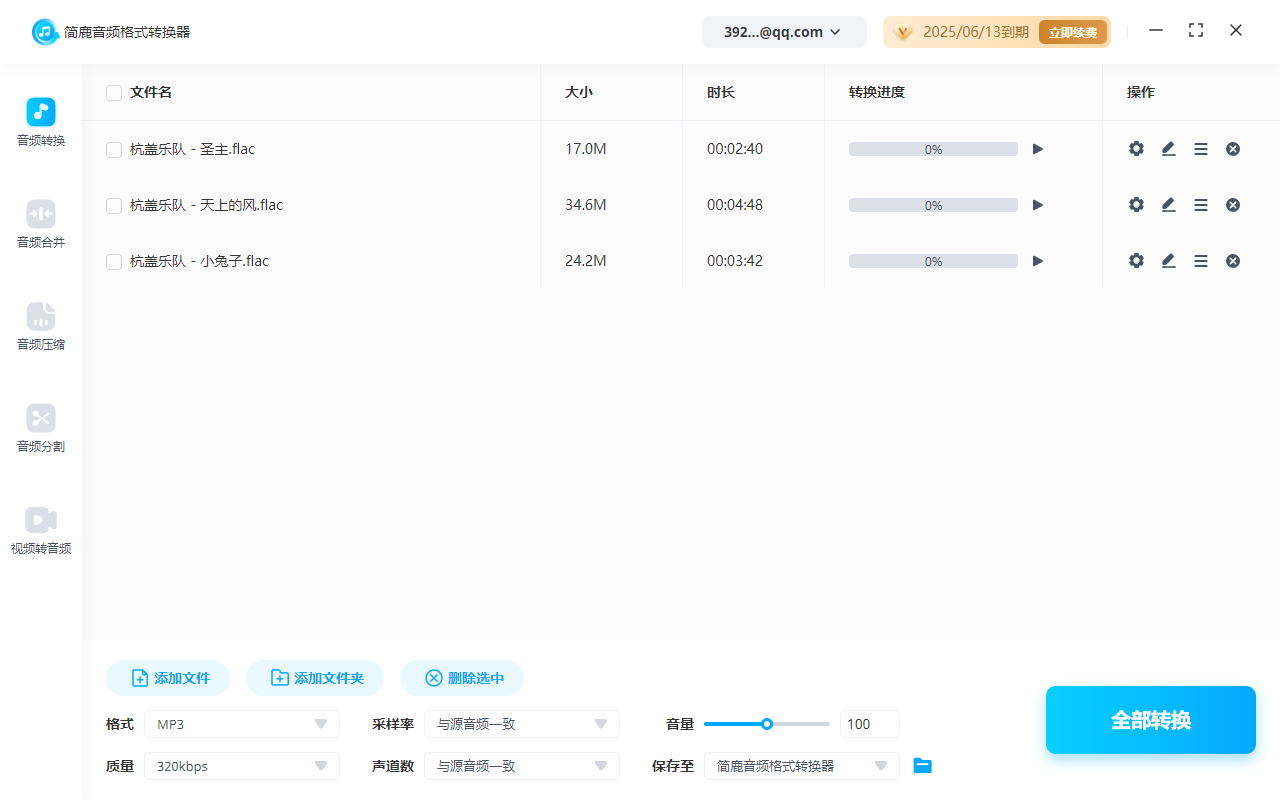
对于不太熟悉命令行操作的用户来说,有许多图形界面的应用程序可以帮助轻松完成转换任务。这里推荐大家使用简鹿音频格式转换器,该软件支持 Windows 和 Mac 系统,提供常见的音频格式转换。
注意事项
较高的比特率(如 320 kbps)可以在一定程度上提高 MP3 文件的音质,使其更接近源文件。
如果只是为了个人聆听或分享给朋友,那么高比特率的 MP3 已经足够好;但如果用于专业制作,则建议继续使用无损转换之前,请务必确保已妥善保存原始的 FLAC 文件,因为一旦转换为 MP3,就无法恢复那些被压缩掉的数据。
总之,将 FLAC 文件转换为 MP3 后的结果是有损的,这意味着音频数据不可避免地会发生改变。然而,通过选择适当的转换工具和合理的参数设置,我们可以获得音质优良且便于传播的 MP3 文件。













