


怎么把视频转成MP4的格式?常见视频转MP4格式操作教程



每种格式都有其独特的特性和适用场景,例如AVI(音频视频交错)以其兼容性广泛而著称,MKV(Matroska Video)则以支持多种音轨和字幕内嵌而闻名,MOV是苹果公司开发的一种格式,常见于Mac用户和专业影视制作领域,而FLV(Flash Video)主要用于网络流媒体播放。
然而,当提到通用性和兼容性时,MP4无疑是当今最流行的视频格式之一。它不仅压缩效率高,而且几乎可以在任何设备上播放,从智能手机到电脑,乃至电视和其他多媒体播放器。本教程将指导您如何使用简鹿视频格式转换器将其他格式的视频转换为MP4格式。
使用简鹿视频格式转换器把视频转换为MP4操作步骤
步骤 1:启动软件
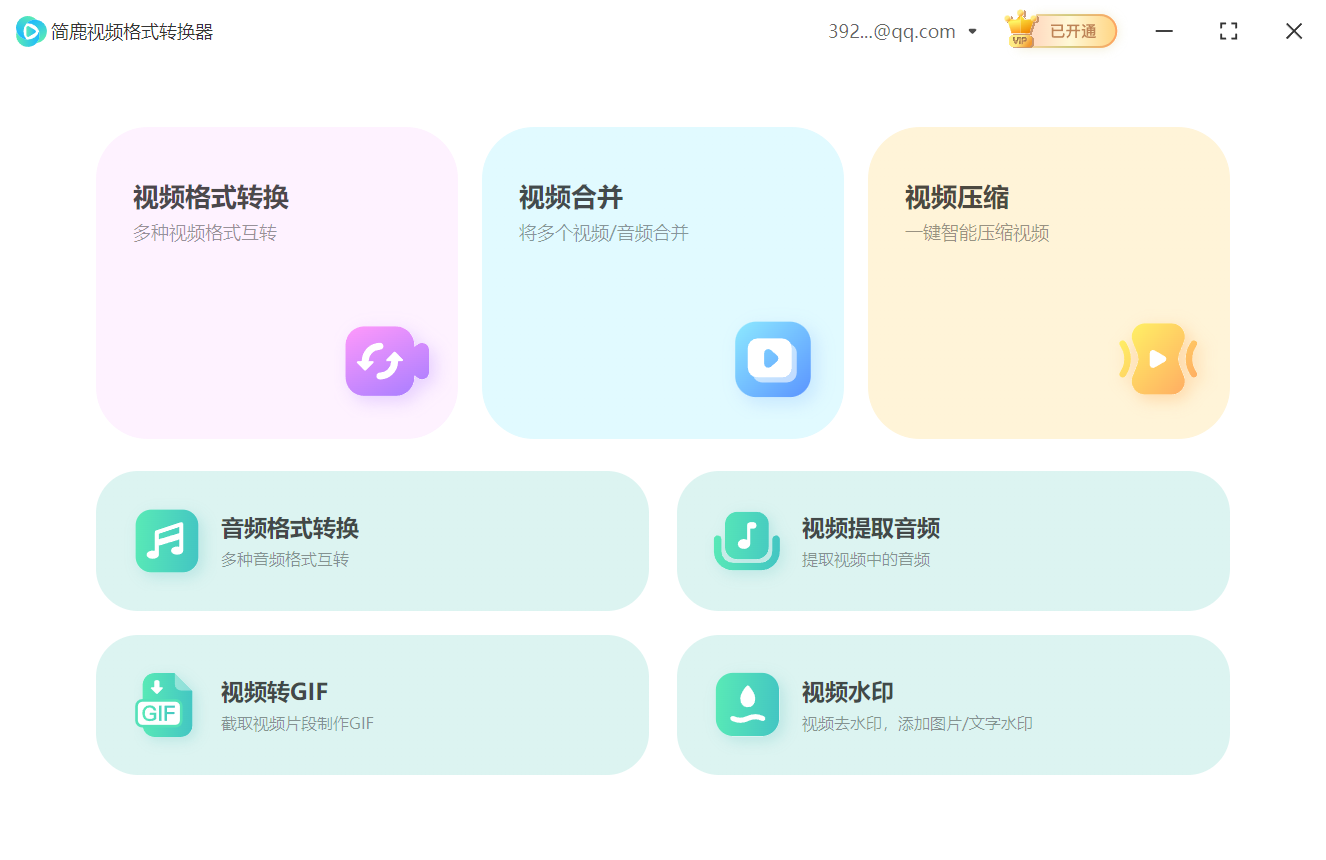
首先,请确保您已经下载并安装了最新版本的简鹿视频格式转换器。双击桌面图标或通过开始菜单启动该应用程序。在主界面上找到并点击“视频格式转换”选项。
步骤 2:添加视频文件
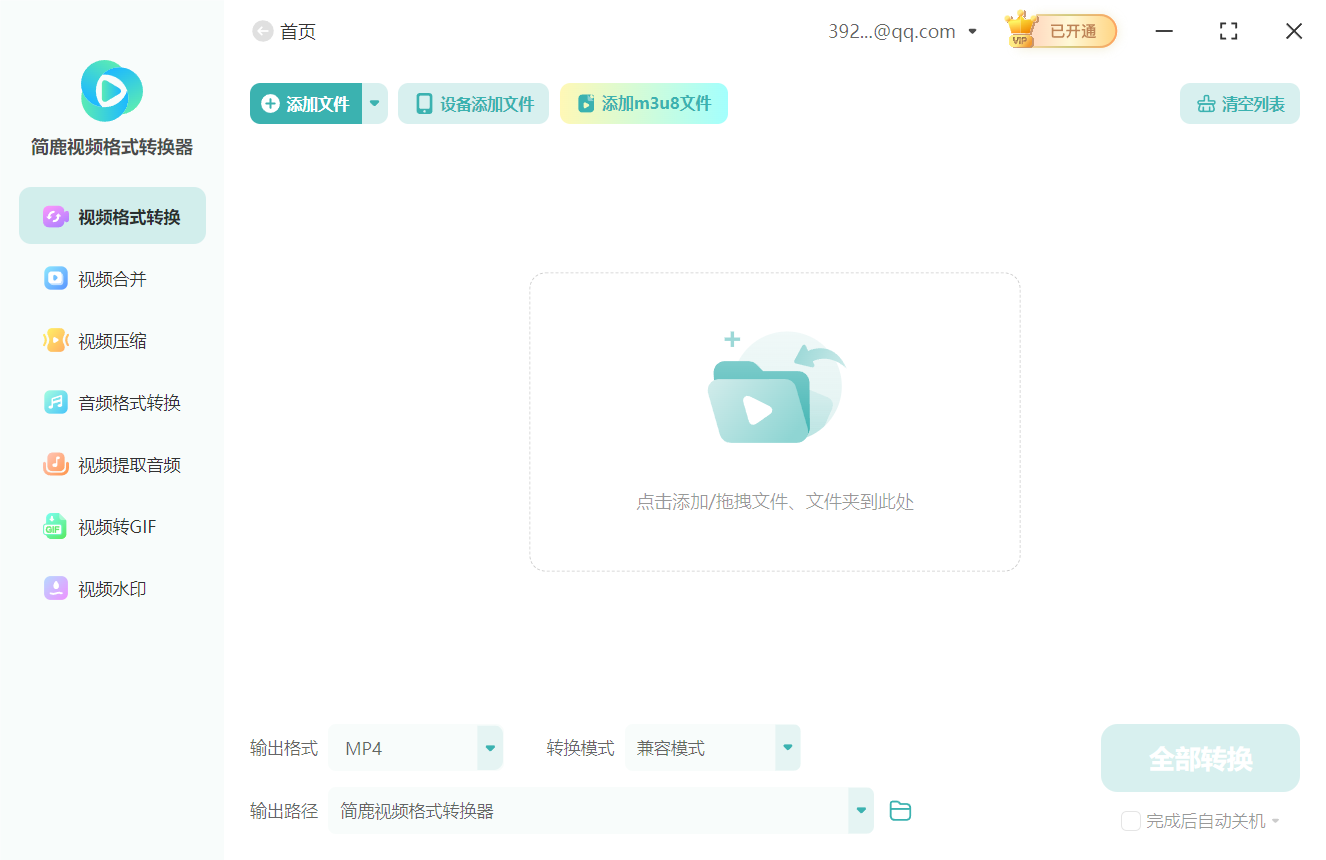
接下来,点击“添加文件”按钮来浏览您的计算机,并选择您想要转换的视频文件。您可以一次添加多个文件进行批量转换。
步骤 3:设置输出格式
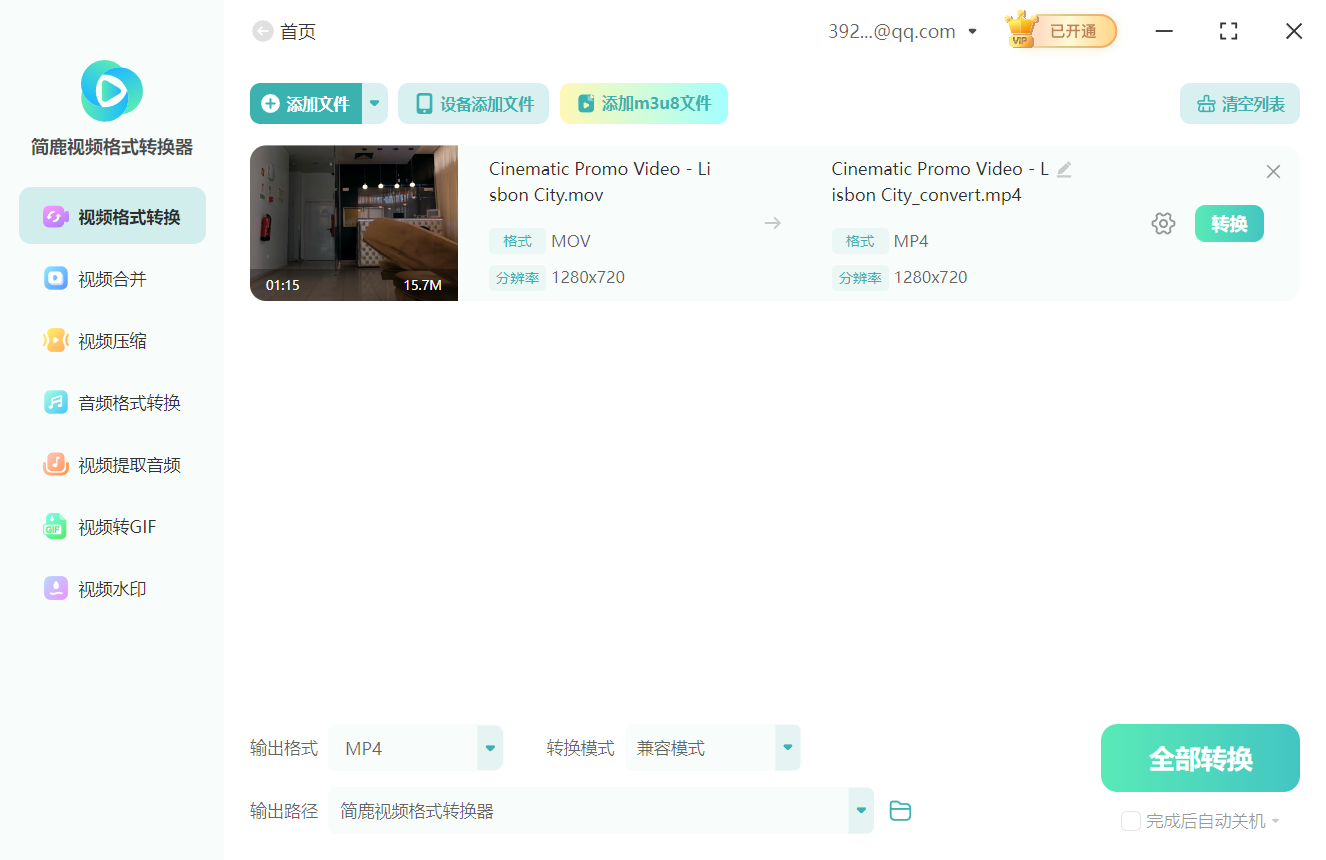
在添加完所有需要转换的文件后,下一步就是设定输出格式。在输出设置区域,从下拉菜单中选择“MP4”作为目标格式。对于大多数情况,默认的参数已经足够好,但如果您有特定的需求,如调整分辨率、比特率等,也可以在这里进行自定义设置。
步骤 4:执行转换
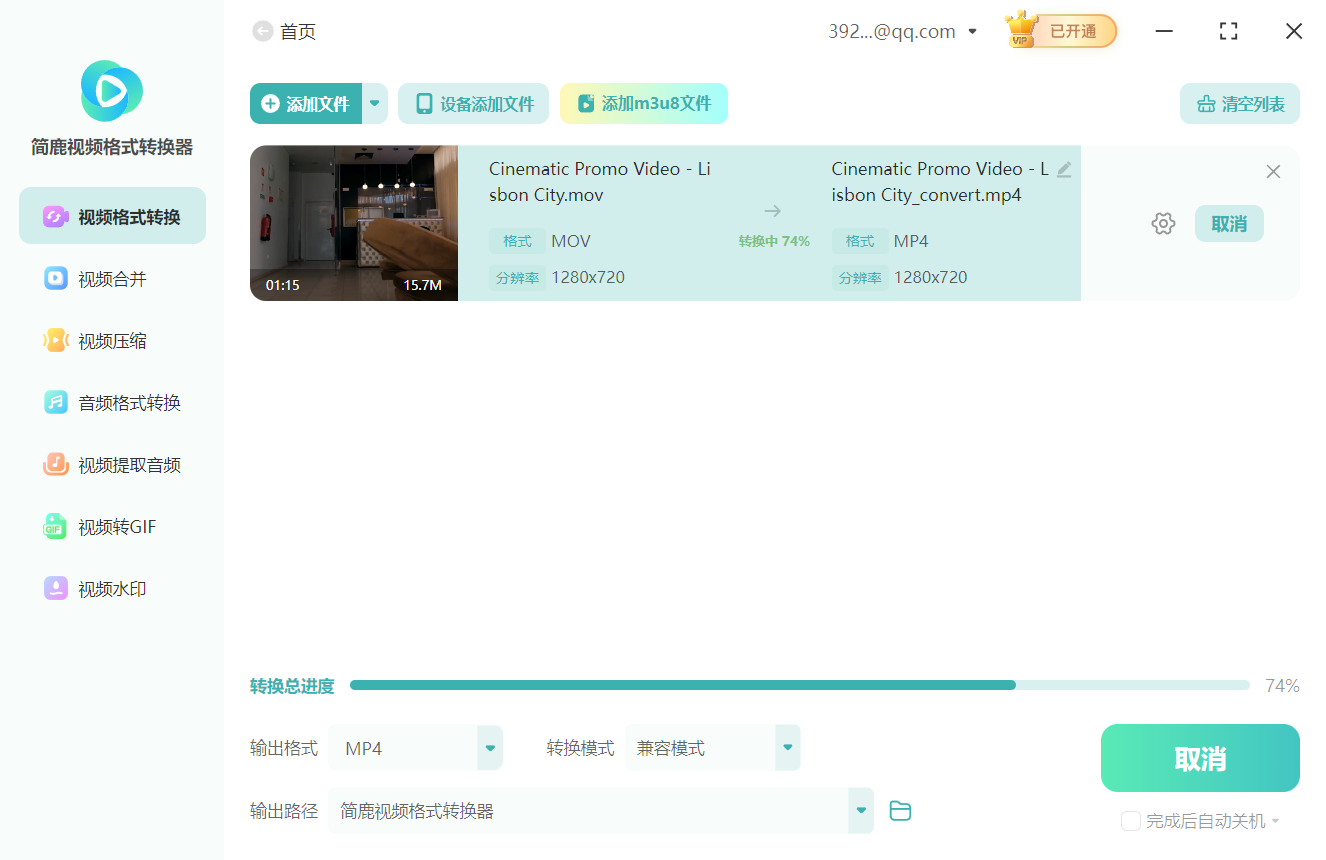
确认所有设置无误后,点击“全部转换”按钮。转换过程的时间取决于文件大小和计算机性能。完成后,您将在指定的输出文件夹中找到新的MP4格式视频文件。
通过以上步骤,您就可以轻松地将各种格式的视频转换成MP4格式,以便在更多设备上观看或分享。除了上面的介绍的简鹿视频格式转换器外,目前还有很多支持视频转 MP4 的工具或在线服务,大家可以根据自己的需要来选择适合自己的应用或服务,希望这篇简短的教程能帮助您更好地利用简鹿视频格式转换器,享受便捷的视频处理体验。













