


使用简鹿电脑录屏大师正确录制 MP4 视频格式的详细步骤


 Win下载
Win下载

MP4(MPEG-4 Part 14)是目前最通用、兼容性最强的视频封装格式之一,广泛用于网页播放、移动设备、社交媒体平台(如微信、抖音、B站、YouTube)以及日常办公分享。如果你希望使用简鹿电脑录屏大师录制高质量且便于传播的 MP4 视频,只需按照以下简单步骤操作即可。
一、简鹿电脑录屏大师录制 MP4 详细操作步骤
1、启动简鹿电脑录屏大师
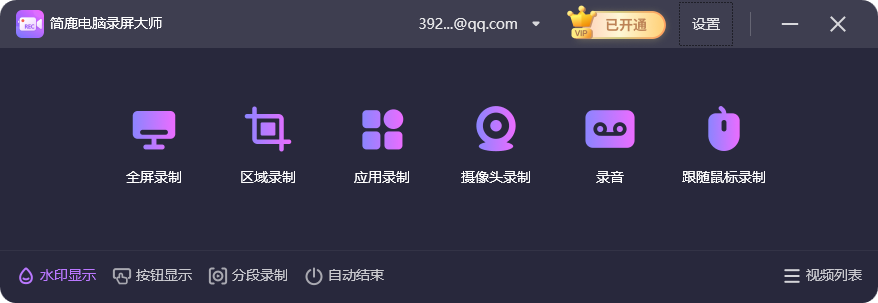
在 Windows 电脑上双击桌面图标或从开始菜单打开软件。在软件主界面的右上角,点击“设置”文本按钮。
2、选择“视频设置”选项卡
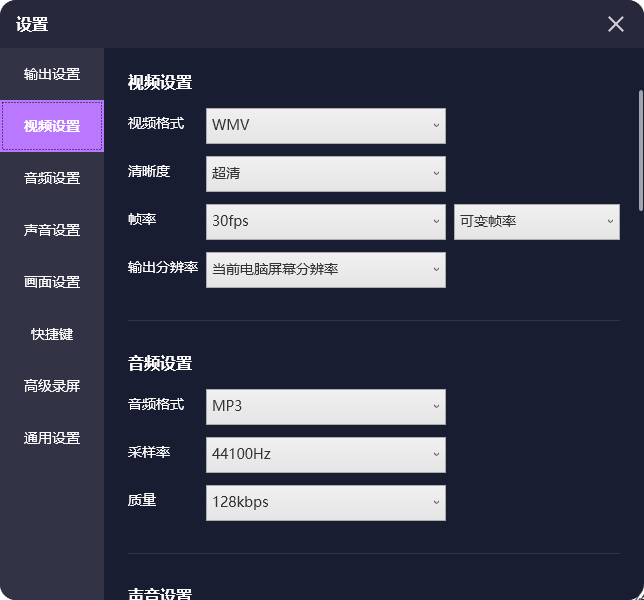
在弹出的设置窗口中,找到并点击左侧“视频设置” 分类。
3、将视频格式设为 MP4
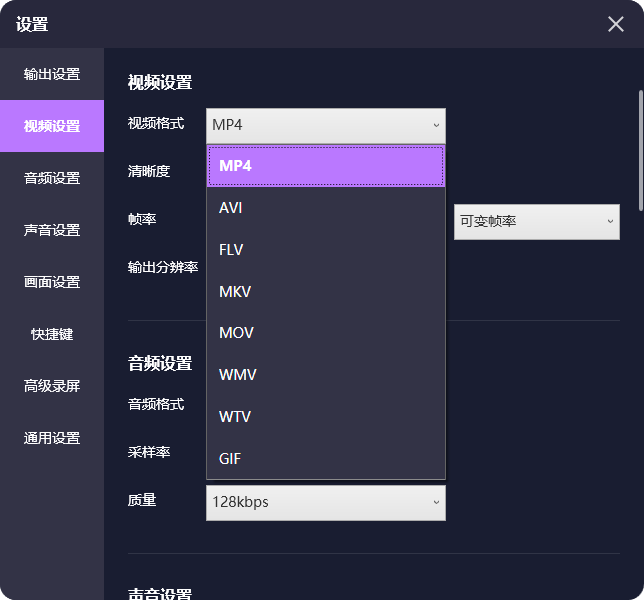
在“视频格式”下拉菜单中,选择 “MP4”。
💡 提示:部分版本可能还会让你选择编码器(如 H.264),建议保留默认即可,H.264 是 MP4 最广泛支持的编码标准。
4、关闭设置窗口
设置完成后,直接点击右上角的“×”关闭窗口,无需额外保存——简鹿会自动应用更改。
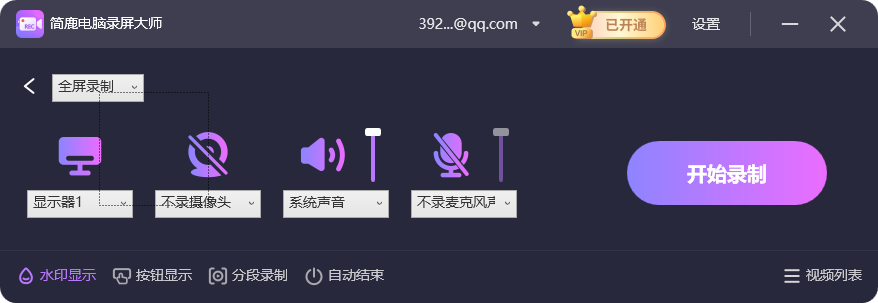
返回主界面后,根据需求选择录制区域:
全屏录制:录制整个显示器画面;
区域录制:手动框选特定窗口或自定义区域;
窗口录制:仅录制某个应用程序窗口;
点击醒目的 “开始录制” 按钮,软件将倒计时几秒后正式开始录屏。录制完成后,点击系统托盘中的停止按钮或使用快捷键(如 Ctrl+R),视频将自动保存到默认输出文件夹。
打开文件夹,你将看到一个以 .mp4 为后缀的视频文件 —— 它可在手机、电脑、网页等绝大多数设备上直接播放。
二、其他常见的桌面录屏软件简介
除了简鹿电脑录屏大师,市面上还有多款广受欢迎的录屏工具,各有特色:
1. OBS Studio(免费开源)
功能强大,支持直播+录屏,高度可定制,支持多场景切换、音频混音、插件扩展。缺点是学习成本较高,界面偏专业,不适合纯新手。
2. Bandicam(付费,有试用版)
优点是录制性能优秀,支持 4K 录制、硬件加速(NVIDIA NVENC/AMD VCE),游戏录制延迟低。缺点是免费版有水印和录制时长限制。
3. Camtasia(付费)
录屏+剪辑一体化,内置丰富特效、字幕、标注工具,非常适合制作教学视频。缺点是价格较高,资源占用较大。
4. Windows 自带 Xbox Game Bar(Win + G)
优点是系统原生,无需安装,操作极简,支持快捷录制。缺点是仅支持 DirectX 应用(主要是游戏),无法录制桌面或资源管理器。
简鹿电脑录屏大师凭借简洁的界面、快速的启动速度和对 MP4 等主流格式的良好支持,成为许多普通用户和办公人士的首选录屏工具。只需几步设置,你就能轻松获得一个兼容性强、易于分享的 MP4 视频文件。
当然,如果你有更专业的需求(如直播、高清游戏录制或视频剪辑),也可以结合 OBS、Bandicam 或 Camtasia 等工具使用。选择合适的软件,才能让录屏事半功倍!













